
Как разрешить Snapchat доступ к камере на Android и iPhone
TL;DR
Разрешите доступ к камере в настройках приложений: на Android — Настройки > Приложения > Snapchat > Разрешения > Камера и включите «Разрешать только при использовании приложения». На iPhone — Настройки > Snapchat и включите переключатель Камера. Если камера всё ещё не работает, перезапустите приложение или телефон, обновите Snapchat, очистите кеш на Android или переустановите приложение.
Важно: если вы ранее отказали разрешению, приложение не сможет снимать фото/видео, пока вы не включите доступ вручную.
Быстрые ссылки
- Разрешить Snapchat доступ к камере на Android
- Разрешить Snapchat доступ к камере на iPhone
- Что делать, если камера не работает в Snapchat
Краткое содержание
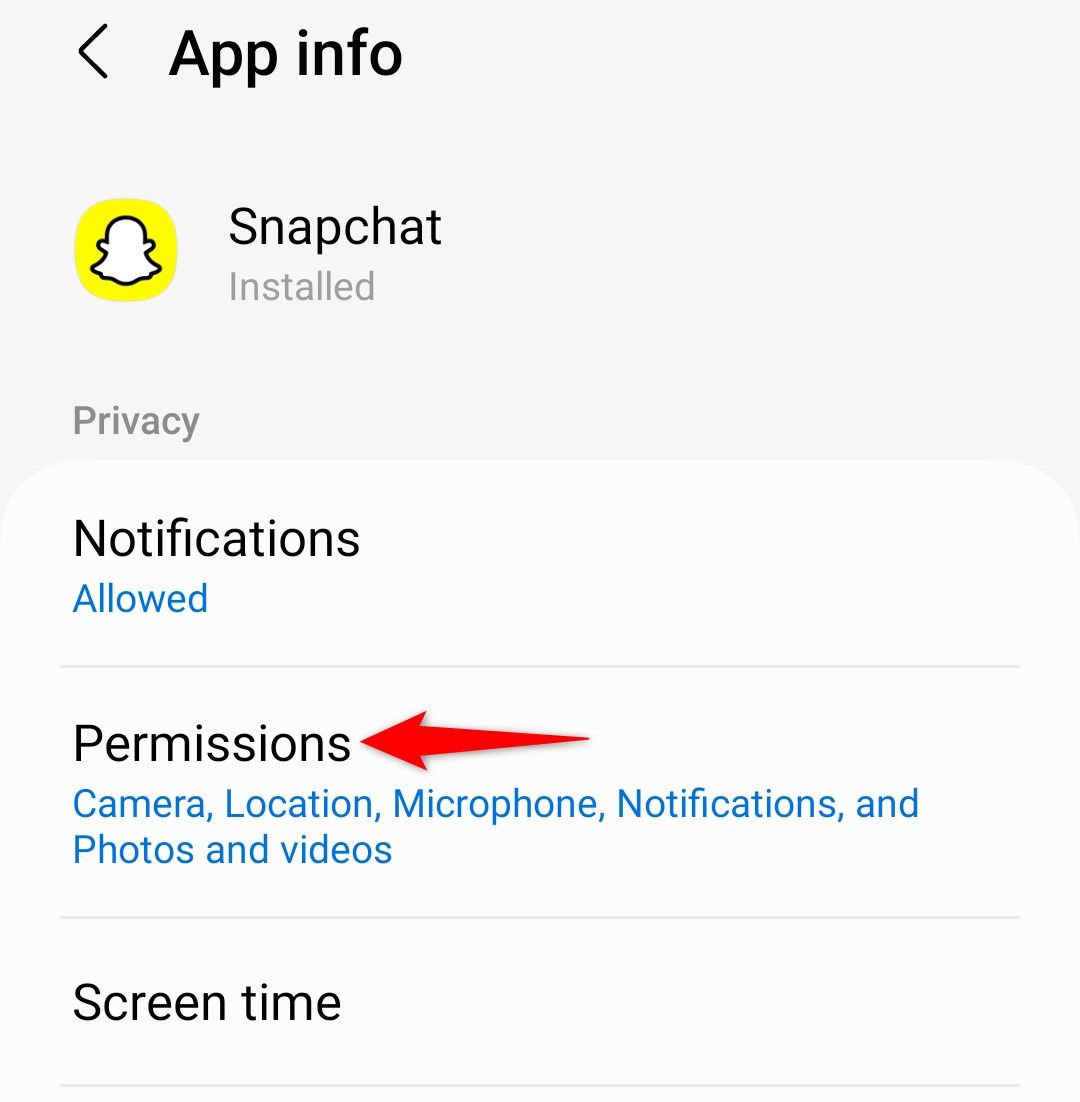
- На Android: Настройки > Приложения > Snapchat > Разрешения > Камера → включите «Разрешать только при использовании приложения».
- На iPhone: Настройки > Snapchat → включите переключатель «Камера».
- Если камера не работает: перезапустите приложение, обновите Snapchat, очистите кеш на Android, перезагрузите телефон или переустановите приложение.
Разрешить Snapchat доступ к камере на Android
Шаги могут немного отличаться в зависимости от модели телефона и версии Android, но общий путь одинаков.
- Откройте Приложения или Настройки на телефоне.
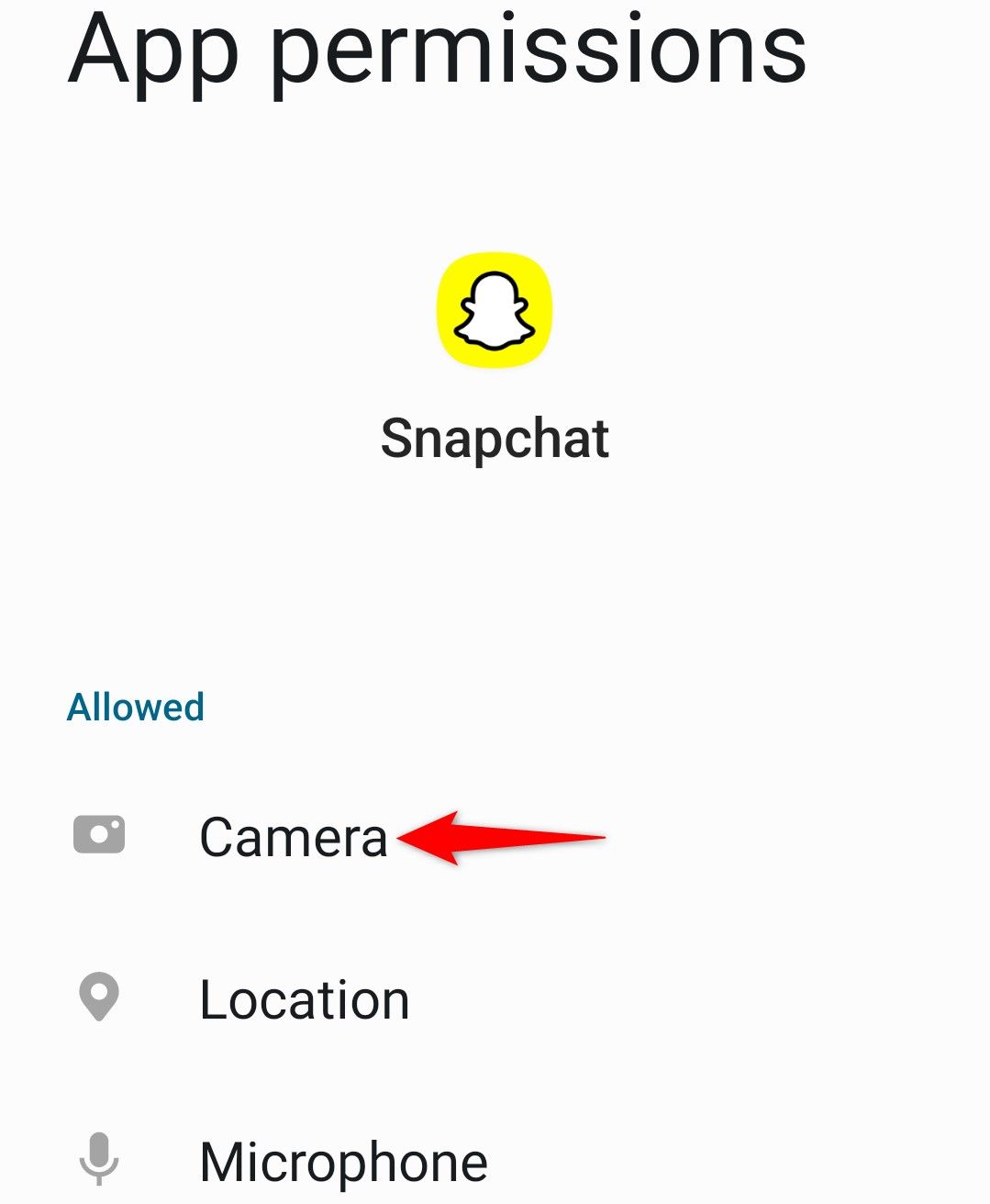
- Перейдите в Приложения > Snapchat > Разрешения.
- Выберите Камера в списке разрешений.
- Включите опцию «Разрешать только при использовании приложения» (или аналогичную локализованную формулировку у вашего производителя). Это позволит Snapchat использовать камеру только когда приложение активно.
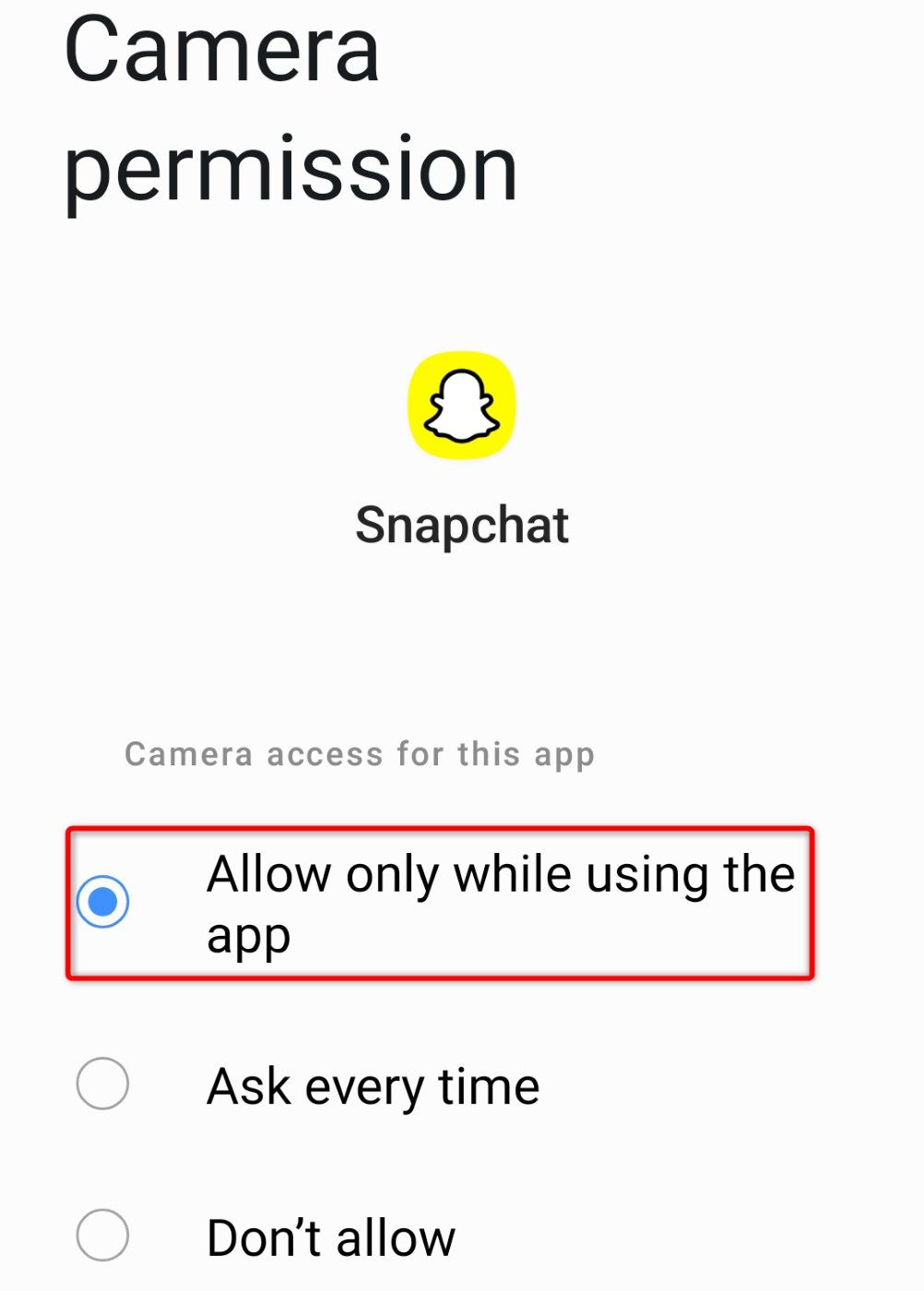
Совет: если вы хотите, чтобы Snapchat не имел постоянного доступа к камере в фоне, выбирайте «Только при использовании». Если в вашей версии Android есть опция «Всегда разрешать», используйте её с осторожностью.
Разрешить Snapchat доступ к камере на iPhone
- Откройте приложение Настройки.
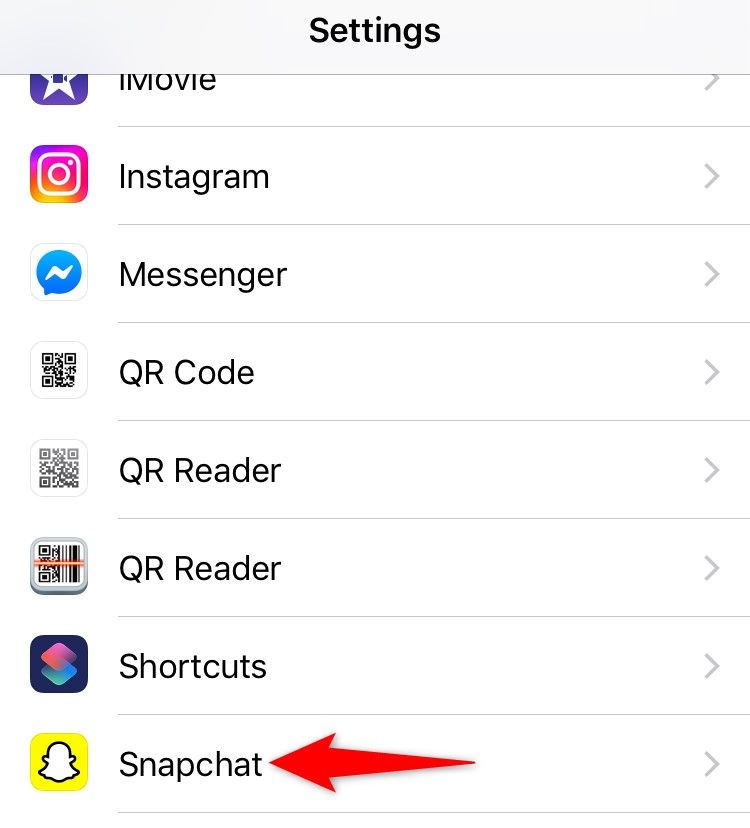
- Прокрутите вниз и найдите Snapchat в списке приложений.
- На странице Snapchat включите переключатель Камера.
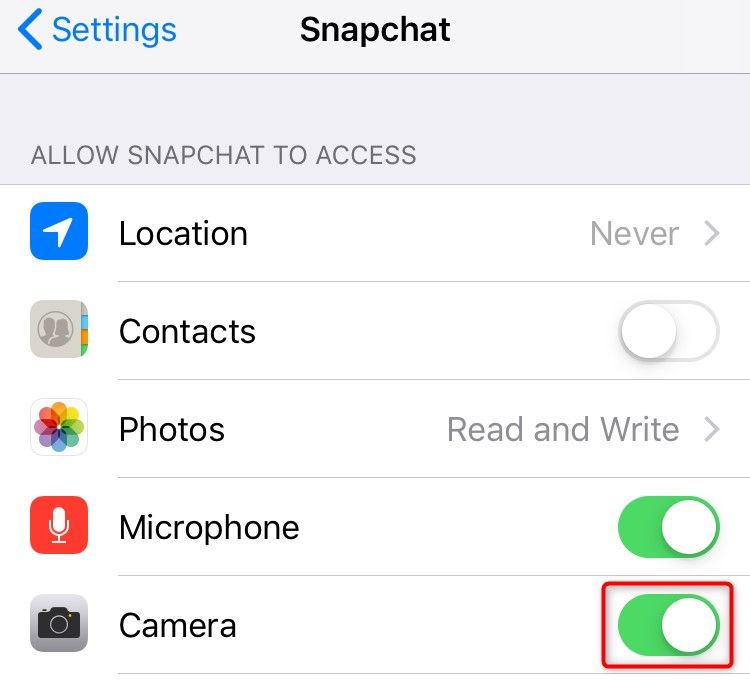
После включения откройте Snapchat и проверьте, работает ли камера.
Что делать, если камера не работает в Snapchat
Если разрешение включено, а камера всё ещё не работает, проблема обычно программная. Ниже — пошаговый чеклист и расширённые методы диагностики.
Быстрый чеклист (перед углублённой диагностикой)
- Убедитесь, что Snapchat обновлён до последней версии.
- Проверьте работу камеры в другом приложении (например, Камера или Instagram).
- Отключите энергосбережение/ограничение фоновой активности.
- Перезагрузите телефон.
Перезапустите приложение
Иногда приложение зависает — его простого принудительного закрытия достаточно.
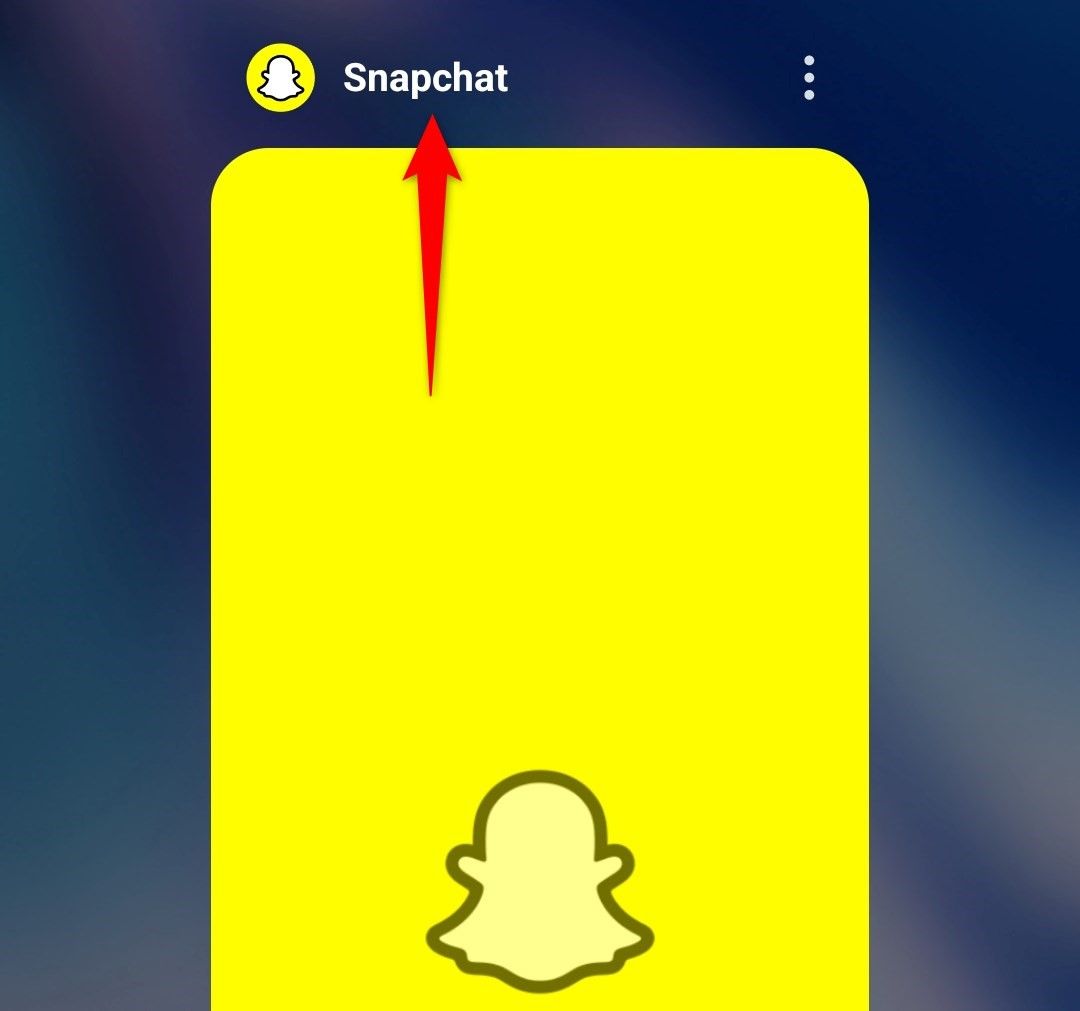
- iPhone: свайп вверх от нижней границы и удержание до открытия списка приложений, затем смахните вверх на Snapchat, чтобы закрыть. Откройте приложение снова.

- Android: нажмите кнопку «Недавние» / обзор приложений и смахните Snapchat, чтобы закрыть. Затем откройте приложение снова.
Обновите приложение
Старая версия может содержать баги, влияющие на работу камеры.
- iPhone: App Store → значок профиля → Обновить все или найдите Snapchat и нажмите «Обновить».
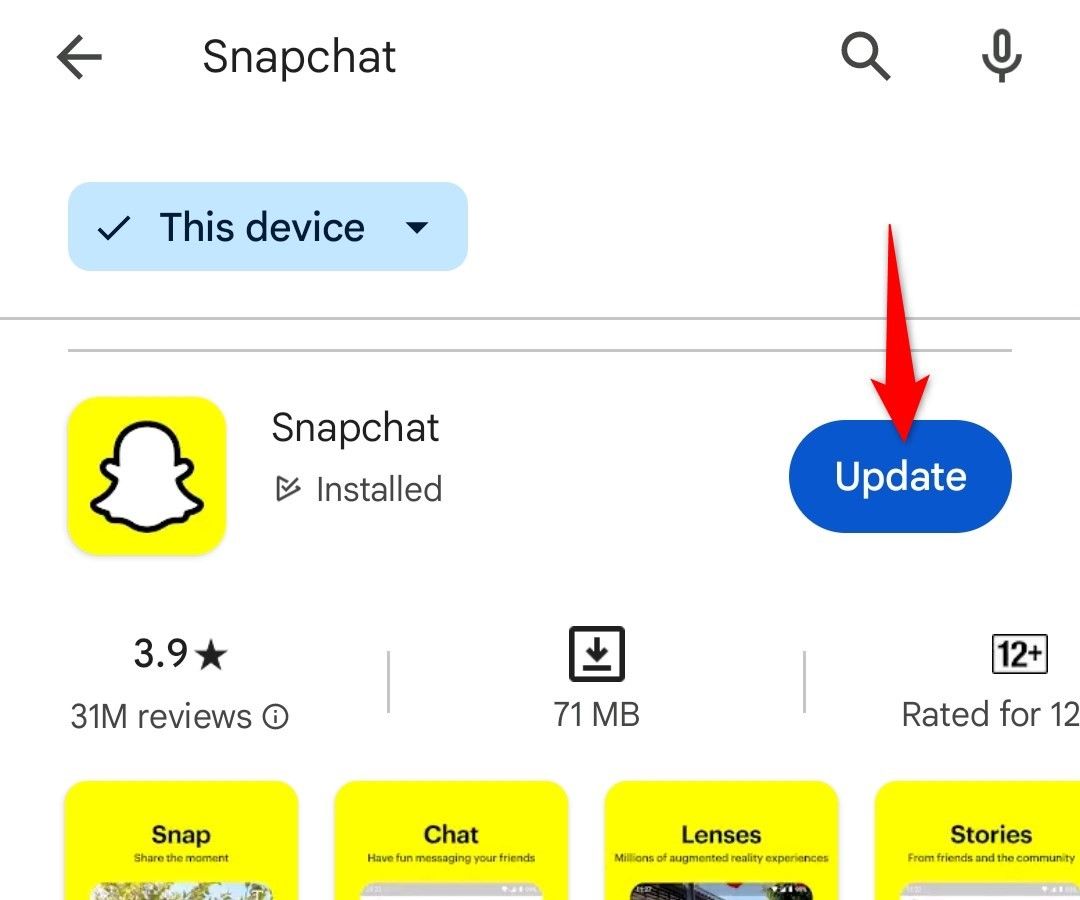
- Android: Google Play → найдите Snapchat → «Обновить». Если кнопки нет — приложение уже обновлено.
Очистите кеш приложения (Android)
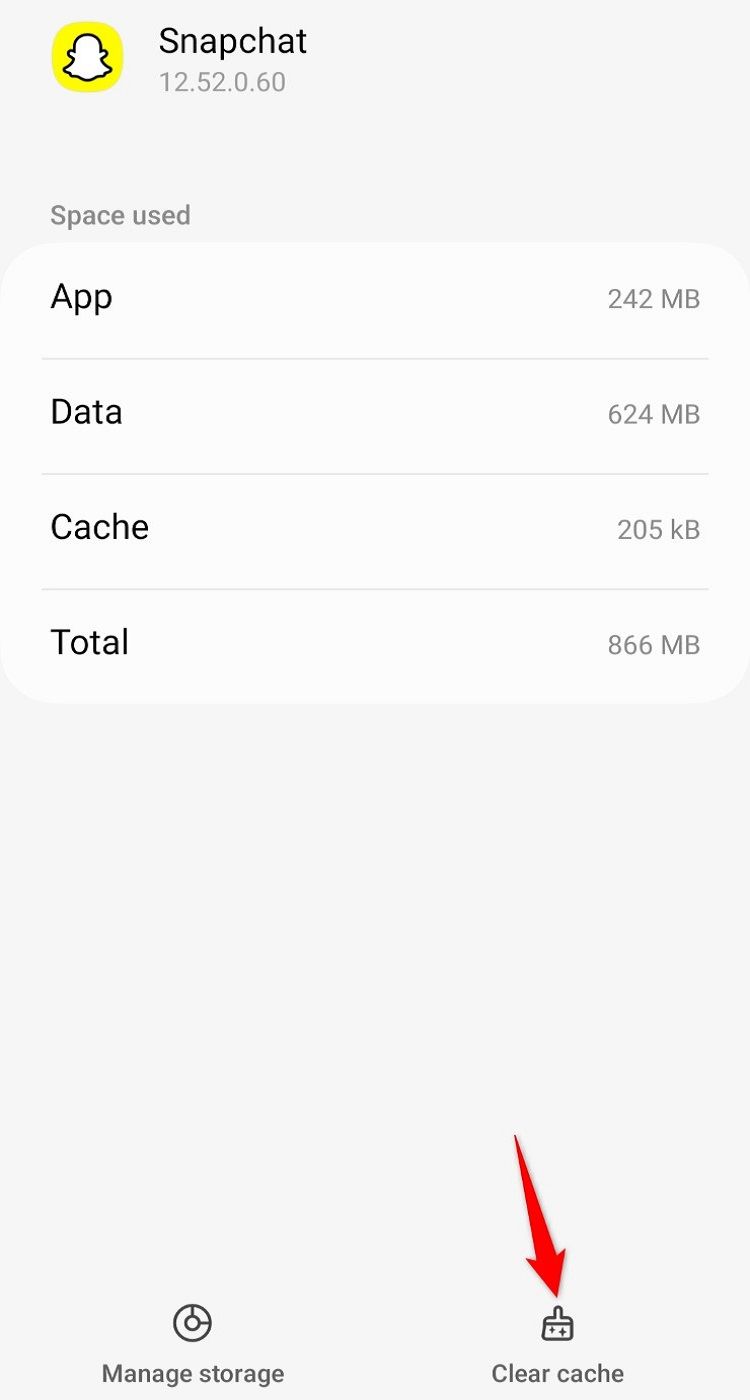
На Android повреждённый кеш может мешать работе камеры. Это безопасная операция — ваши аккаунты и данные останутся.
- Настройки > Приложения > Snapchat > Хранилище (или Storage).
- Нажмите Очистить кеш.
Перезагрузите телефон
Перезагрузка устраняет временные системные ошибки.
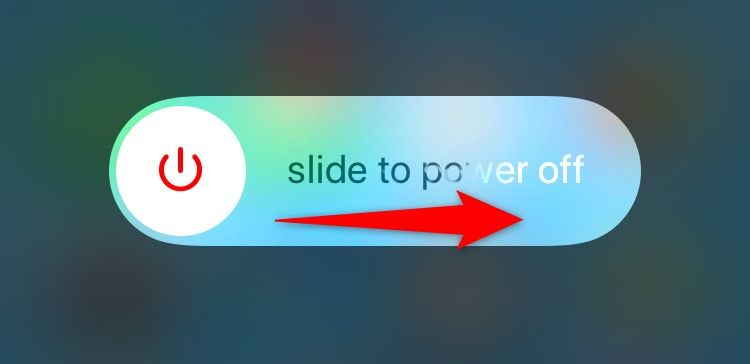
- iPhone: удерживайте боковую кнопку и одну из кнопок громкости, затем сдвиньте ползунок выключения. Включите снова, удерживая боковую кнопку до появления логотипа Apple.
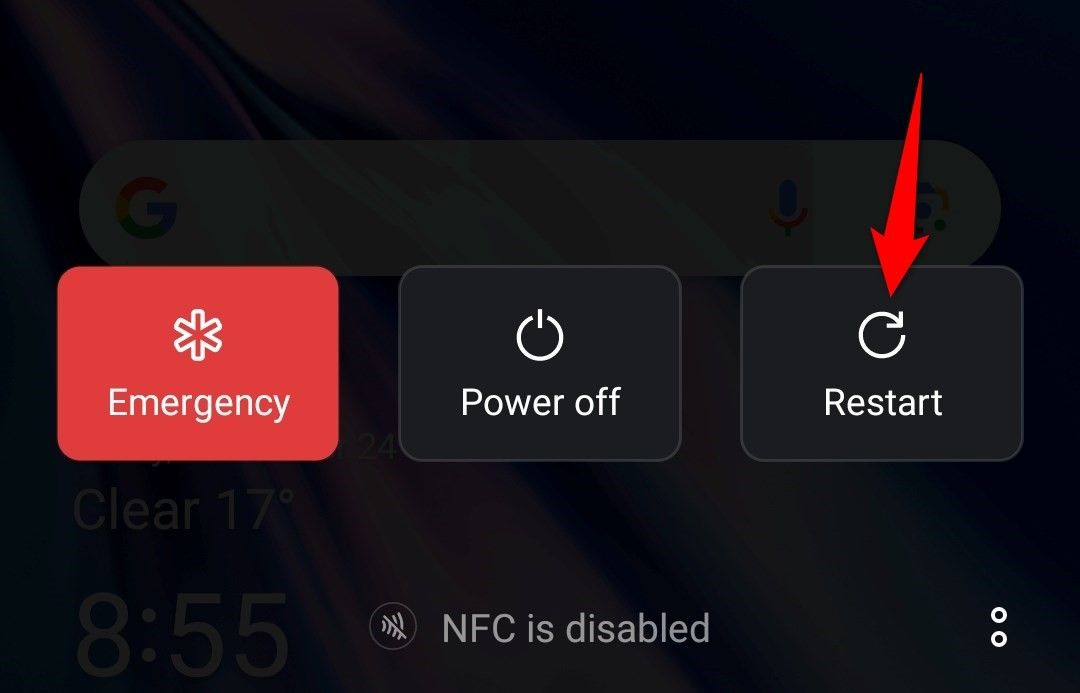
- Android: удерживайте кнопку питания и выберите «Перезапустить» или «Выключить», затем включите устройство.
Дополнительные шаги, если базовые не помогли
- Проверьте камеру в другом приложении. Если не работает и там — проблема в самом модуле камеры или в ОС.
- Отключите режим энергосбережения и ограничения фоновой активности для Snapchat.
- Если на Android используете «Ограничения фоновой активности» или «Оптимизацию батареи», исключите Snapchat из оптимизации.
- На iPhone попробуйте Сбросить настройки конфиденциальности: Настройки > Основные > Сброс > Сбросить настройки конфиденциальности и местоположения. Это вернёт запросы разрешений для всех приложений (после этого придётся заново предоставить доступ).
- Попробуйте удалить и заново установить Snapchat — иногда переустановка решает скрытые проблемы с установленными файлами.
Когда проблема аппаратная
Если камера не работает в системном приложении «Камера» и в других приложениях, вероятна физическая или системная неисправность. Обратитесь в сервисный центр или к производителю телефона.
Методика быстрого устранения неполадок (минимальный SOP)
- Проверьте разрешения в настройках приложения.
- Проверьте камеру в другом приложении.
- Перезапустите Snapchat.
- Обновите приложение.
- Очистите кеш (Android).
- Перезагрузите телефон.
- Переустановите приложение.
- Если не помогает — проверьте аппаратную часть/сервис.
Дерево решений для быстрого выбора действий
flowchart TD
  A[Камера не работает в Snapchat] --> B{Камера работает в других приложениях?}
  B -- Да --> C[Проверить разрешения Snapchat]
  C --> D{Разрешение включено?}
  D -- Нет --> E[Включить разрешение и проверить]
  D -- Да --> F[Перезапустить приложение]
  F --> G[Обновить Snapchat]
  G --> H[Очистить кеш 'Android']
  H --> I[Перезагрузить телефон]
  I --> J{Проблема решена?}
  J -- Да --> K[Готово]
  J -- Нет --> L[Переустановить Snapchat]
  L --> M{Решено?}
  M -- Нет --> N[Проверить аппаратную часть/обратиться в сервис]
  B -- Нет --> O[Проверить камеру/аппаратные проблемы]
Роли и чек-листы
Чек-лист для обычного пользователя:
- Проверить разрешение «Камера» в настройках Snapchat.
- Обновить Snapchat.
- Перезапустить приложение.
- Очистить кеш (Android).
- Перезагрузить телефон.
- Переустановить приложение.
Чек-лист для администратора MDM или корпоративного IT:
- Убедиться, что политика разрешений не блокирует доступ к камере.
- Проверить профиль конфигурации iOS на предмет ограничений камер.
- Обновить или переслать политику, снимающую блокировки.
- Проверить журналы устройств и репортировать инсайд вендору, если повторяемая ошибка у многих пользователей.
Частые причины и контрпримеры
- Причина: пользователь отклонил разрешение при первом запуске. Решение: вручную включить разрешение в настройках.
- Причина: баг в конкретной версии Snapchat. Решение: обновление или откат (если в организации доступна конкретная версия).
- Контрпример: если камера не работает в системном приложении «Камера», то проблема не в Snapchat и требует аппаратной диагностики.
Краткий глоссарий (1‑строчные определения)
- Разрешения: системные права, которые приложение просит для доступа к камере, микрофону, местоположению и т.д.
- Кеш приложения: временные файлы, которые ускоряют работу; их очистка безопасна и не удаляет аккаунт.
- Перезапуск: полное закрытие и повторный запуск приложения или устройства.
Ограничения конфиденциальности и безопасность
- Snapchat запрашивает доступ к камере только для съёмки фото/видео.
- В корпоративных устройствах доступ к камере может блокироваться политиками безопасности; обратитесь к администратору.
Когда обратиться в поддержку
- Если камера не работает и в системном приложении «Камера» — обратитесь в сервис или к производителю.
- Если проблема повторяется после чистой переустановки и обновлений — отправьте отчёт об ошибке в поддержку Snapchat с подробным описанием телефона и версии ОС.
Социальные тексты и короткое объявление
Социальный превью (OG): Как быстро включить доступ к камере для Snapchat на Android и iPhone.
Короткое объявление (100–200 слов): Если Snapchat не видит камеру, начните с проверки разрешений: на Android откройте Настройки → Приложения → Snapchat → Разрешения → Камера и включите «Разрешать только при использовании приложения», на iPhone зайдите в Настройки → Snapchat и включите «Камера». Если это не помогло — перезапустите приложение, обновите его, очистите кеш (Android) и перезагрузите телефон. Переустановка обычно решает оставшиеся проблемы. Если камера не работает и в приложении «Камера», проверьте аппаратную часть и обратитесь в сервис.
Краткое резюме
- Разрешения — первая проверка.
- Перезапуск и обновление — частое решение.
- Очистка кеша и переустановка — следующие шаги.
- Если камера не работает везде — аппаратная проверка.

Похожие материалы

Несколько аккаунтов Skype: Multi Skype Launcher

Журнал для работы: повысить продуктивность

Персональные звуки уведомлений на Android

Скачивание шоу Hulu для офлайн‑просмотра

Microsoft Start: персонализированная новостная лента
