
Как разрешить программе доступ через брандмауэр Windows 10

Вы, вероятно, не задумываетесь о брандмауэре Windows 10 — он включён по умолчанию и работает в фоне. Но иногда нужно разрешить конкретной программе выход в сеть. Ниже — подробная инструкция, краткие рекомендации по безопасности, альтернативные способы и чек-листы для разных ролей.
Что делает эта инструкция
Этот материал объясняет, как просмотреть текущие правила брандмауэра, как разрешить или удалить приложение из списка, и как добавить новое приложение вручную. Также приведены практические советы по безопасности, отладке и варианты для администраторов.
Как открыть страницу управления брандмауэром
- Откройте меню «Пуск» и найдите приложение Безопасность Windows.
- В приложении выберите Брандмауэр и защита сети. Откроется панель со статусом брандмауэра.
На этой странице показаны три типа профилей сети:
- Domain network — действует только если ПК присоединён к домену (корпоративная сеть).
- Private network — для доверенных сетей (домашняя сеть).
- Public network — для открытых сетей (кафе, аэропорт), где вы не доверяете другим устройствам.
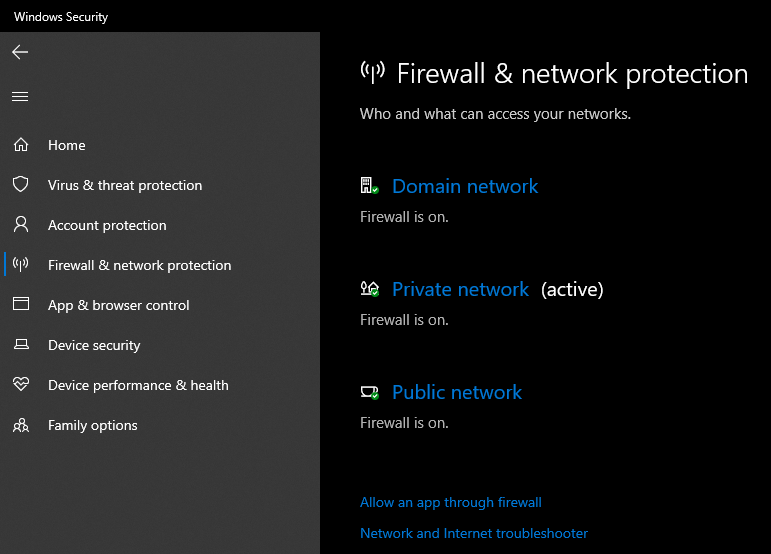
Рядом с текущим типом сети будет пометка Active. Нажмите ссылку Разрешить приложение через брандмауэр ниже списка, чтобы перейти к списку разрешённых приложений.
Как редактировать список разрешённых приложений
Нажав ссылку, вы откроете классическую панель Брандмауэр Защитника Windows в интерфейсе Панели управления. Откроется страница «Разрешённые приложения», где можно просмотреть и изменить правила.
- Нажмите Изменить параметры. Система запросит права администратора, если вы не запущены под учётной записью администратора.
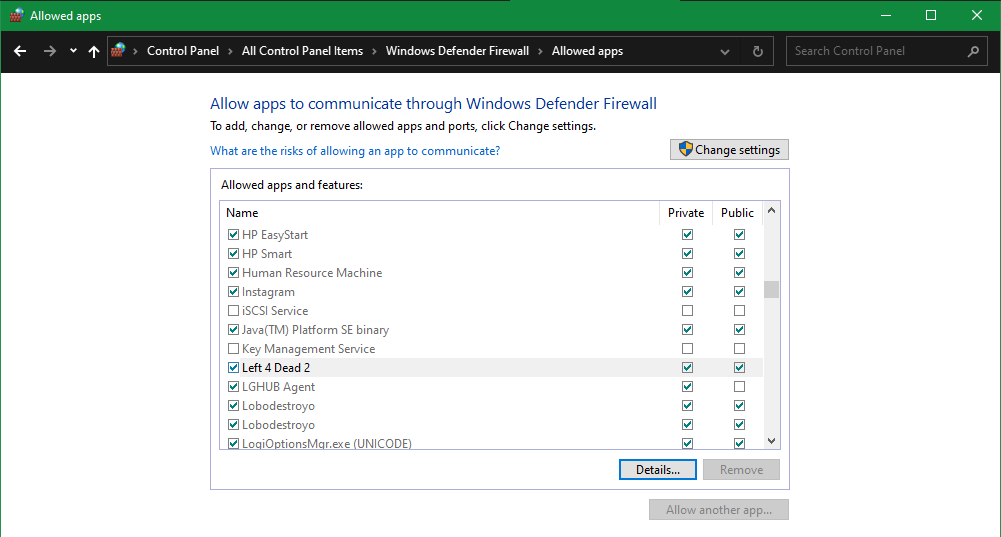
- После подтверждения используйте флажки в колонках Private и Public, чтобы разрешить или запретить приложению выход в сеть на соответствующих типах сетей.
- Для встроенных системных приложений кнопка «Удалить» обычно недоступна.
- Нажмите Подробности, чтобы увидеть путь к исполняемому файлу, если вы не уверены, что делает приложение.
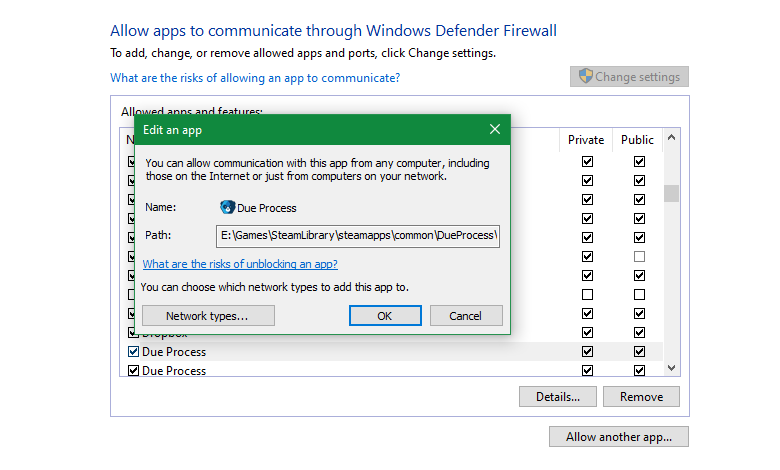
Снять галочку — значит временно запретить доступ. Если хотите удалить приложение из списка навсегда, выделите его и нажмите Удалить (работает не для всех приложений).
Как добавить новое приложение в брандмауэр
Если нужной программы нет в списке, добавьте её вручную:
- На странице «Разрешённые приложения» нажмите Разрешить другое приложение.
- В диалоге нажмите Обзор и укажите исполняемый файл (.exe) приложения.
Например, для почтового клиента Mailbird вы бы выбрали:
C:\Program Files\Mailbird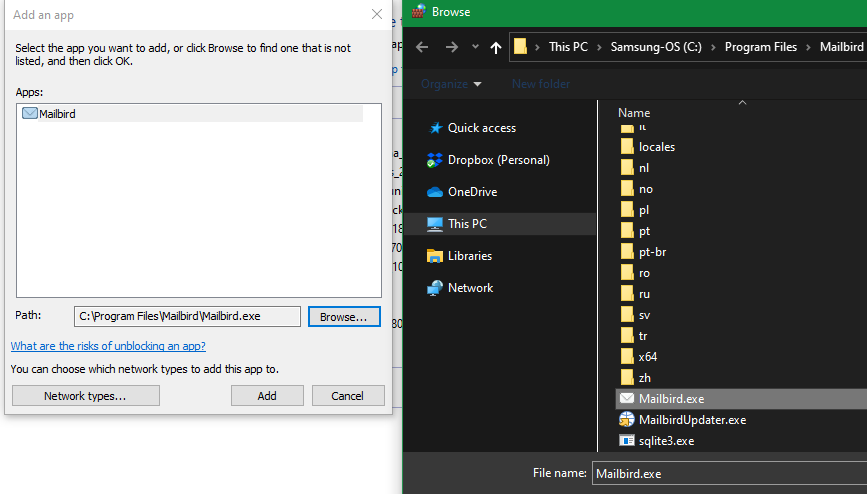
- Нажмите Добавить, затем отметьте нужные типы сетей (Private/Public).
- Если вы не знаете, где находится программа, найдите её в меню «Пуск», щёлкните правой кнопкой и выберите «Открыть расположение файла». Если это ярлык, повторите действие для ярлыка, чтобы перейти к .exe.
Когда стоит разрешать программу: простая эвристика
- Разрешайте доступ, если приложение необходимо для работы (почта, обновления, синхронизация).
- Не разрешайте доступ по умолчанию для неизвестных программ или скачанных утилит.
- Для критичных приложений разрешайте только в Private сети, если это возможно.
Альтернативные способы управления брандмауэром
- PowerShell: используйте cmdlet
New-NetFirewallRule,Get-NetFirewallRule,Remove-NetFirewallRuleдля автоматизации и массовых изменений. - Windows Defender Firewall с расширенной безопасностью (wf.msc) — для тонкой настройки правил по портам, протоколам и IP-диапазонам.
- Групповые политики (GPO) — для корпоративных компьютеров правила устанавливает администратор домена.
Пример команды PowerShell для добавления правила (пример для справки, не выполняйте без проверки):
New-NetFirewallRule -DisplayName "MyApp" -Direction Outbound -Program "C:\Program Files\MyApp\MyApp.exe" -Action Allow -Profile PrivateКогда этот способ не сработает
- Если устройство управляется политиками домена, локальные изменения могут блокироваться.
- Если у вас нет прав администратора — вы не сможете изменить настройки.
- Вредоносное ПО может менять правила; в этом случае требуется полное сканирование и восстановление.
Важно: при корпоративном управлении обращайтесь к IT-администратору.
Чек-листы по ролям
Чек-лист для обычного пользователя
- Убедиться, что приложение надёжно и нужно.
- Открыть Безопасность Windows → Брандмауэр и защита сети.
- Разрешить приложение и отметить только нужный профиль (обычно Private).
- При сомнении — не разрешать и обратиться в поддержку.
Чек-лист для администратора
- Проверить, не конфликтует ли правило с GPO.
- По возможности ограничить доступ по пути и по портам во wf.msc.
- Логировать изменения и документировать правила.
Мини‑процедура (SOP) для добавления приложения
- Подтвердить потребность (почему приложение должно выходить в сеть).
- Найти исполняемый файл (.exe) через «Открыть расположение файла».
- Открыть Разрешить другое приложение и добавить .exe.
- Установить профиль сети (Private/Public) и сохранить.
- Тестировать функциональность в целевой сети.
- Задокументировать изменение (путь, дата, цель, выполнивший).
Критерии приёмки
- Приложение выполняет требуемую сетевую функцию в указанной сети.
- Нет непредвидимого сетевого трафика или ошибок.
- Изменение зарегистрировано в документации.
Тест-кейсы и приёмка
- Тест 1: Запуск приложения в Private сети — ожидается подключение к серверу.
- Тест 2: Запуск в Public сети — ожидается отсутствие подключения, если запрещено.
- Тест 3: Удаление из списка — приложение теряет доступ и не подключается.
Отладка и типичные проблемы
- Приложение не подключается после разрешения: проверьте антивирус, прокси и маршрут до сервера.
- Приложение появляется в списке, но трафик блокируется: проверьте правила в «Расширенной безопасности» (wf.msc) и журналы.
- Правило создаётся, но система домена перезаписывает его: обратитесь к администратору домена.
Безопасность и жёсткая конфигурация
- Разрешайте приложения минимально возможными привилегиями и только на необходимых профилях.
- Ограничивайте правила по IP и портам в wf.msc, если знаете точные значения.
- Регулярно проверяйте список и удаляйте неиспользуемые правила.
Конфиденциальность и соответствие (GDPR и локальные правила)
Разрешение доступа приложения к сети само по себе не передаёт личные данные. Но приложение может отправлять данные третьим лицам. Перед разрешением убедитесь, что приложение соответствует вашей политике конфиденциальности и требованиям законодательства о защите данных.
Короткий глоссарий
- Брандмауэр — сетевой фильтр, контролирующий входящий и исходящий трафик.
- Профиль сети (Private/Public/Domain) — набор правил, применяемых в разных типах сетей.
- .exe — исполняемый файл Windows.
Риски и как их снизить
Риск: случайно разрешить вредоносному ПО доступ в интернет. Митигаторы:
- Разрешать только проверенные приложения.
- Использовать антивирус и сканирование перед разрешением.
- Ограничивать подключение по профилям и портам.
Короткая инструкция для соцсетей (анонс)
Нужен быстрый доступ в сеть для приложения в Windows 10? Откройте «Безопасность Windows» → «Брандмауэр и защита сети» → «Разрешить приложение через брандмауэр», добавьте .exe и отметьте Private или Public. Проверьте права администратора и корпоративные политики.
Фото: one photo / Shutterstock
Итог
Разрешение приложения через брандмауэр в Windows 10 — простая и обратимая операция. Делайте это осознанно: проверяйте происхождение программы, разрешайте только нужные профили и документируйте изменения. Для продвинутых сценариев используйте PowerShell, wf.msc или групповые политики.

Похожие материалы

Несколько аккаунтов Skype: Multi Skype Launcher

Журнал для работы: повысить продуктивность

Персональные звуки уведомлений на Android

Скачивание шоу Hulu для офлайн‑просмотра

Microsoft Start: персонализированная новостная лента
