
Как разрешить программе доступ через брандмауэр Avast
Total AV включает базовые инструменты безопасности: проверку загрузок и исполняемых файлов, блокировку нежелательных объявлений и планирование сканирований, а также шифрование соединения для Windows, Mac, iOS и Android. Не пропустите текущие скидки — получите Total AV уже сегодня.
Важно: перед началом убедитесь, что ваш Avast обновлён до последней версии.
Быстрый план действий
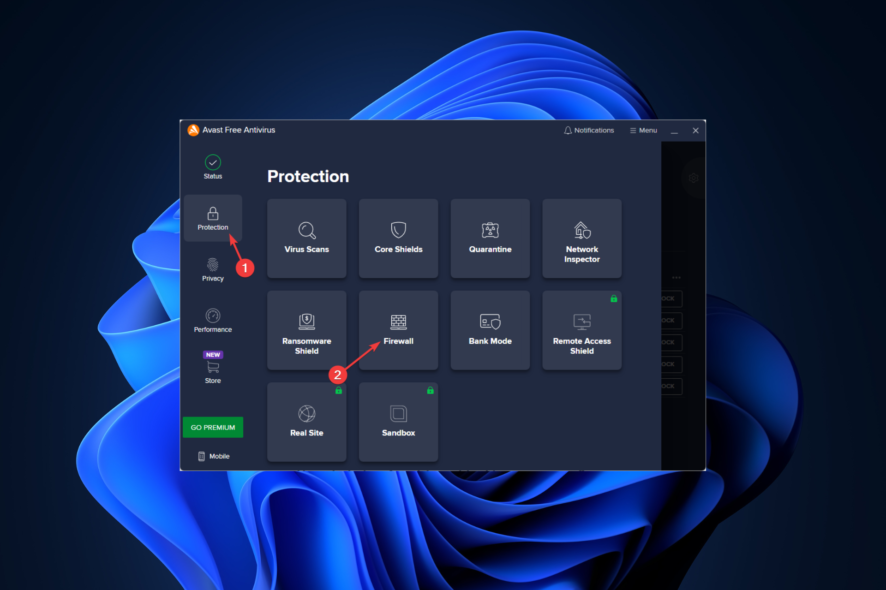
- Откройте Avast и перейдите в Защита → Брандмауэр.
- Найдите программу в списке активных приложений. Если её нет — используйте «Разрешить приложение» и укажите исполняемый файл.
- В настройках брандмауэра откройте «Просмотреть правила брандмауэра» → «Правила приложения» и отредактируйте или добавьте правило.
Как разрешить программу через брандмауэр Avast
Ниже пошаговое руководство с иллюстрациями интерфейса Avast.
1. Разрешение приложения через брандмауэр
1.1 Добавление приложения в список брандмауэра
- Запустите Avast и нажмите вкладку Защита.
- Выберите Брандмауэр.
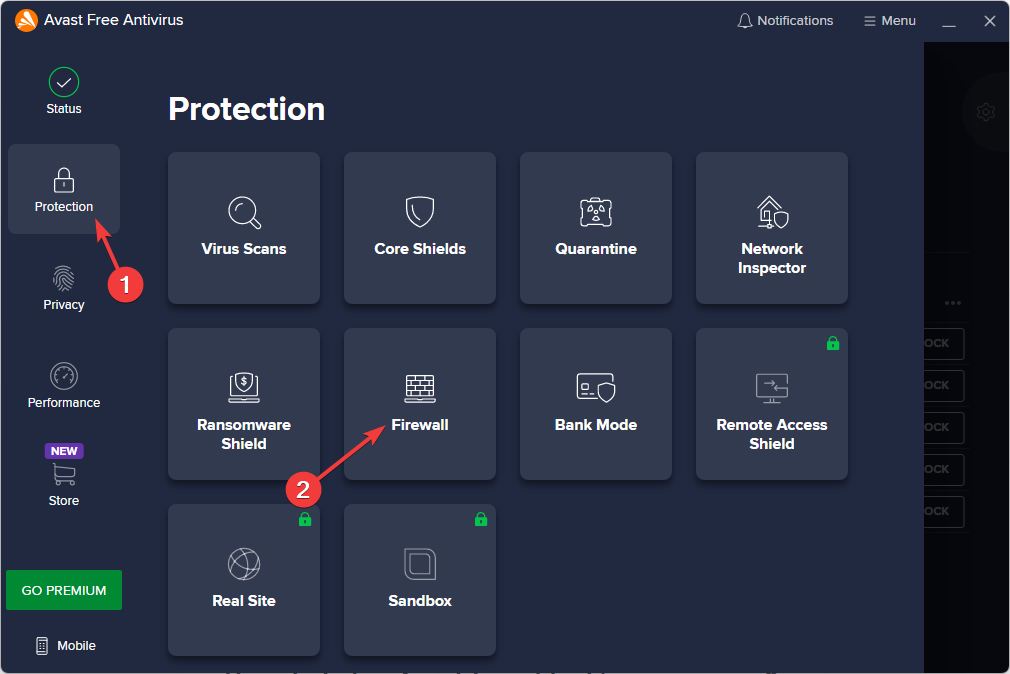
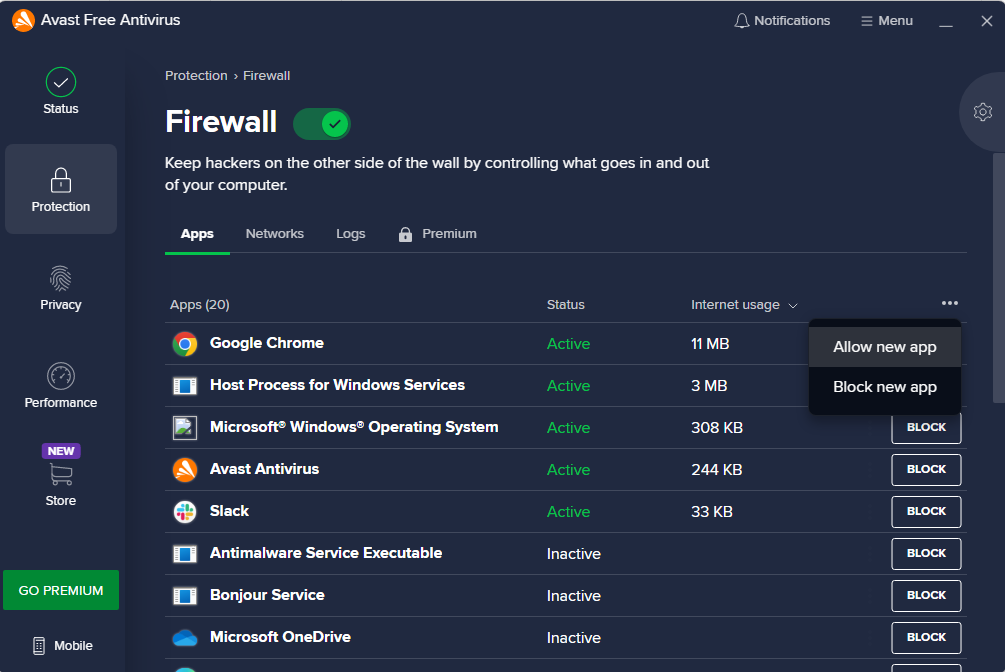
- Система покажет список активных программ; найдите нужное приложение.
- Если приложение отсутствует в списке, нажмите на три точки рядом со списком и выберите Разрешить приложение.
- В открывшемся окне укажите папку с программой и нажмите Открыть.
- Вы попадёте в проводник к исполняемому файлу — выберите его и снова нажмите Открыть.
1.2 Проверка правил приложения
- В приложении Avast откройте Брандмауэр.
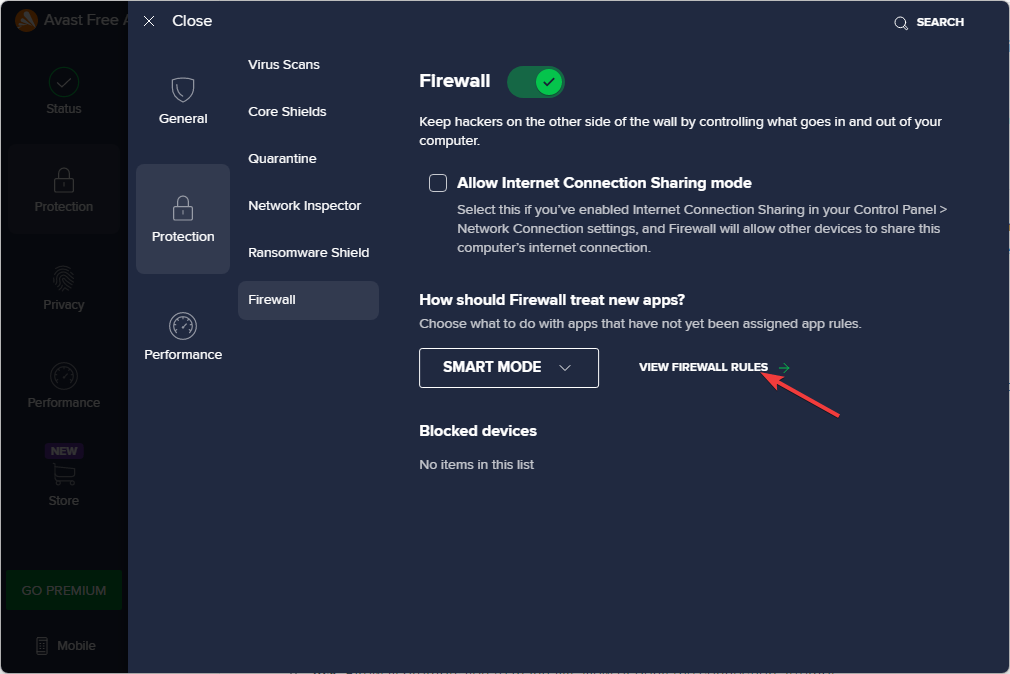
- Нажмите Настройки в правом углу.
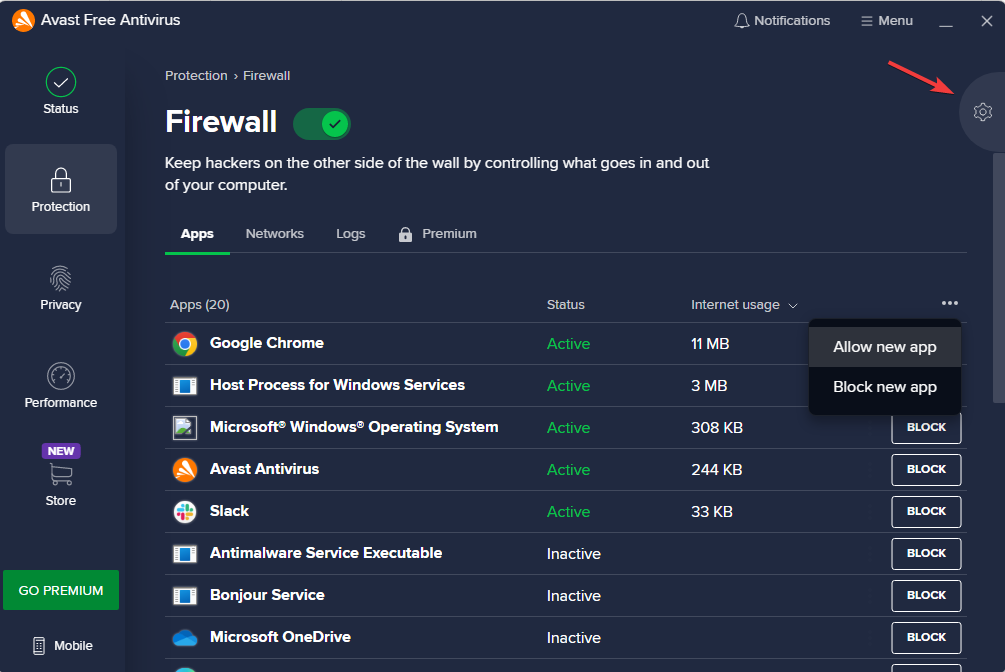
- Выберите Просмотреть правила брандмауэра.
- Перейдите на вкладку Правила приложения.
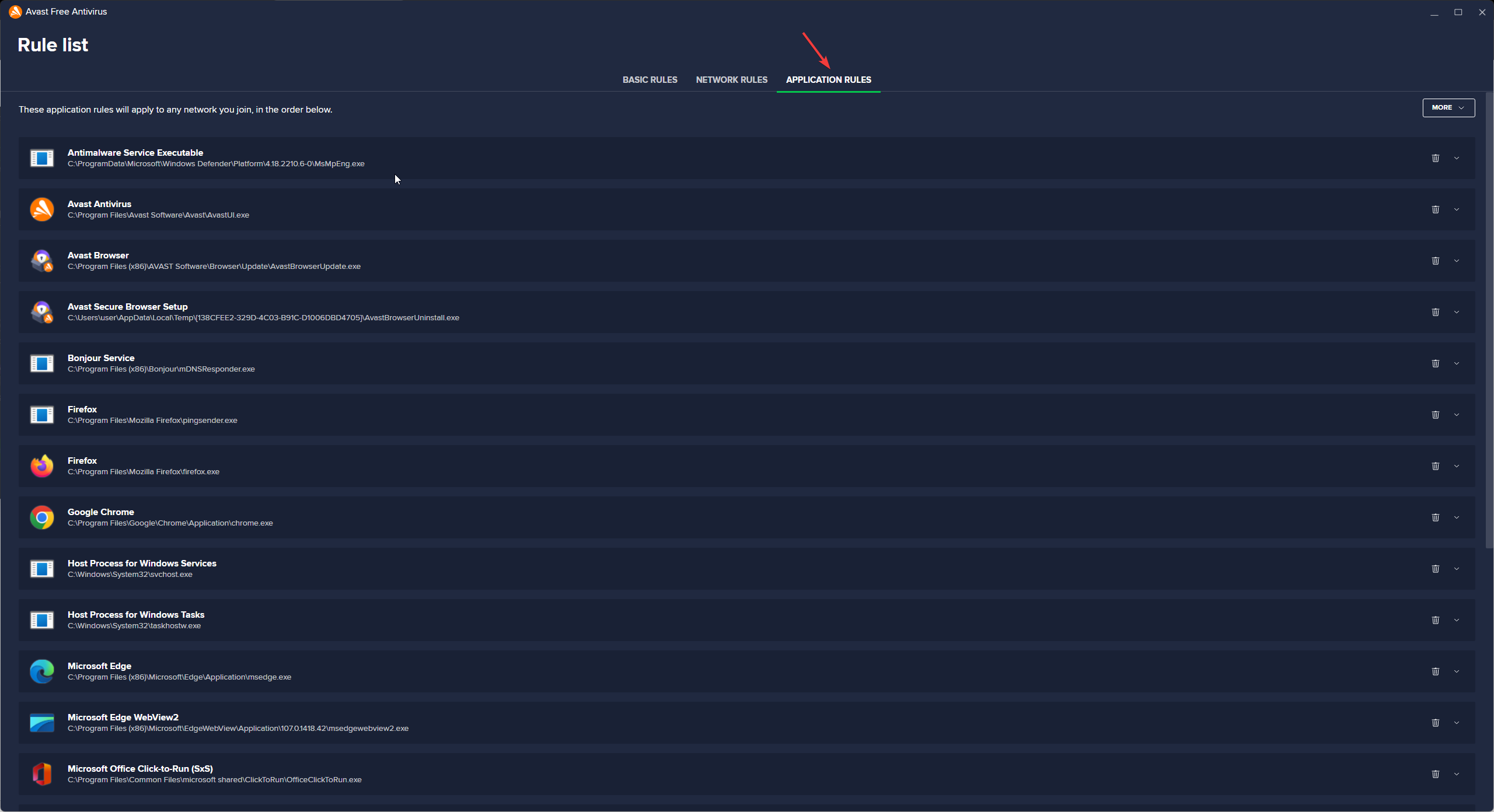
- Найдите приложение, которое хотите разрешить.
- Раскройте выпадающее меню и проверьте все действия для этого приложения.

- Нажмите на значок редактирования, чтобы изменить правило при необходимости.
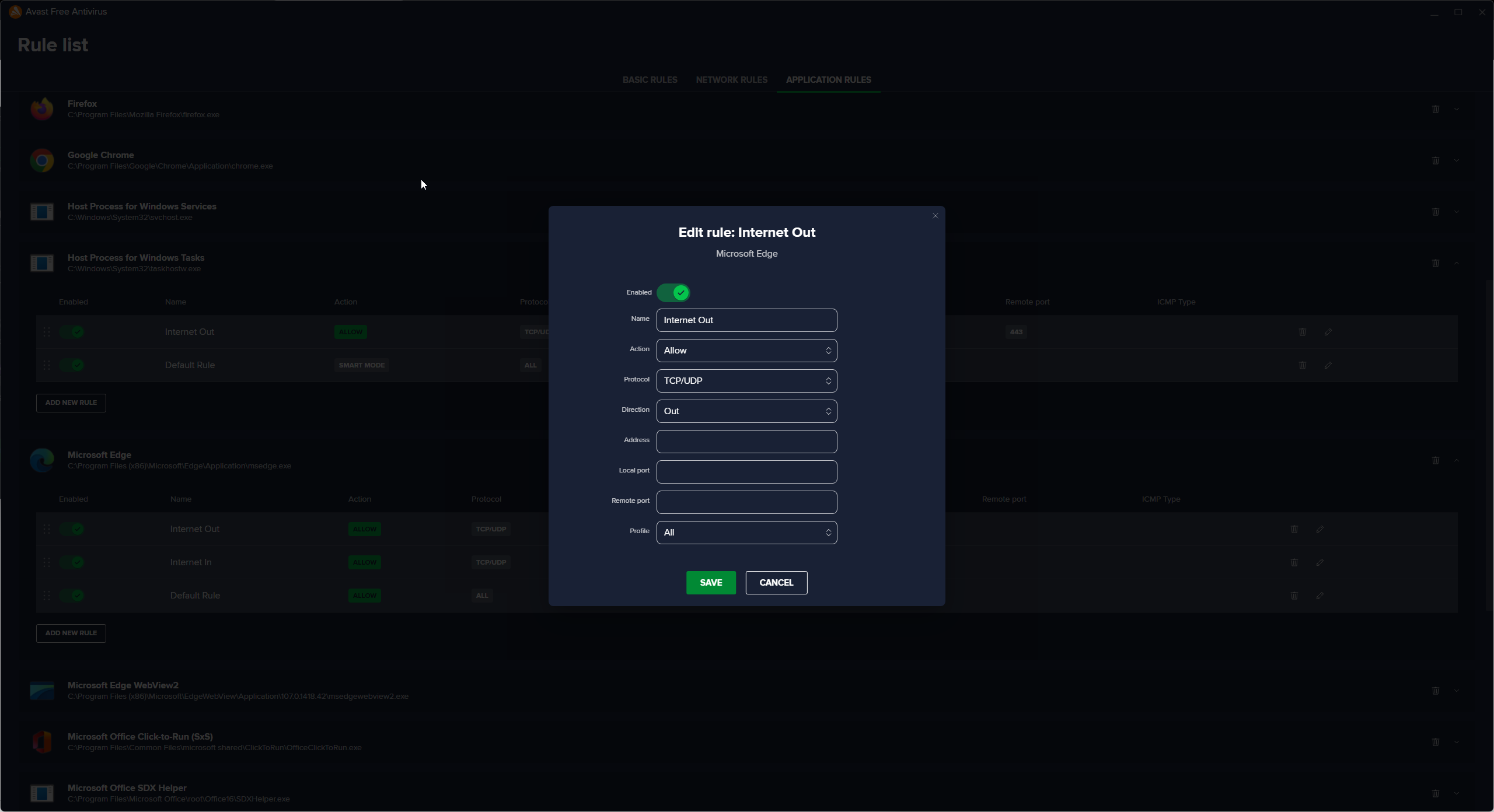
- Вы можете включать и отключать отдельные действия (например, разрешить входящие/исходящие соединения).
Примечание: после изменения правил перезапустите приложение, которому вы разрешили доступ, чтобы оно установило соединение заново.
Добавление нового правила
- На вкладке Правила приложения выберите нужное приложение.
- Нажмите выпадающее меню и выберите Добавить новое правило.
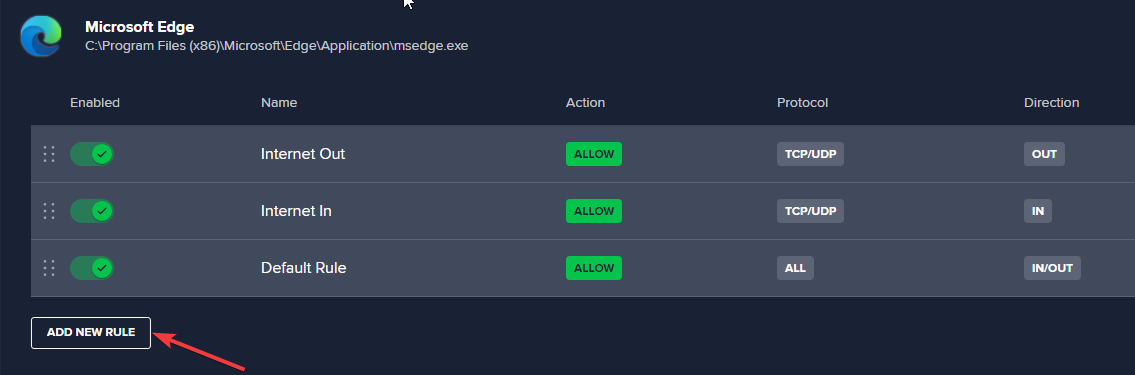
- Введите параметры правила (порт, протокол, направление) и нажмите Сохранить.
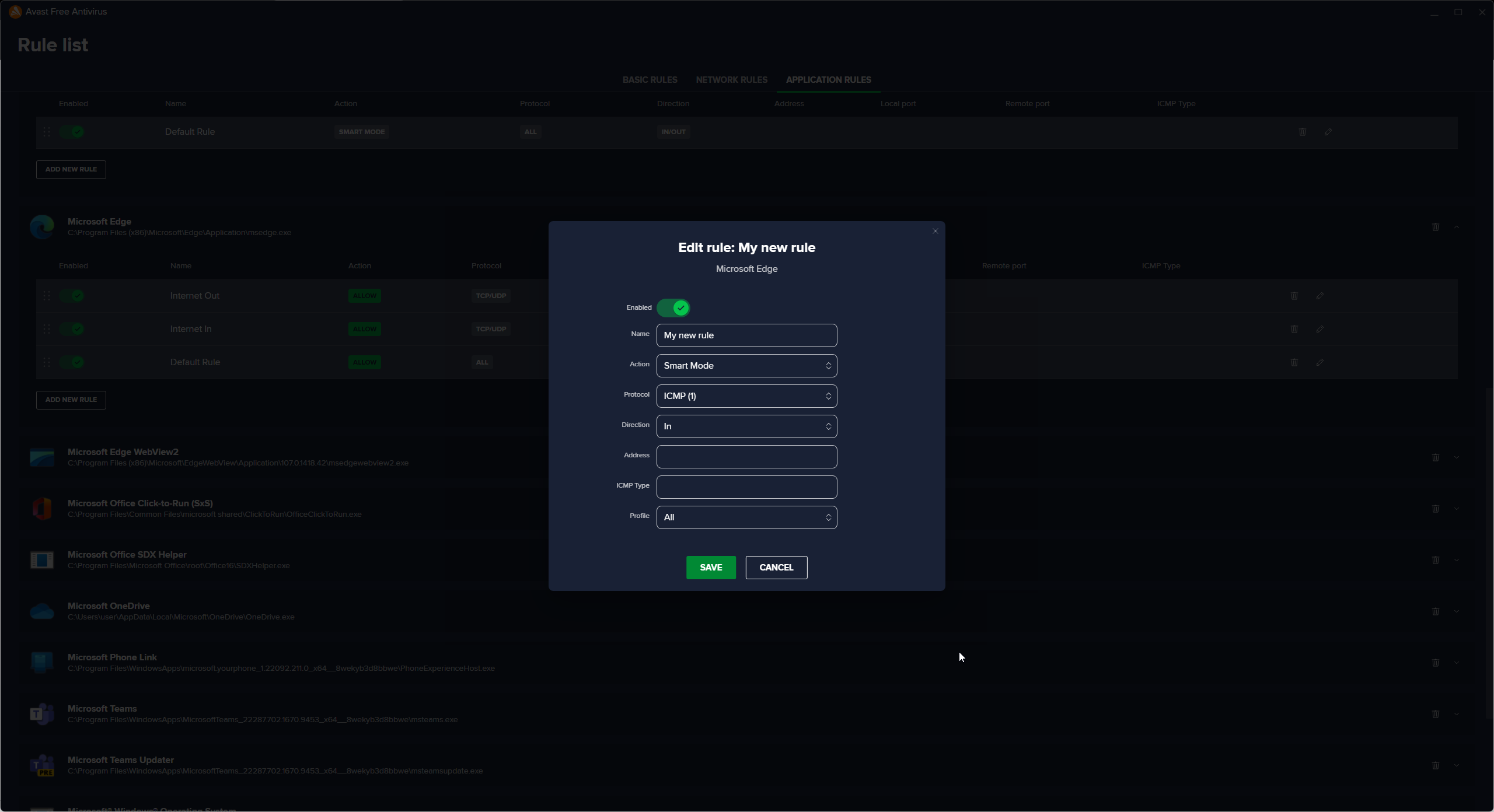
Теперь приложение имеет правило брандмауэра, определяющее, какие соединения разрешены или запрещены.
Альтернативные подходы
- Временное отключение брандмауэра: можно быстро проверить, блокирует ли брандмауэр соединение. Отключайте только кратковременно и при необходимости.
- Добавление исключения в список сканирования: если Avast помечает файл как подозрительный, добавьте его в исключения сканера.
- Использование сетевых профилей Windows: при правильной настройке профиля (Дом/Работа/Публичная сеть) можно упростить доступ для доверенных сетей.
Важно: отключение брандмауэра или антивирусных модулей повышает риск — используйте только для диагностики.
Когда это может не сработать
- Программа использует нестандартный порт или драйвер сетевого уровня — потребуется ручная настройка портов и правил.
- Конфликт с другим брандмауэром или корпоративной политикой (групповые политики в домене) — в этом случае измените настройки на уровне сети или обратитесь к администратору.
- Повреждённый профиль программы или некорректные права доступа — приведёт к тому, что правило не вступит в силу.
Мини-методология: как системно решать проблему
- Обновите Avast и перезагрузите систему.
- Проверьте, блокирует ли брандмауэр конкретную программу (лог/уведомление).
- Добавьте приложение в список брандмауэра и настройте правило (порт/протокол/направление).
- Если не помогло — временно отключите брандмауэр для теста и проверьте журналы событий.
- При корпоративной среде проверяйте групповые политики и правила на периметре.
Ролевые чек-листы
Пользователь:
- Обновил Avast.
- Добавил приложение через «Разрешить приложение».
- Проверил вкладку «Правила приложения».
- Перезапустил программу.
Системный администратор:
- Проверил групповые политики и сторонние брандмауэры.
- Настроил правило с указанием портов и протоколов.
- Проверил журналы безопасности и сетевой трафик.
Критерии приёмки
- Приложение установило исходящее/входящее соединение без вмешательств Avast.
- Логи Avast показывают разрешённое соединение для указанного правила.
- Нет компрометации системы после внесённых изменений.
Глоссарий (по одной строке)
- Брандмауэр: сетевой фильтр, который регулирует входящие и исходящие соединения.
- Правило приложения: набор условий (порт, протокол, действие) для управления трафиком конкретной программы.
Советы по безопасности
- Разрешайте доступ только проверенным приложениям.
- Ограничивайте правила портами и направлениями вместо полного «Разрешить всё».
- Делайте резервную копию конфигурации брандмауэра перед массовыми изменениями.
Заключение
Разрешение программы через брандмауэр Avast — это сочетание добавления приложения в список и настройки правил для него. Если стандартные шаги не помогают, проверьте порты, системные политики и взаимодействие с другими средствами безопасности. Вопросы по конкретной программе можно задать в комментариях.
Полезные заметки:
- Если вы работаете в корпоративной сети, согласуйте изменения с IT-отделом.
- После редактирования правил рекомендуем выполнить функциональное тестирование приложения.

Похожие материалы

Несколько аккаунтов Skype: Multi Skype Launcher

Журнал для работы: повысить продуктивность

Персональные звуки уведомлений на Android

Скачивание шоу Hulu для офлайн‑просмотра

Microsoft Start: персонализированная новостная лента
