
Как выделить больше оперативной памяти (RAM) приложениям и играм в Windows 11
Быстрые ссылки
Временно выделить больше RAM через Диспетчер задач
Заставить Windows 11 отдавать приоритет приложениям и играм по использованию RAM
Увеличить виртуальную память (файл подкачки)
Использовать бесплатное приложение для оптимизации RAM
Отключить SysMain, который предзагружает приложения в RAM
Добавить физическую оперативную память в ПК
Когда стоит выделять больше RAM вручную
Коротко: вручную увеличивать доступную RAM имеет смысл, если одно конкретное приложение или игра испытывает нехватку памяти, система загружена, а вы не готовы или не можете сразу ставить дополнительный модуль памяти. Методы делятся на три категории:
- Мгновенные/временные (без перезагрузки): повышение приоритета процесса, оптимизаторы.
- Системные: изменение настроек производительности и файла подкачки (требует перезагрузки в некоторых случаях).
- Аппаратные: установка дополнительной физической памяти (лучше всего с точки зрения производительности).
Важно: всегда сначала определить, что именно вызывает узкое место (мониторьте использование RAM, диск, CPU, GPU). Если узкое место — диск или видеопамять, манипуляции с системной RAM не всегда помогут.
Временно выделить больше RAM через Диспетчер задач
Этот метод полезен для быстрого отклика: вы повышаете приоритет процесса, чтобы ему выделялось больше процессорных и сопутствующих ресурсов, что часто помогает приложениям использовать доступную RAM эффективнее. Изменения действуют до закрытия приложения или перезагрузки.
Шаги:
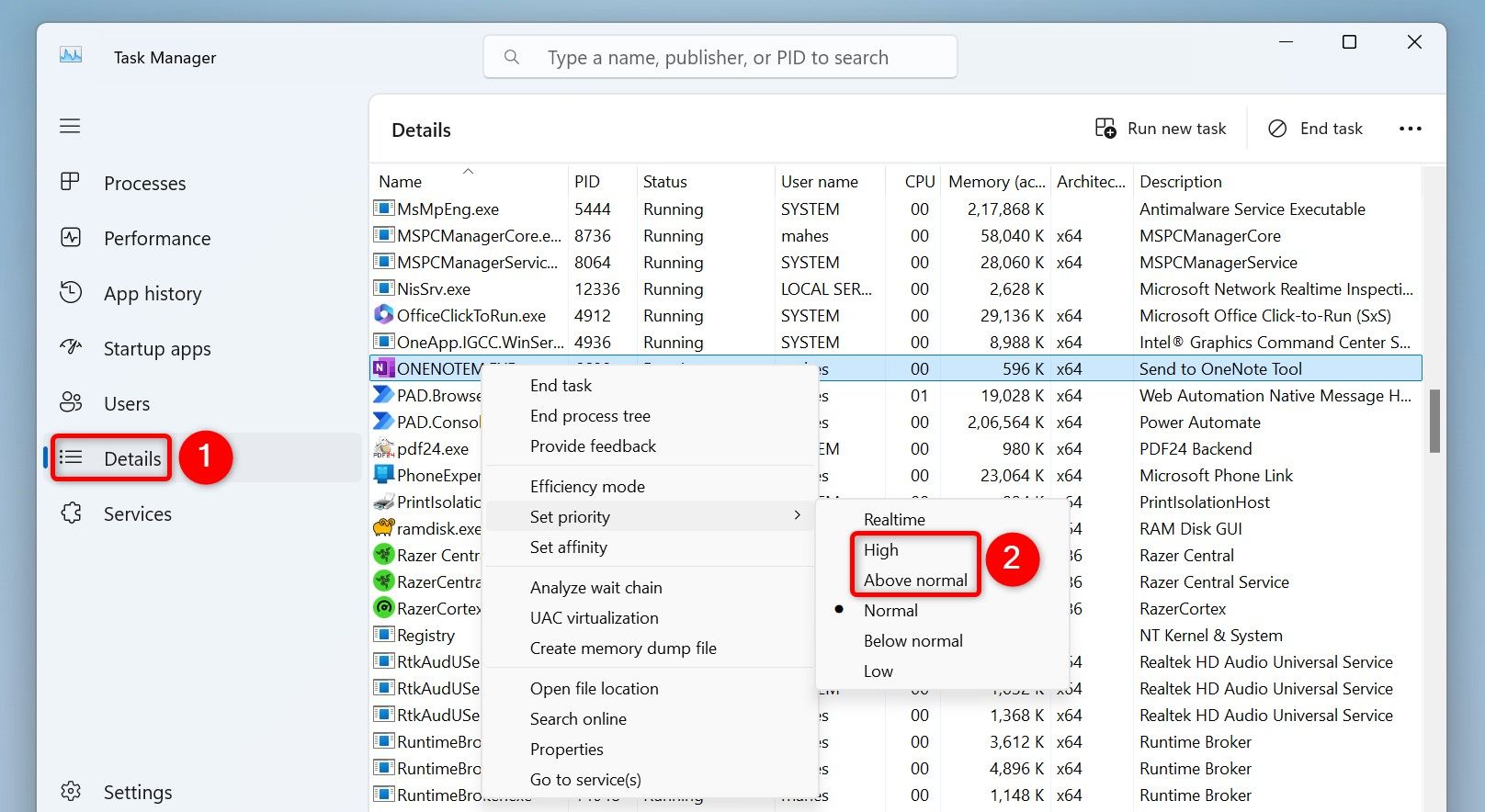
- Откройте Диспетчер задач правым кликом по панели задач → Диспетчер задач или нажмите Ctrl+Shift+Esc.
- В левой колонке выберите «Подробности».
- В правой части в колонке «Имя» найдите процесс нужного приложения или игры.
- Правый клик → Установить приоритет → Выберите «Выше среднего» или «Высокий». Не выбирайте «Реальное время», это может сделать систему нестабильной.
Примечание: повышение приоритета не увеличивает физический объём RAM, но позволяет ОС выделять больше вычислительных ресурсов и оперативной памяти этому процессу по сравнению с другими.
Плюсы:
- Мгновенный эффект.
- Не требует установки ПО.
Минусы:
- Временное решение (сброс после перезапуска).
- Может повлиять на отзывчивость других приложений.
Критерии успеха: приложение использует больше памяти и проявляет меньшую задержку или повышенную стабильность в течение сессии.
Заставить Windows 11 отдавать приоритет приложениям и играм по использованию RAM
Эта системная настройка указывает Windows оптимизировать использование ресурсов под программы (foreground applications), а не фоновые службы.
Шаги:
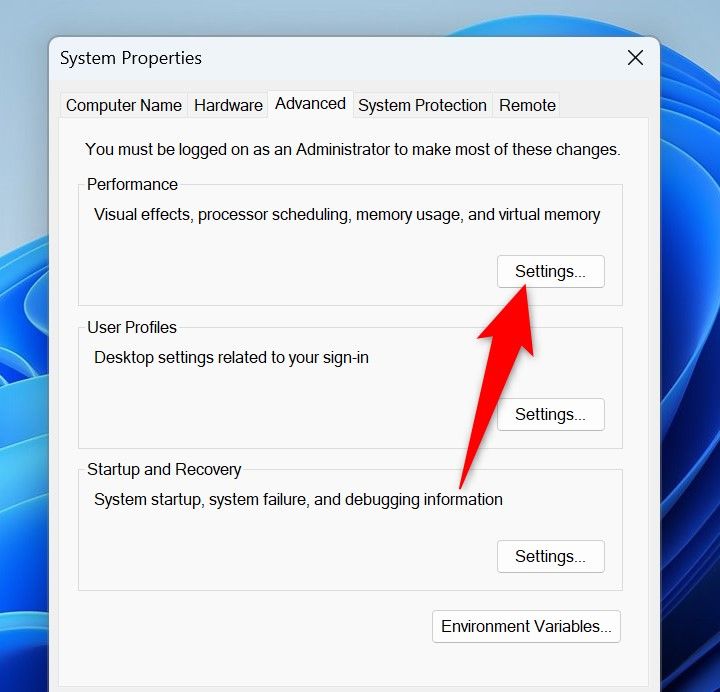
- Откройте Поиск Windows (Win+S), введите «Просмотр дополнительных параметров системы» и выберите соответствующий пункт.
- В открывшемся окне в разделе «Производительность» нажмите «Параметры».
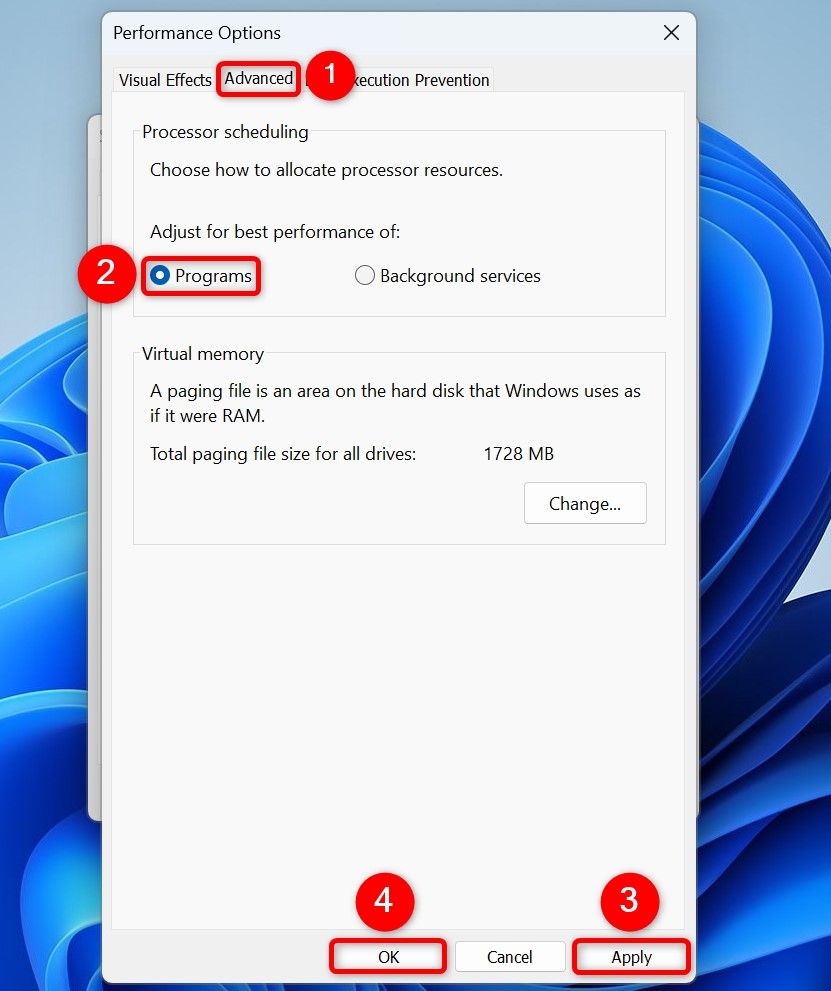
- В окне «Параметры быстродействия» откройте вкладку «Дополнительно».
- В разделе «Оптимизировать для наилучшего быстродействия» установите переключатель на «Программы».
- Нажмите «Применить» → «ОК» и перезагрузите систему при необходимости.
Плюсы:
- Постоянный эффект до обратной смены.
- Улучшает отзывчивость активных приложений.
Минусы и когда это не сработает:
- На серверах или ПК, где важны фоновые службы (например, рендеринг, бэкапы), это может ухудшить фоновые задачи.
- Не увеличивает общий объём RAM.
Увеличить виртуальную память (файл подкачки)
Windows использует часть дискового пространства как виртуальную память (файл подкачки), что позволяет системе продолжать работу при нехватке физической RAM. Увеличение файла подкачки может помочь, но не заменит реальную память: доступ к диску значительно медленнее.
Важно: если у вас NVMe/SSD, частое использование файла подкачки может повышать износ накопителя, поэтому оцените компромисс между производительностью и долговечностью.
Шаги:
- Нажмите Win+R, введите:
sysdm.cplи нажмите Enter.
- Во вкладке «Дополнительно» в блоке «Производительность» нажмите «Параметры».
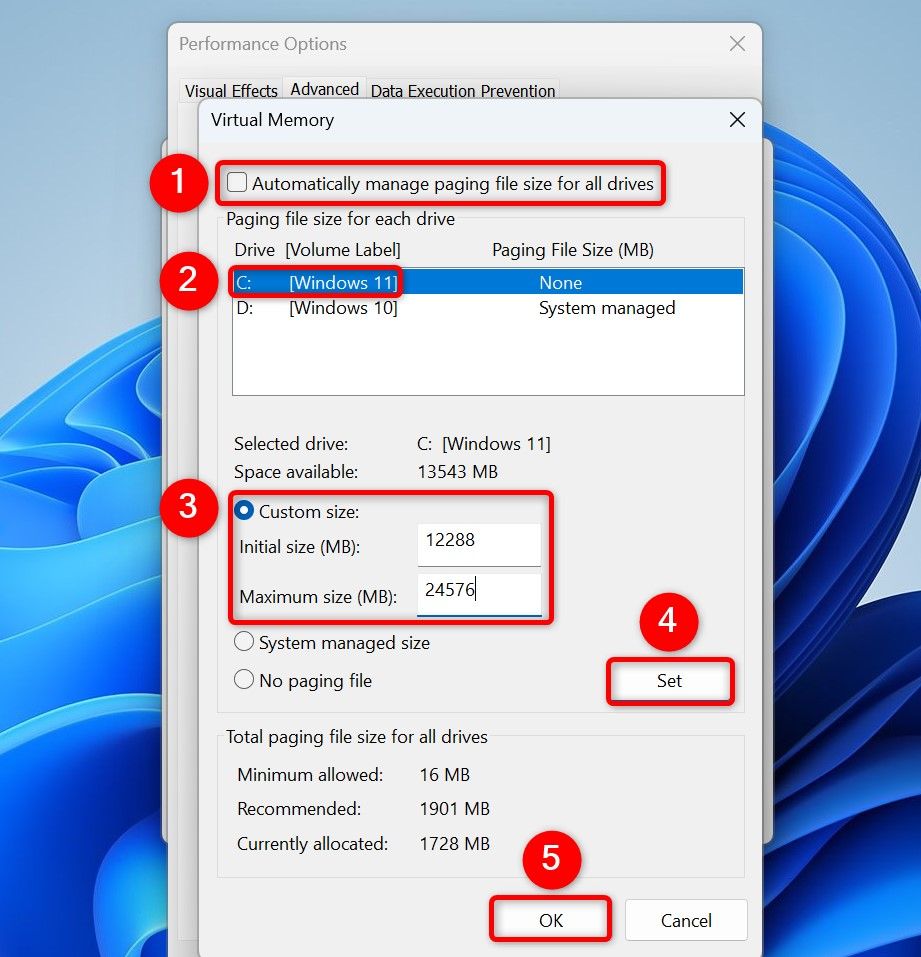
- Во вкладке «Дополнительно» нажмите «Изменить» в разделе «Виртуальная память».
- Снимите галочку «Автоматически выбирать размер файла подкачки для всех дисков».
- Выберите диск с Windows, установите переключатель «Особый размер».
- В поле «Исходный размер (МБ)» укажите примерно 1.5× объём вашей физической RAM. В поле «Максимальный размер (МБ)» — примерно 3× объём RAM.
- Пример: для 8 ГБ RAM: исходный ≈ 12288 МБ, максимальный ≈ 24576 МБ.
- Нажмите «Задать» → «ОК», затем примените изменения и перезагрузите компьютер.
Плюсы:
- Помогает избежать аварийного завершения приложений при всплесках использования памяти.
- Работает без установки ПО.
Минусы:
- Работает медленнее, чем физическая RAM.
- Увеличивает износ SSD при интенсивном использовании.
Использовать бесплатное приложение для оптимизации RAM
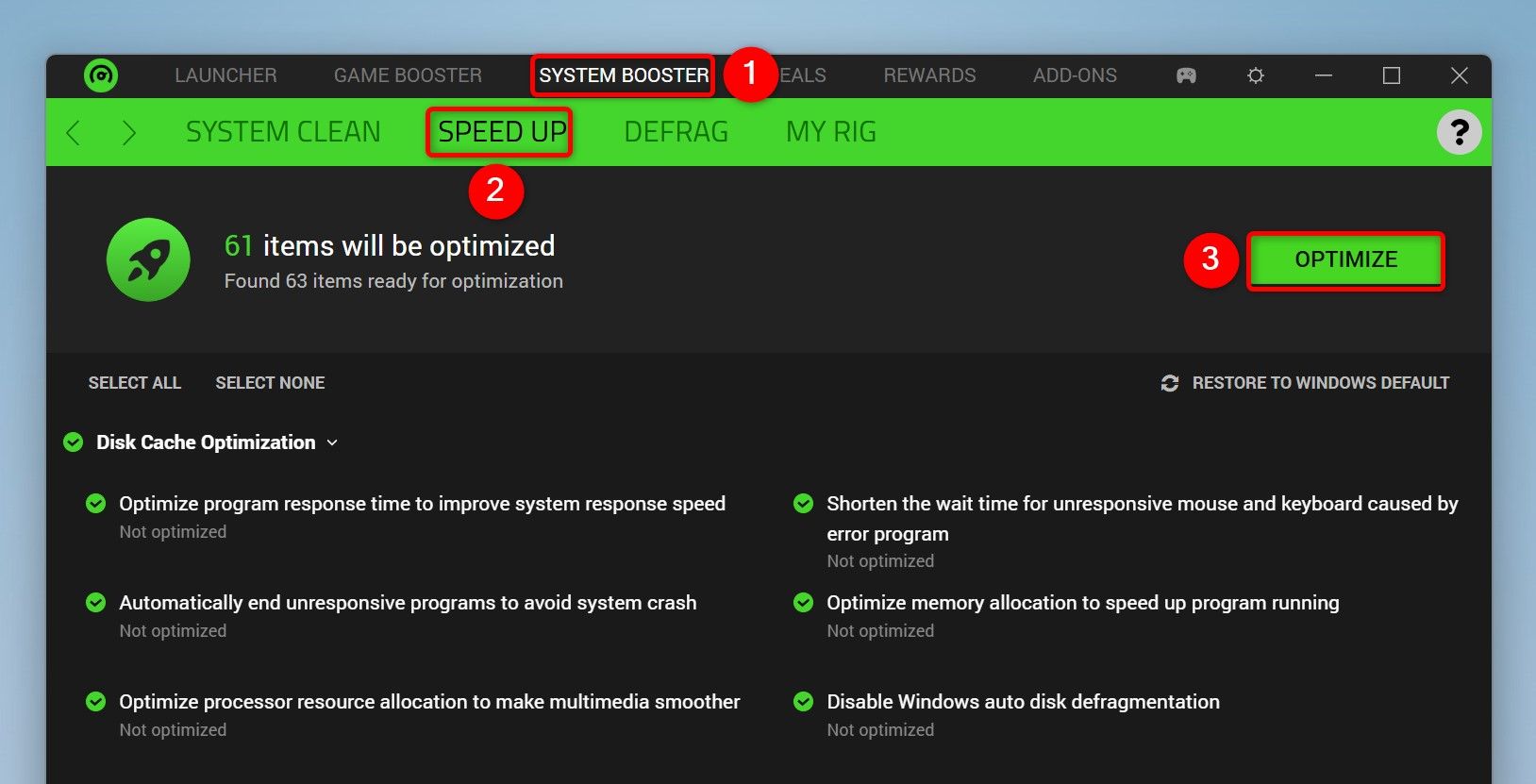
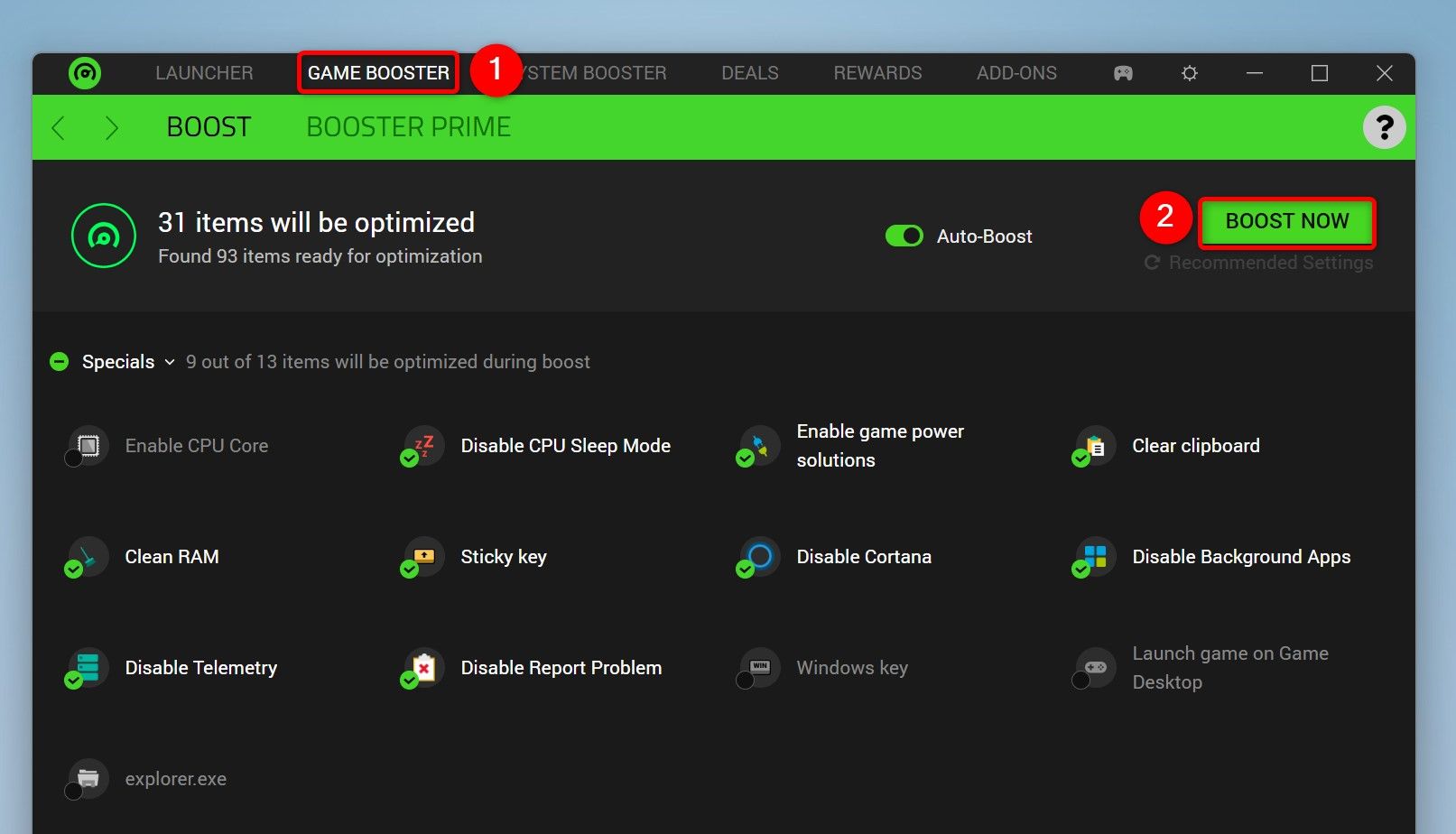
Утилиты-оптимизаторы, такие как Razer Cortex и другие, автоматически применяют набор настроек: останавливают фоновые процессы, освобождают кэш и настраивают приоритеты для игр. Это удобно для пользователей, которые не хотят менять системные настройки вручную.
Пример (Razer Cortex):
- Скачайте инструмент с официального сайта Razer Cortex.
- Установите и запустите программу.
- В разделе «System Booster» → «Speed Up» нажмите «Optimize», чтобы применить набор оптимизаций.
- В разделе «Game Booster» используйте «Boost Now» или включите «Auto-Boost» для автоматической оптимизации при запуске игр.
Плюсы:
- Одним кликом применяются комплексные оптимизации.
- Удобно для геймеров и пользователей без технического опыта.
Минусы:
- Некоторые изменения могут конфликтовать с антивирусом или программами мониторинга.
- Не все утилиты одинаково прозрачны — проверьте список вносимых изменений и репутацию разработчика.
Рекомендация по безопасности: скачивайте утилиты только с официальных сайтов, проверяйте цифровые подписи и отзывы.
Отключить SysMain, который предзагружает приложения в RAM
Сервис SysMain (ранее Superfetch) предзагружает часто используемые приложения в память для ускорения запуска. На системах с ограниченным объёмом RAM это снижает свободный объём памяти для других приложений. Отключение освобождает память, но может замедлить запуск часто используемых программ.
Шаги:
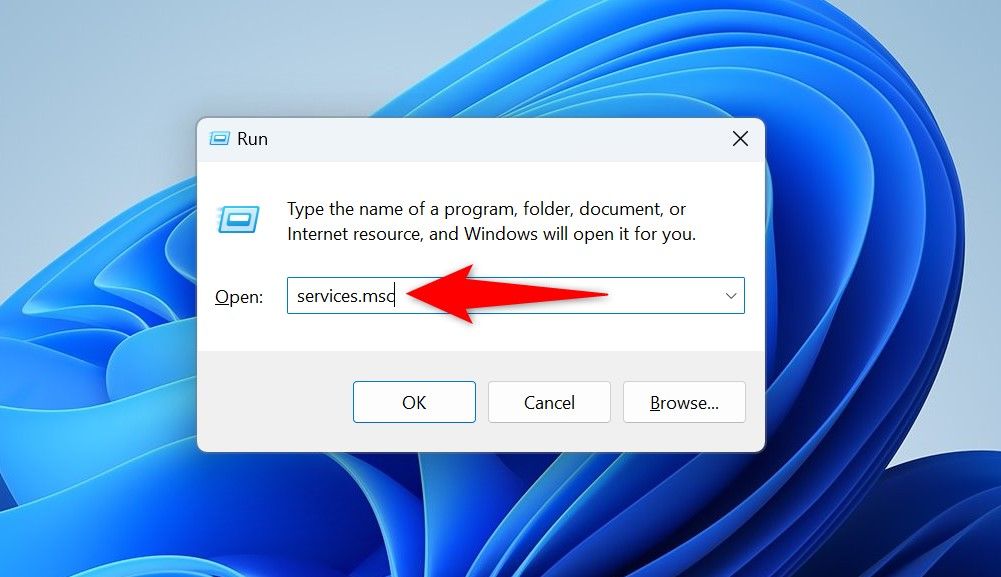
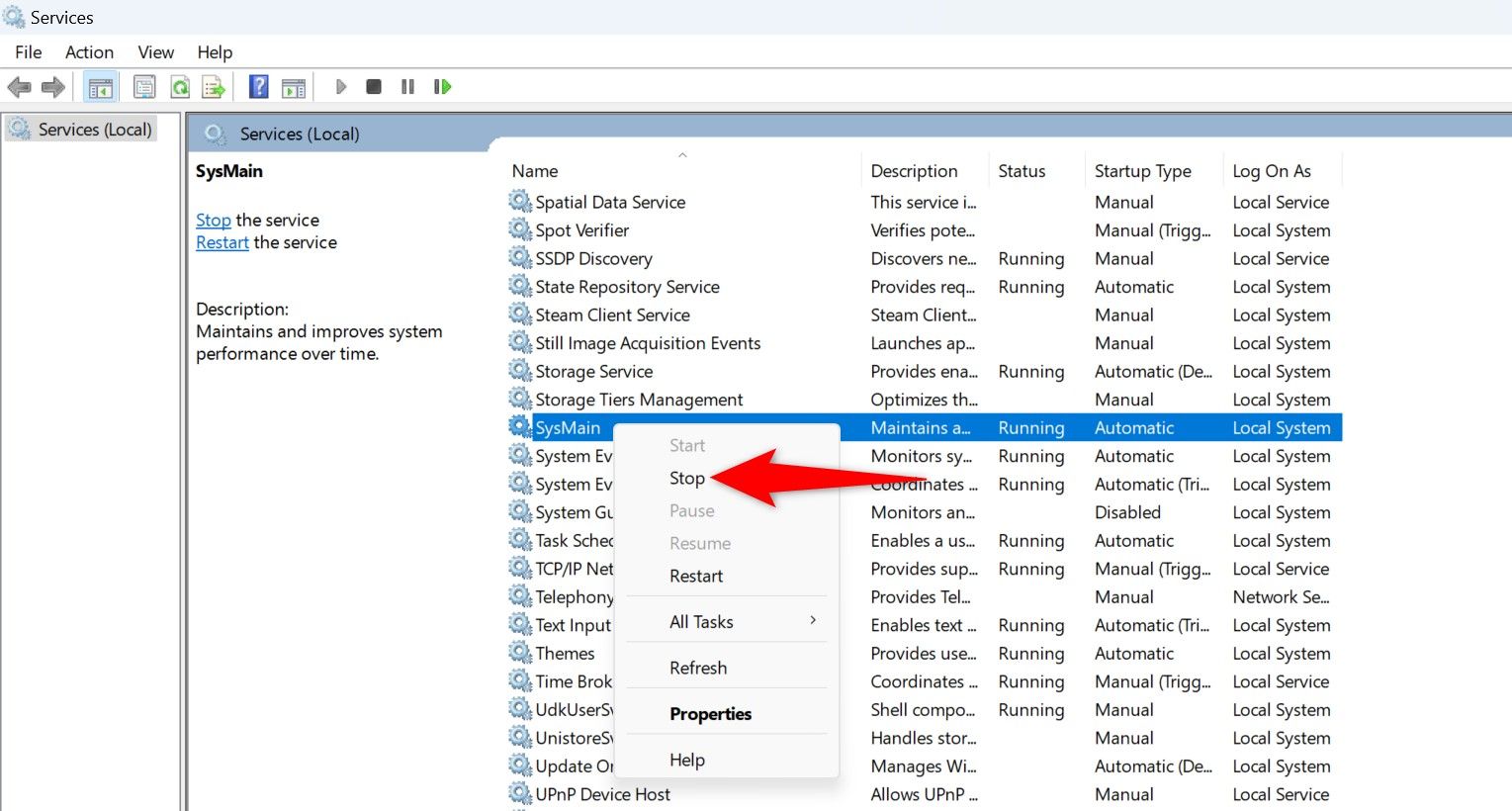
- Нажмите Win+R, введите services.msc и нажмите Enter.
- В списке сервисов найдите SysMain (нажмите любую запись и начните вводить SysMain для быстрого поиска).
- Правый клик → Остановить (temporarily stop).
- Чтобы отключить навсегда: правый клик → Свойства → на вкладке “Общие” в выпадающем списке «Тип запуска» выберите «Отключена», нажмите «Применить» → «ОК».
Последствия:
- Плюс: освобождает память под активные процессы.
- Минус: возможна более медленная загрузка часто используемых программ.
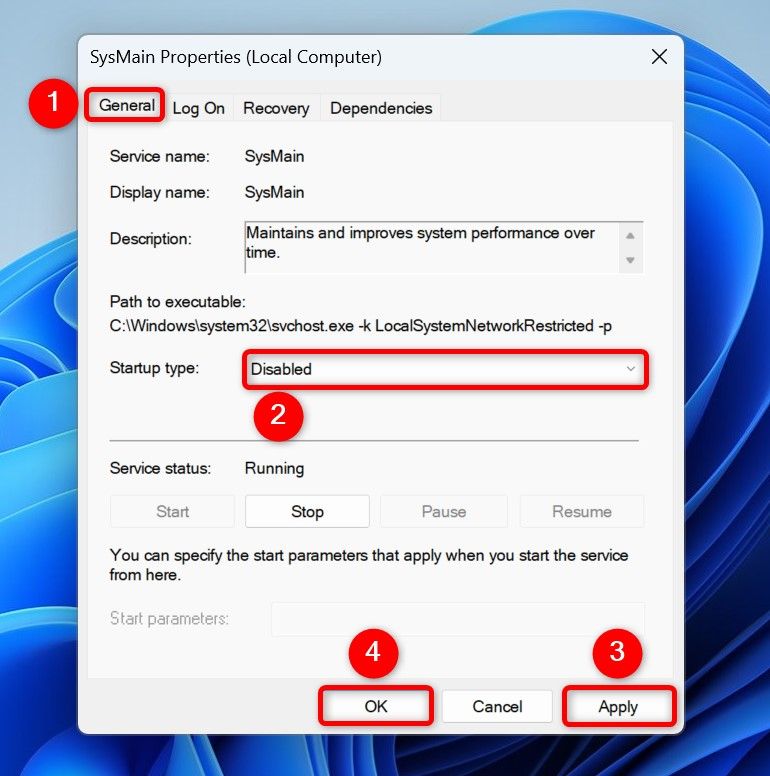
Совет: если после отключения вы заметите, что запуск часто используемых приложений стал медленнее, верните тип запуска на «Автоматически».
Добавить физическую оперативную память в ПК
Лучшее и наиболее предсказуемое решение — установить дополнительную физическую оперативную память. Это увеличит общий объём RAM и улучшит производительность без компромиссов.
Как проверить доступность слотов и совместимость:
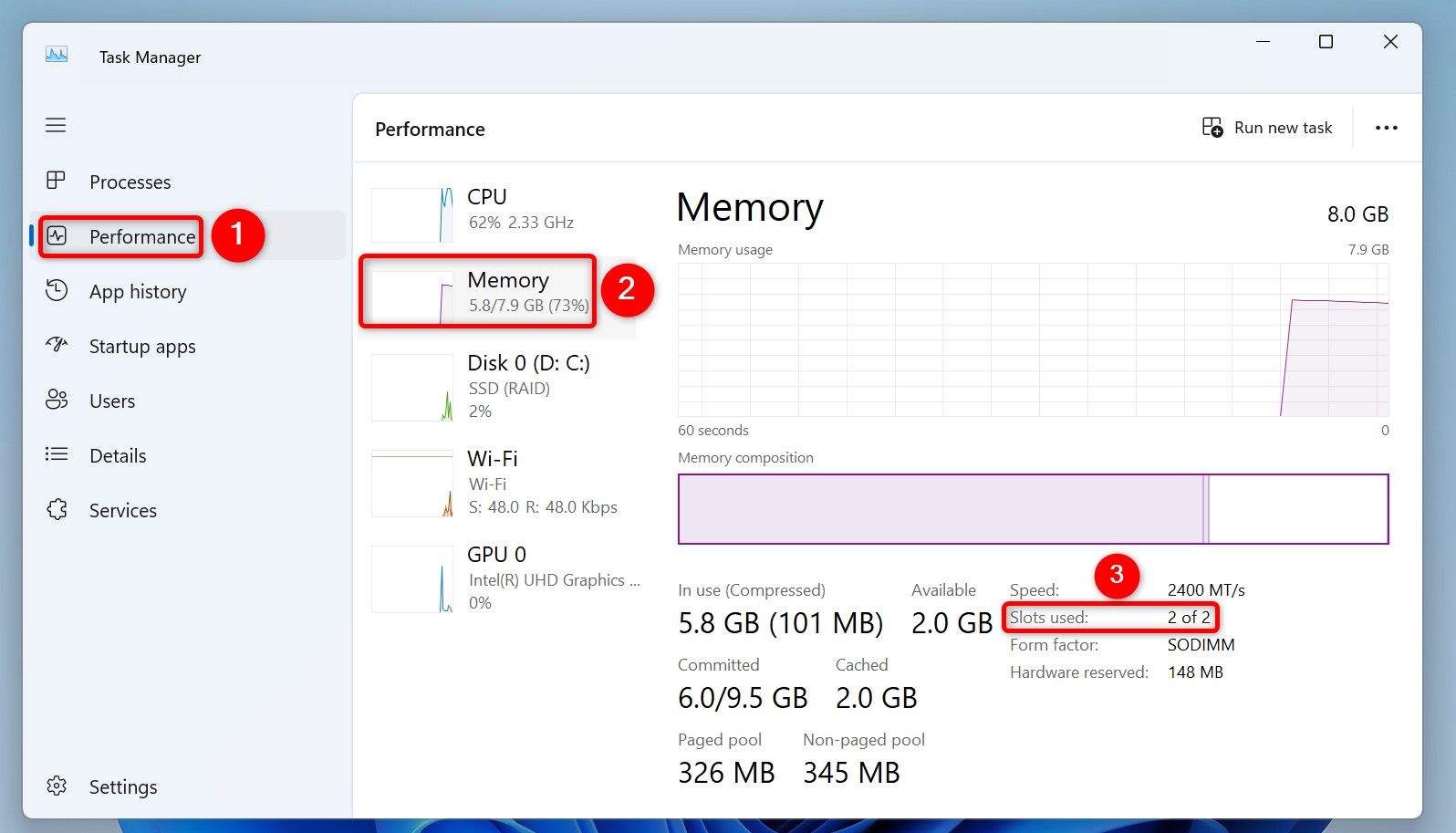
- Откройте Диспетчер задач → Производительность → Память.
- Посмотрите значение “Используемые слоты” (Slots Used). Если есть свободный слот, можно добавить модуль.
 Память" выделено значение "Используемые слоты"." class="block w-auto max-w-full h-auto mx-auto py-2 rounded-xl "/>
- Если все слоты заняты, замените модули на более ёмкие, сохраняя совместимость по стандарту (DDR4/DDR5), частоте и латентности.
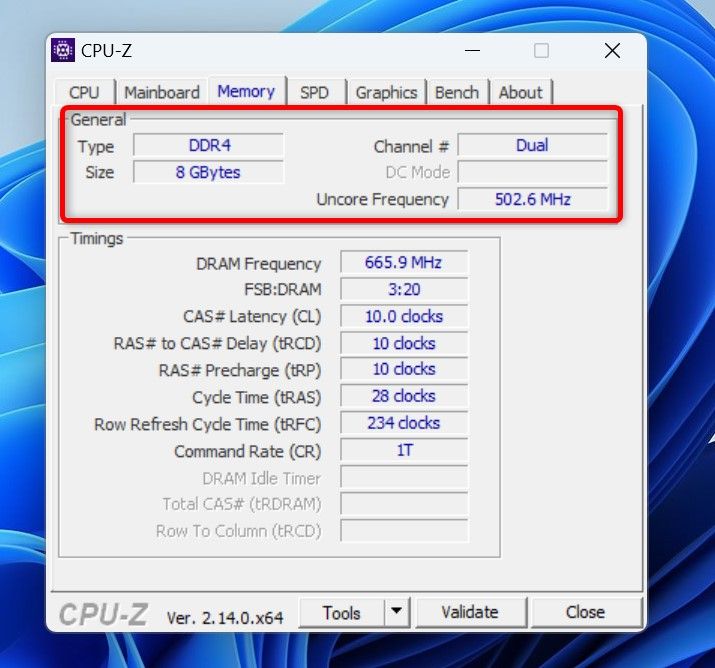
- Для определения точных характеристик используйте утилиту CPU-Z или утилиты производителя материнской платы.
Плюсы:
- Наилучшее соотношение производительности и долговременности.
- Нет износа дисков и нет логических компромиссов.
Минусы:
- Требует покупки и установки модулей.
- Нужна совместимость с материнской платой.
Как выбрать модуль:
- Узнайте стандарт (DDR4 или DDR5), максимальную частоту и поддерживаемый объём материнской платы.
- Старайтесь ставить модули попарно для работы в двухканальном режиме (dual-channel) — это повышает пропускную способность.
Методология выбора подхода
Мини-метод: три вопроса, которые помогут выбрать метод:
- Нужен ли быстрый временный эффект? -> Диспетчер задач или оптимизатор.
- Хотите постоянное системное улучшение без покупки железа? -> Настройки производительности + файл подкачки.
- Требуется стабильное длительное улучшение производительности? -> Купить и установить RAM.
Руководящая эвристика: «Если вы часто упираетесь в RAM — купите больше; если это эпизодические всплески — файл подкачки или временные оптимизации.»
Критерии приёмки
Чтобы считать задачу решённой, проверьте следующие пункты:
- Приложение больше не аварийно завершает работу при типичной нагрузке.
- Время выполнения ключевых сценариев (загрузка уровня, компиляция, экспорт) уменьшилось или стало стабильным.
- Система не испытывает серьёзного ухудшения отзывчивости в других приложениях (при использовании приоритетов).
- При аппаратном апгрейде: инструмент мониторинга показывает прирост общего объёма RAM и меньший процент использования при типовой нагрузке.
Тесты и случаи приёма
- Тест стабильности: запустите приложение и симулируйте типовую нагрузку 30–60 минут — отсутствие ошибок и падений.
- Тест производительности: измерьте время выполнения ключевой операции до и после изменений — улучшение хотя бы на 5–10% признаётся положительным знаком для временных оптимизаций (без ожидания численных гарантий).
- Тест совместимости: после установки оптимизатора убедитесь, что антивирус, облачные синхронизации и бэкапы работают корректно.
Роль‑базовые чек‑листы
Игрок:
- Определить игру с проблемой (падение FPS, утечки памяти).
- Использовать Диспетчер задач для приоритета.
- Включить Game Booster или оптимизацию «игрового режима». Наблюдать эффект.
- Если проблема постоянна — проверить количество слотов и планировать апгрейд RAM.
Разработчик/контент‑крээйтор:
- Запустить профайлер памяти (Visual Studio, Chrome DevTools, профайлеры IDE).
- Если используется много памяти — планировать увеличение RAM на 50–100% в зависимости от профиля задач.
- Настроить файл подкачки как резервную меру.
Системный администратор:
- Оценить влияние на фоновые сервисы при смене оптимизации на “Программы”.
- Проверить мониторинг и алерты на использование памяти.
- Документировать изменения и вернуть исходные параметры после теста, если нужно.
Контрпримеры и когда методы не сработают
- Проблемы с производительностью связаны с GPU (например, недостаток видеопамяти) — увеличение системной RAM может не помочь.
- Узкое место на диске (высокая задержка I/O) — тоже не исправит недостаток RAM.
- Плохая оптимизация самого приложения (утечки памяти) — временные трюки помогут ненадолго, но приложение нужно профилировать и фиксить.
Совместимость и советы по миграции
- На старых материнских платах проверьте максимальный поддерживаемый объём RAM и частоты.
- При переходе с DDR4 на DDR5 требуется замена материнской платы и процессора; учтите это в бюджете апгрейда.
- Если используете ноутбук, проверьте, заменяемы ли модули RAM (многие ультратонкие ноутбуки имеют паяную память).
Безопасность и приватность
- При установке сторонних оптимизаторов проверяйте разрешения: некоторые инструменты просят доступ к сети и интеграции с играми.
- При изменении системных сервисов (SysMain) документируйте изменения и сохраняйте точки восстановления.
Часто задаваемые вопросы
Нужно ли увеличивать файл подкачки на SSD?
Можно увеличить, но учитывайте износ SSD: если вы активно используете файл подкачки, это со временем повлияет на ресурс накопителя. Для редких всплесков это безопасно.
Можно ли выделить RAM конкретной игре навсегда?
Нативного способа «прикрепить» физические гигабайты конкретному приложению нет. Можно повышать приоритет, настраивать оптимизации и увеличить файл подкачки либо добавить физическую память.
Отключение SysMain ухудшит работу системы?
Отключение может замедлить запуск часто используемых приложений, но освободит память для активных задач. Возврат к прежнему состоянию прост — поставьте тип запуска обратно.
Глоссарий (1‑строчные определения)
- RAM: Оперативная память, быстрый энергозависимый объём памяти, используемый программами для работы.
- Файл подкачки: Файл на диске, который ОС использует как расширение оперативной памяти (виртуальная память).
- SysMain: Сервис Windows, который предзагружает часто используемые приложения в память.
Потенциальные риски и меры смягчения
- Риск: нестабильность при выборе реального времени для приоритета процесса. Мера: избегать «Realtime».
- Риск: конфликт оптимизаторов с антивирусом. Мера: проверять список вносимых изменений и отключать проблемные опции.
Дерево решений (Mermaid)
flowchart TD
  A[Проблема: приложение требует больше RAM] --> B{Нужен быстрый эффект?}
  B -- Да --> C[Повысить приоритет в Диспетчере задач]
  B -- Нет --> D{Хотите постоянное ПО-решение без покупки железа?}
  D -- Да --> E[Изменить параметры производительности и файл подкачки]
  D -- Нет --> F{Готовы купить RAM?}
  F -- Да --> G[Установить/заменить модули RAM]
  F -- Нет --> H[Использовать оптимизатор 'Razer Cortex и т.п.']
  C --> I[Оценить эффект и перезагрузить при необходимости]
  E --> I
  G --> I
  H --> I
  I --> J[Тестировать и мониторить]
Шаблон плана действий (SOP)
- Проанализировать: мониторинг использования RAM (Диспетчер задач, Resource Monitor).
- Пробная мера: повысить приоритет процесса, оценить на 15–30 минут.
- Если проблема повторяется: применить системные изменения (параметры производительности, увеличить файл подкачки).
- Если всё ещё не хватает: оценить возможность апгрейда RAM — проверить слоты и совместимость.
- После любого изменения выполнить тесты стабильности и производительности.
Итог
Выделение большего объёма оперативной памяти приложениям и играм в Windows 11 можно реализовать разными способами: быстро через Диспетчер задач, системно через настройки производительности и файл подкачки, программно — с помощью оптимизаторов, или аппаратно — установкой дополнительной памяти. Выбор зависит от частоты проблемы, бюджета и ожидаемой долговечности решения.
И помните: если узкое место — не RAM, сначала устраните остальные возможные причины (GPU, диск, сеть, оптимизация самого приложения).

Похожие материалы

Несколько аккаунтов Skype: Multi Skype Launcher

Журнал для работы: повысить продуктивность

Персональные звуки уведомлений на Android

Скачивание шоу Hulu для офлайн‑просмотра

Microsoft Start: персонализированная новостная лента
