
Выравнивание текста в Microsoft Word по вертикали и горизонта

Быстрые ссылки
- Выравнивание текста по горизонтали в Word
- Выравнивание текста по вертикали в Word
Microsoft Word включает инструменты для управления положением текста на странице — по горизонтали и по вертикали. Ниже — понятные шаги, советы по применению и варианты, когда следует использовать альтернативные методы.
Определения
- Горизонтальное выравнивание — распределение текста между левым и правым полями страницы (лево, центр, право, по ширине).
- Вертикальное выравнивание — распределение текста между верхним и нижним полями страницы (верх, центр, низ, по высоте).
Выравнивание текста по горизонтали в Word
Горизонтальное выравнивание (центрирование) равномерно располагает текст между полями страницы. Подходит для заголовков, обложек, заметных блоков.
Шаги:
- Выделите текст, который нужно центрировать.
- На вкладке «Главная» в группе «Абзац» нажмите значок «Выравнивание по центру». Альтернатива: нажмите Ctrl+E.
Важно: если текст ещё не набран, можно сначала выбрать «Выравнивание по центру», а затем ввести текст — Word применит выбранное выравнивание к последующим вводимым символам.
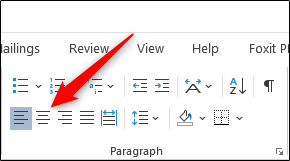
Советы по оформлению:
- Для многострочных заголовков используйте интерлиньяж и отступы, чтобы центрирование выглядело визуально сбалансированным.
- Для табличных данных и списков горизонтальное центрирование обычно нежелательно — применяйте выравнивание по столбцу в таблице.
Выравнивание текста по вертикали в Word
Вертикальное выравнивание размещает содержимое равномерно между верхним и нижним полями страницы. Это удобно для титульных страниц, сертификатов и одиночных страниц с небольшим объёмом текста.
Шаги (полная страница):
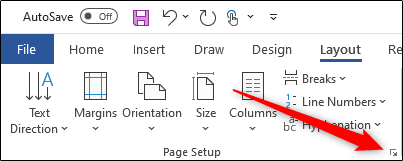
- Откройте вкладку «Макет».
- В группе «Параметры страницы» нажмите маленькую стрелку в правом нижнем углу, чтобы открыть окно «Параметры страницы».
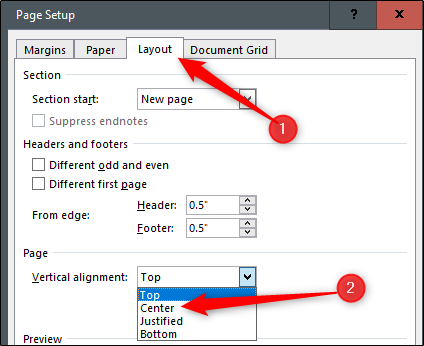
- Перейдите на вкладку «Макет» в окне.
- В разделе «Страница» найдите «Вертикальное выравнивание» и откройте выпадающий список.
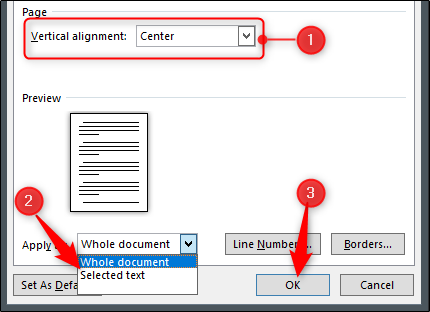
- Выберите «По центру» (или «По верхнему краю» / «По нижнему краю» / «По высоте» по необходимости) и нажмите «ОК».
Применение к выделенному тексту (не ко всей странице):
- Выделите фрагмент текста, который нужно выровнять по вертикали.
- Снова откройте «Параметры страницы» → вкладка «Макет».
- В поле «Применить к» выберите «Выделенному тексту» и подтвердите «ОК».
Когда это не работает — частые ошибки и контрпримеры
- Страница уже заполнена текстом: вертикальное выравнивание незаметно, так как контент растягивает страницу. Решение: используйте отдельный раздел или уменьшите объём текста.
- Если документ содержит колонтитулы, объекты на полях или фреймы, визуальное центрирование может выглядеть неправильно. Проверьте оформление страницы и адаптируйте поля.
- В многостраничных документах вертикальное выравнивание применяется к каждой странице секции. Если нужно только для одной страницы — создайте разрыв секции.
Альтернативные подходы
- Текстовое поле или фигура: вставьте текст в текстовое поле и выровняйте его внутри поля (горизонтально и вертикально). Удобно для расположения блоков на странице.
- Таблица 1×1: поместите текст в единственную ячейку и используйте выравнивание ячейки. Это даёт контроль над отступами и границами.
- Разделы: создайте разрыв секции перед и после страницы с особым выравниванием, чтобы не затронуть весь документ.
Практическая методика (мини-SOP)
- Решите, нужно ли выравнивать всю страницу или только фрагмент.
- Для фрагмента: выделите, откройте «Параметры страницы» → «Макет» → «Применить к: Выделенному тексту». Для страницы: примените к «Документу» или «Этой секции».
- Проверьте дополнительные элементы (колонтитулы, поля, объекты).
- Если результат некорректен — используйте текстовое поле или таблицу 1×1.
Контроль качества: критерии приёмки
- Текст расположен точно по центру страницы визуально и не выходит за поля.
- Для выделенных фрагментов остальные страницы документа не изменились.
- При изменении размера шрифта и полей выравнивание остаётся предсказуемым.
Роль‑ориентированные чек‑листы
Для редактора:
- Убедиться, что заголовки центрированы и читаемы.
- Проверить отступы и межстрочный интервал.
Для дизайнера:
- Проверить визуальный центр с учётом графики и колонтитулов.
- Использовать текстовые поля для точного позиционирования.
Для преподавателя/студента:
- Убедиться, что титульный лист соответствует требованиям учебного заведения (обычно центрирование по вертикали и горизонтали).
Быстрый набор приёмов (cheat‑sheet)
- Ctrl+E — горизонтальное центрирование.
- Главная → Абзац → Выравнивание по центру — интерфейсный способ.
- Макет → Параметры страницы → Макет → Вертикальное выравнивание — для вертикального центрирования.
- Если нужен точный контроль — используйте текстовое поле или таблицу 1×1.
Примечание: локальные настройки Word (язык интерфейса) могут менять названия вкладок, но последовательность действий и значки обычно одинаковы.
Короткое объявление (100–200 слов)
Если вы готовите титульную страницу или оформляете сертификат в Word, правильное выравнивание текста делает документ профессиональным. Горизонтальное центрирование применяется для заголовков и вывесок, его проще всего выполнить сочетанием Ctrl+E или кнопкой на вкладке «Главная». Вертикальное центрирование пригодится для одиночных страниц: откройте «Параметры страницы» на вкладке «Макет», выберите «По центру» во вкладке «Макет» и при необходимости примените только к выделенному тексту. Для точного позиционирования используйте текстовые поля или таблицы 1×1 — они дают полный контроль над отступами. Перед финальным экспортом проверьте колонтитулы и разрывы секций, чтобы выравнивание не изменило весь документ.
Короткая сводка
- Горизонтальное центрирование — быстрый способ улучшить вид заголовков.
- Вертикальное центрирование удобно для титульных страниц.
- Для частичного выравнивания используйте опцию «Применить к: Выделенному тексту».
- Текстовые поля и таблицы 1×1 — надёжная альтернатива для точного позиционирования.

Похожие материалы

Несколько аккаунтов Skype: Multi Skype Launcher

Журнал для работы: повысить продуктивность

Персональные звуки уведомлений на Android

Скачивание шоу Hulu для офлайн‑просмотра

Microsoft Start: персонализированная новостная лента
