
Как выровнять маркированный текст в PowerPoint

Быстрые ссылки
- Горизонтальное выравнивание маркированного текста внутри текстового блока
- Горизонтальное выравнивание через настройку отступов
- Вертикальное выравнивание маркированного текста в текстовом блоке
Маркированные списки — стандартный элемент слайдов. PowerPoint позволяет гибко управлять выравниванием текста после маркера: простыми кликами выровнять целый блок или тонко настроить позиции маркера и последующего текста с помощью линейки. Ниже — пошаговые инструкции, советы и контрольные списки для разных ролей.
Горизонтальное выравнивание маркированного текста внутри текстового блока
- Откройте презентацию и выберите слайд с нужным маркированным списком.
- Выделите текст пункта или несколько пунктов, которые хотите выровнять.
- На вкладке «Главная» найдите блок с параметрами выравнивания текста. Там находятся четыре варианта выравнивания (те же, что и для обычного абзаца):
- Выравнять по левому краю (Ctrl+L)
- По центру (Ctrl+E)
- Выравнять по правому краю (Ctrl+R)
- По ширине (Ctrl+J)
Наведение мыши на кнопку показывает тип выравнивания, сочетание клавиш и краткое описание. Нажмите нужную опцию — выделенный текст примет выбранное горизонтальное размещение внутри текстового блока.
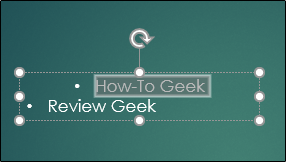
Если нужно одинаково выровнять несколько пунктов — выделите их все и примените одно из выравниваний. Для разного выравнивания пунктов внутри одного текстового блока придётся настраивать каждый пункт отдельно.
Горизонтальное выравнивание путём настройки отступов
Для более точной настройки положения маркера и текста используйте линейку. Линейка позволяет двигать маркер и текст независимо.
- Перейдите на вкладку «Вид» и включите опцию «Линейка».
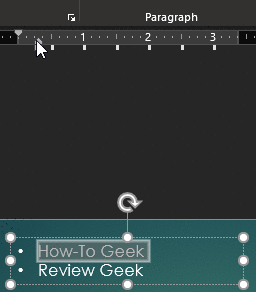
- Выделите нужный маркированный текст. На горизонтальной линейке появятся три маркера отступов:
- Первый символ отступа — верхний маркер (треугольник, направленный вниз). Он управляет позицией графического маркера (буллета).
- Висячий отступ — средний маркер (треугольник, направленный вверх). Он управляет позицией самой строки текста относительно маркера.
- Левый отступ — нижний маркер (прямоугольник). Перемещает одновременно маркер и текст.
Перетащите нужный маркер на линейке, чтобы добиться желаемого расстояния между левым краем текстового поля, маркером и текстом. Это особенно полезно при создании списков с многострочными пунктами или при выравнивании нескольких списков на одном слайде.
Вертикальное выравнивание маркированного текста в текстовом блоке
Рядом с кнопками обычного выравнивания вы найдёте кнопку «Выровнять текст» — она контролирует вертикальное расположение всего содержимого текстового поля (вверху, по центру, внизу и т. д.). Обратите внимание: это влияет на весь текст в поле, а не на отдельные пункты списка.
- Выделите текстовый блок целиком (не отдельный пункт).
- Нажмите «Выровнять текст» и выберите нужный вариант: сверху, по центру вертикально или снизу.
- Для более подробных настроек выберите «Дополнительные параметры», где можно изменить интервал между строками и вращение текста.
Следуя этим правилам, вы сможете выделять ключевые пункты не только содержанием, но и формой — размещением маркеров и текста.
Типичные ошибки и когда этот метод не подойдёт
- Если слайд использует шаблон с жёстко заданными отступами через мастер‑слайд, простое перетягивание маркеров может не изменить визуал — правьте шаблон.
- Для списков внутри таблиц часть опций выравнивания доступна не всегда; нужно редактировать содержимое ячейки отдельно.
- Если у вас крупный набор слайдов, ручная корректировка каждого пункта займёт много времени — лучше править стиль в образце слайдов.
Важно: вертикальное выравнивание действует на весь текстовый блок, поэтому если вам нужно разнести пункты внутри одного блока по разному вертикальному положению, создайте несколько отдельных текстовых полей.
Альтернативные подходы
- Использовать несколько текстовых полей вместо одного списка, если требуется уникальное выравнивание каждого пункта.
- Изменить стиль маркера: заменить маркер на изображение или символ, чтобы добиться другого визуального акцента.
- Отредактировать образец слайдов (Slide Master), чтобы задать единые отступы и выравнивание для всех слайдов презентации.
Мини‑методика: быстрый рабочий поток
- Решите, нужен ли единый стиль для всех слайдов — если да, откройте мастер‑слайды и задайте стиль маркера/отступов.
- Для одиночного слайда: выделите пункт → примените горизонтальное выравнивание на вкладке «Главная».
- Для точной настройки: включите «Линейка» и передвиньте маркеры.
- Для вертикального расположения содержимого текстового поля: выделите поле → «Выровнять текст».
- Проверяйте на нескольких размерах шрифта, чтобы убедиться, что переносы строк не нарушают макет.
Чек‑лист по ролям
Дизайнер:
- Проверить мастер‑слайд и задать базовые отступы и стиль маркера.
- Использовать линейку для выравнивания списков на одном визуальном уровне.
Презентатор:
- Убедиться, что ключевые тезисы визуально выделены (центральное размещение или больший отступ).
- Попробовать несколько вариантов выравнивания на проекторе, чтобы проверить читаемость.
Редактор/контентщик:
- Проверить переносы строк и длину пунктов, чтобы не возникало нежелательных переносов после выравнивания.
- Применить единый стиль для всех подобных списков в презентации.
Критерии приёмки
- Все пункты списка читаются без нежелательных переносов на целевых экранах.
- Отступы маркеров и самого текста согласованы на одном слайде и между слайдами с одинаковой структурой.
- Вертикальное выравнивание соответствует визуальной иерархии: заголовок и ключевые пункты не «проваливаются» вниз.
Однострочный глоссарий
- Маркер: графический символ, обозначающий пункт списка.
- Висячий отступ: отступ, который смещает все строки абзаца, кроме первой.
- Линейка: инструмент PowerPoint для визуального управления отступами и табуляцией.
Быстрые советы и подсказки
- Для равномерного отступа нескольких списков на слайде выделите их по очереди и используйте линейку как ориентир.
- Если меняете стиль маркера на изображение, убедитесь, что размер графики совпадает по смыслу с текстом и не искажает выравнивание.
- Используйте сочетания клавиш для ускорения: Ctrl+E для центрирования, Ctrl+L для выравнивания влево.
Завершение
Выравнивание маркированного текста — простая, но мощная техника улучшения читаемости и визуальной иерархии слайда. Используйте стандартные кнопки для быстрых правок, линейку для точной подгонки и мастер‑слайд для массовых изменений. Проверьте слайды на целевых устройствах и применяйте рекомендации из чек‑листа для стабильного результата.

Похожие материалы

Несколько аккаунтов Skype: Multi Skype Launcher

Журнал для работы: повысить продуктивность

Персональные звуки уведомлений на Android

Скачивание шоу Hulu для офлайн‑просмотра

Microsoft Start: персонализированная новостная лента
