
AirDrop на Apple: настройка, передача и безопасность

AirDrop — встроенный способ беспроводной передачи файлов между Apple‑устройствами по Bluetooth и Wi‑Fi без интернета. Включите AirDrop в macOS, iOS или iPadOS, выберите режим обнаружения (Только контакты или Все), затем отправьте файл через меню «Поделиться». В статье есть пошаговые инструкции для Mac, iPhone и iPad, советы по устранению неполадок, рекомендации по безопасности и шаблоны для администраторов и пользователей.
Содержание
- Как работает AirDrop
- Преимущества AirDrop
- Включение AirDrop в macOS
- Включение AirDrop в iOS и iPadOS
- Передача файлов между Mac
- Передача файлов между iPhone и iPad
- Передача файлов между Mac и iPhone/iPad
- Получение файлов через AirDrop
- Тонкости безопасности и конфиденциальности
- Что делать, если AirDrop не работает
- Альтернативы AirDrop
- Роль‑ориентированные чеклисты
- Мини‑методика внедрения AirDrop в организации
- Критерии приёмки и тесты
- Диаграмма принятия решения
- Краткая сводка
- Часто задаваемые вопросы
Описание изображения: крупный план iPhone и Mac рядом друг с другом, демонстрирующие передачу файлов через AirDrop
Как работает AirDrop
AirDrop использует Bluetooth Low Energy (BLE) для нахождения соседних устройств и устанавливает защищённый одноранговый (peer‑to‑peer) канал по Wi‑Fi для передачи данных. Это означает, что устройства не зависят от локальной сети или интернета — связь происходит напрямую.
Краткое определение: Bluetooth Low Energy — энергоэффективный протокол для обнаружения устройств; Wi‑Fi peer‑to‑peer — прямая передача данных между устройствами, минуя роутер.
Порядок работы в двух строках:
- Устройство‑отправитель сканирует ближайшие устройства по BLE и показывает доступных получателей.
- При выборе получателя устанавливается защищённый канал по Wi‑Fi, данные шифруются и передаются.
Важно: AirDrop автоматически шифрует передаваемые файлы, однако уровень защиты зависит от версии ОС и настроек обнаружения.
Преимущества AirDrop
Описание изображения: три устройства Apple (Mac, iPad, iPhone) рядом друг с другом, демонстрирующие совместимость AirDrop
Почему чаще выбирают AirDrop:
- Быстрая прямая передача без интернета.
- Поддержка большинства форматов: фото, видео, документы, контакты, ссылки и др.
- Простота: встроено в macOS, iOS и iPadOS, не требует установки стороннего ПО.
- Шифрование передачи по умолчанию.
- Подходит для временных передач между личными устройствами и между пользователями.
Когда AirDrop не лучший выбор:
- Передача больших архивов между устройствами с ограниченной памятью или низким уровнем заряда батареи.
- Межплатформенная передача (Android/Windows) — AirDrop не совместим.
- Сценарии массовой синхронизации (используйте MDM/облачные сервисы).
Включение AirDrop в macOS
Перед началом убедитесь, что на Mac включены Bluetooth и Wi‑Fi.
Шаги для включения через Finder:
- Откройте Finder и в верхнем меню выберите «Перейти» → «AirDrop».
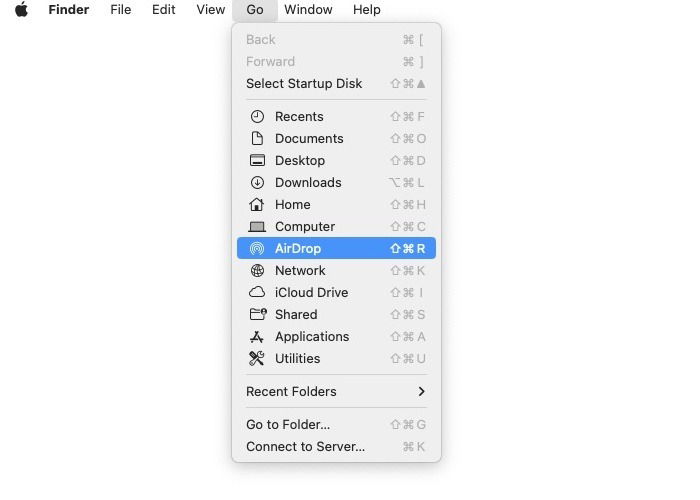
Описание изображения: меню Finder, пункт «Перейти» выделен и доступна опция AirDrop
- В открывшемся окне AirDrop дождитесь списка доступных устройств.
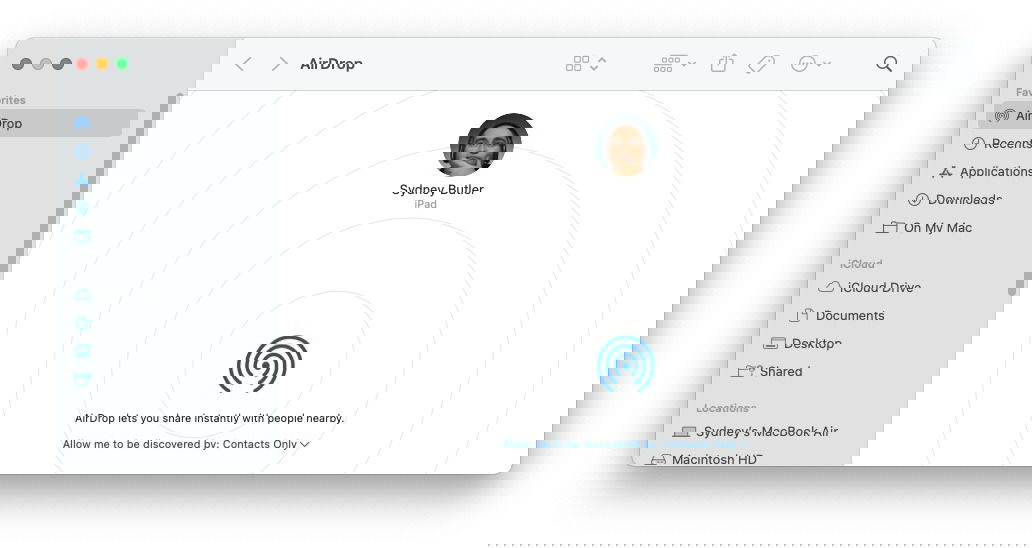
Описание изображения: окно AirDrop на Mac с найденными устройствами
- Нажмите «Разрешать обнаружение мной» и выберите «Только контакты» или «Все».
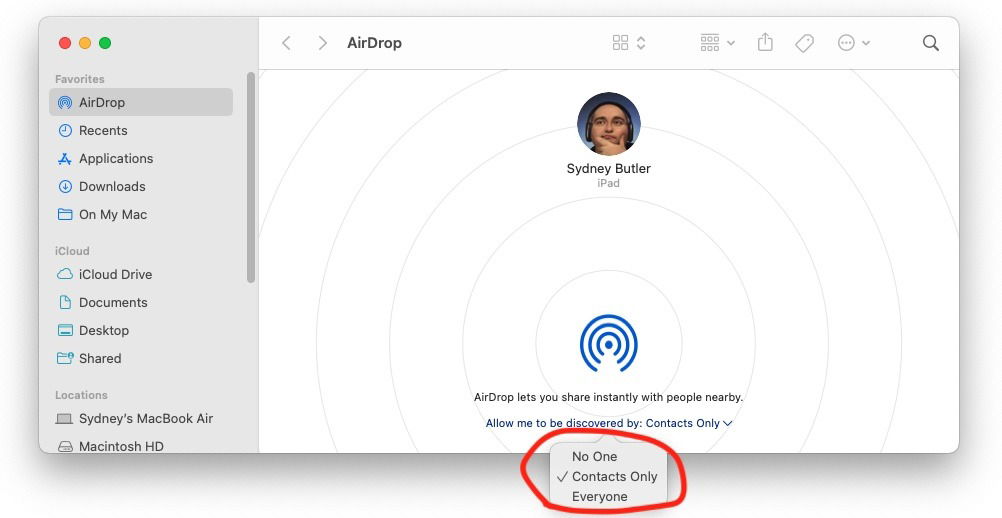
Описание изображения: опции обнаружения в окне AirDrop на Mac
Альтернативный путь через Центр управления:
- Кликните значок Центра управления в правом верхнем углу меню.

Описание изображения: значок Центра управления macOS в правом верхнем углу экрана
- Нажмите и удерживайте панель с сетевыми настройками, затем выберите AirDrop и активируйте нужный режим обнаружения.
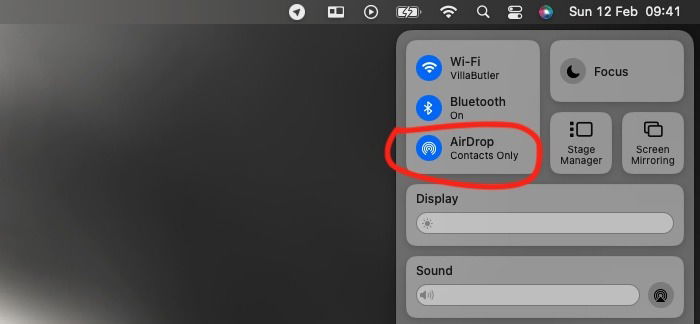
Описание изображения: раскрытый список сетевых настроек в Центре управления с опцией AirDrop
- Для отключения просто переключите AirDrop в положение «выкл».

Описание изображения: тумблер AirDrop в Центре управления macOS
Советы по macOS:
- AirDrop доступен на Mac с macOS Lion и новее, но лучше иметь современную версию macOS для улучшенной совместимости.
- Если вы используете корпоративный Mac, администратор может ограничить режимы AirDrop через MDM.
Включение AirDrop в iOS и iPadOS
Перед началом убедитесь, что Bluetooth и Wi‑Fi включены, а экран разблокирован.
Шаги для включения через Панель управления:
- Откройте Панель управления: на iPhone с Face ID — смахните вниз от правого верхнего угла; на устройствах с кнопкой «Домой» — смахните вверх.

Описание изображения: Панель управления iOS с выделенной областью сетевых модулей
- Нажмите и удерживайте блок сетевых настроек (где Wi‑Fi и Bluetooth), затем коснитесь значка AirDrop.

Описание изображения: меню AirDrop в iOS, показывающее иконку с кругами
- Выберите «Только контакты» или «Все». В некоторых регионах доступно «Все на 10 минут».
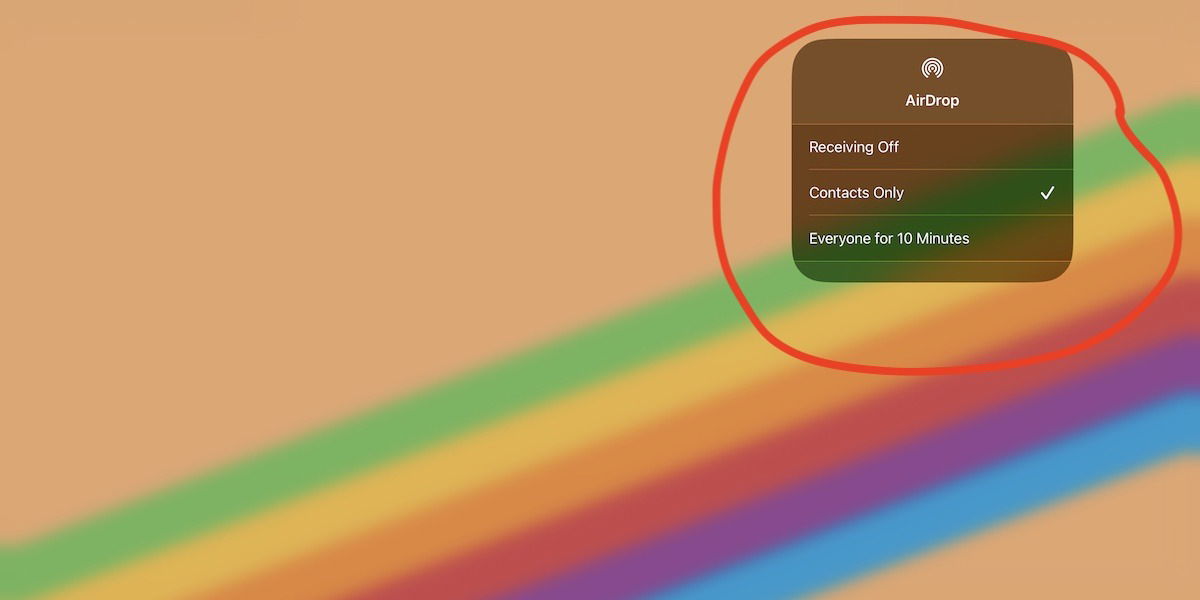
Описание изображения: варианты режима обнаружения AirDrop в iOS
Шаги для включения через Настройки:
- Откройте приложение «Настройки» → «Основные» → «AirDrop» и выберите нужный режим.
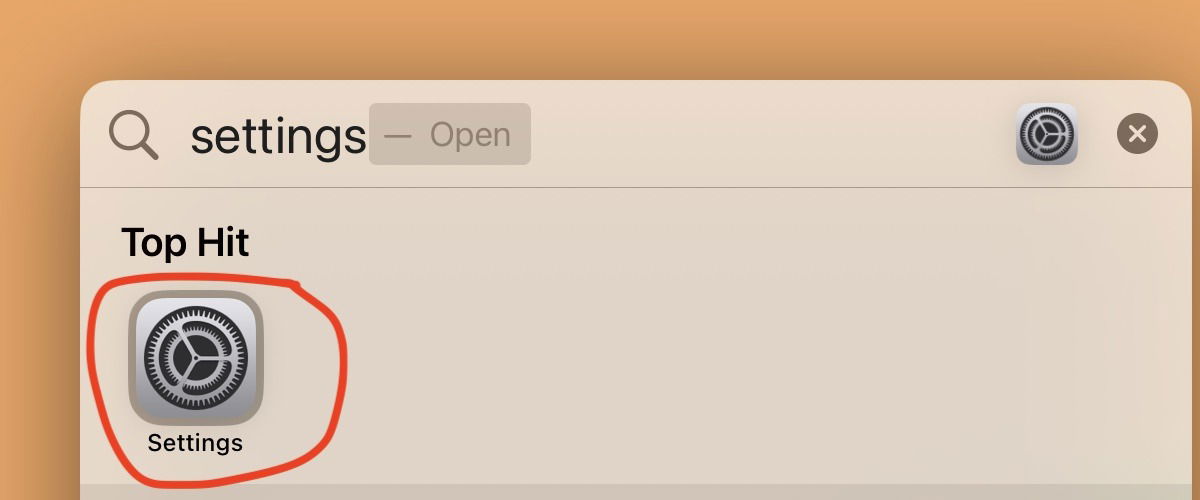
Описание изображения: главный экран приложения «Настройки» в iOS

Описание изображения: раздел «Основные» в iOS
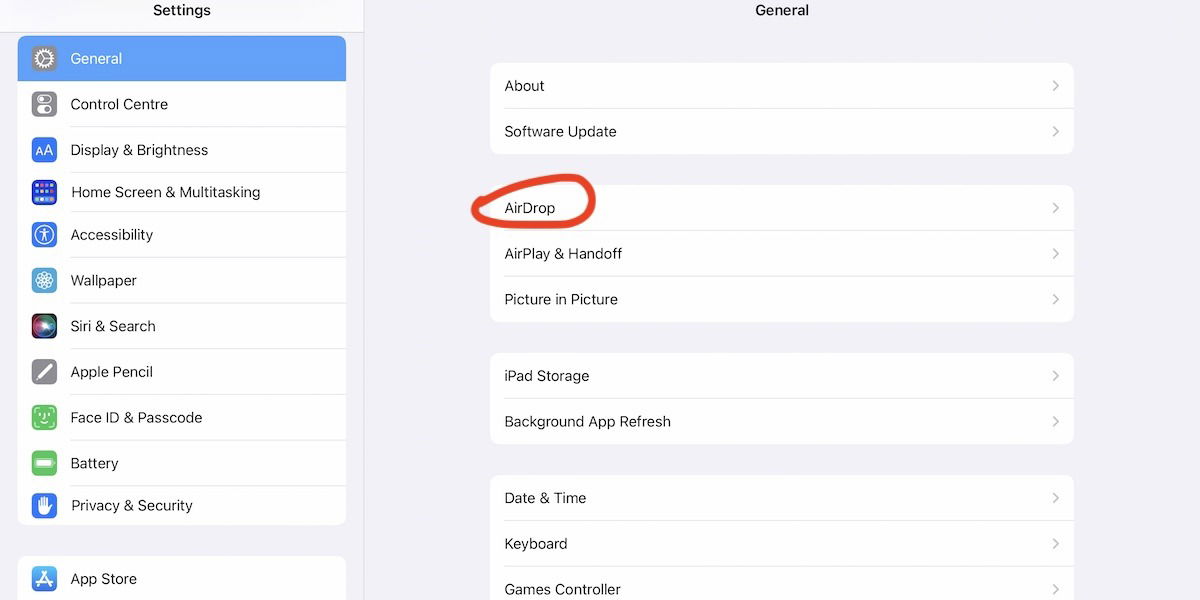
Описание изображения: меню AirDrop в Настройках iOS
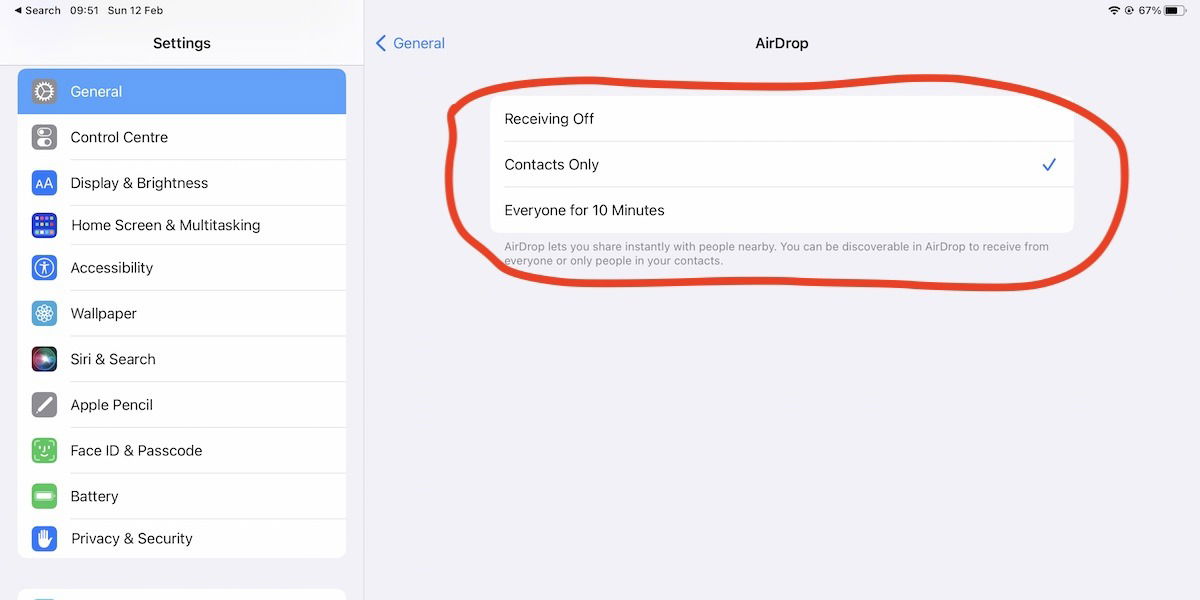
Описание изображения: выбор режима обнаружения AirDrop в iOS через Настройки
Примечание: устройства в режиме «Только контакты» могут не отображаться, если отправитель не находится в вашей адресной книге с сопоставимыми данными Apple ID.
Как отправить файл между Mac
Пример передачи файла между двумя Mac:
- Убедитесь, что оба Mac находятся поблизости и имеют включённые Bluetooth и Wi‑Fi.
- На Mac‑отправителе откройте Finder → «Перейти» → «AirDrop».
Описание изображения: открыто меню Finder с выделенным пунктом AirDrop
- В списке найдите получателя и перетащите файл на его иконку. Можно также использовать меню «Поделиться» в приложении.
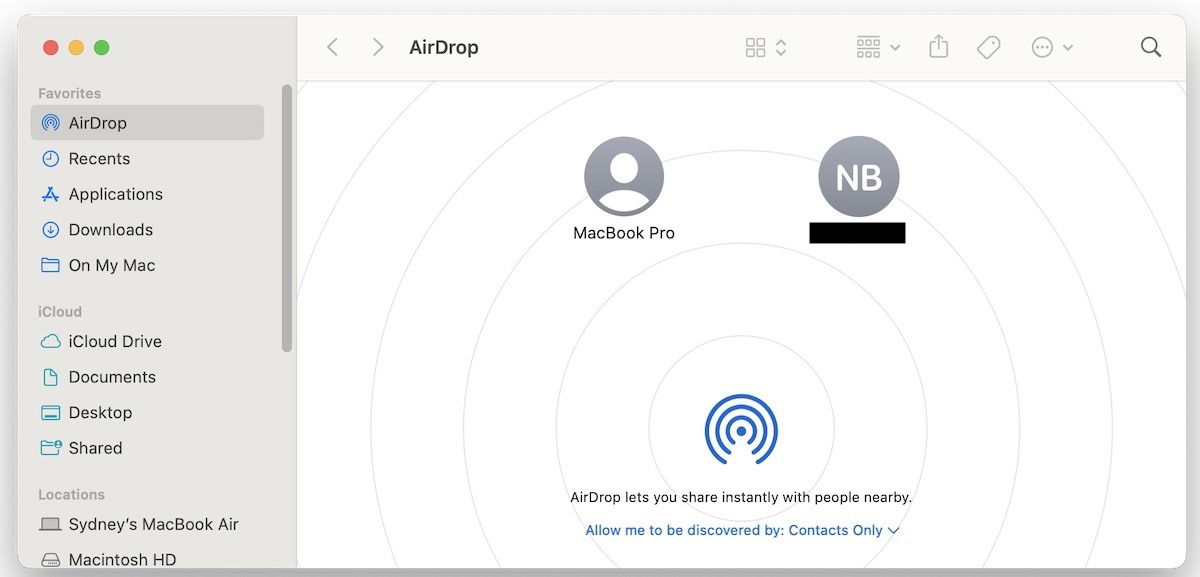
Описание изображения: окно AirDrop на Mac со списком найденных устройств
- Получатель получит уведомление с запросом на приём. При подтверждении файл сохранится в папке «Загрузки» по умолчанию.

Описание изображения: выбор режима обнаружения в окне AirDrop на Mac
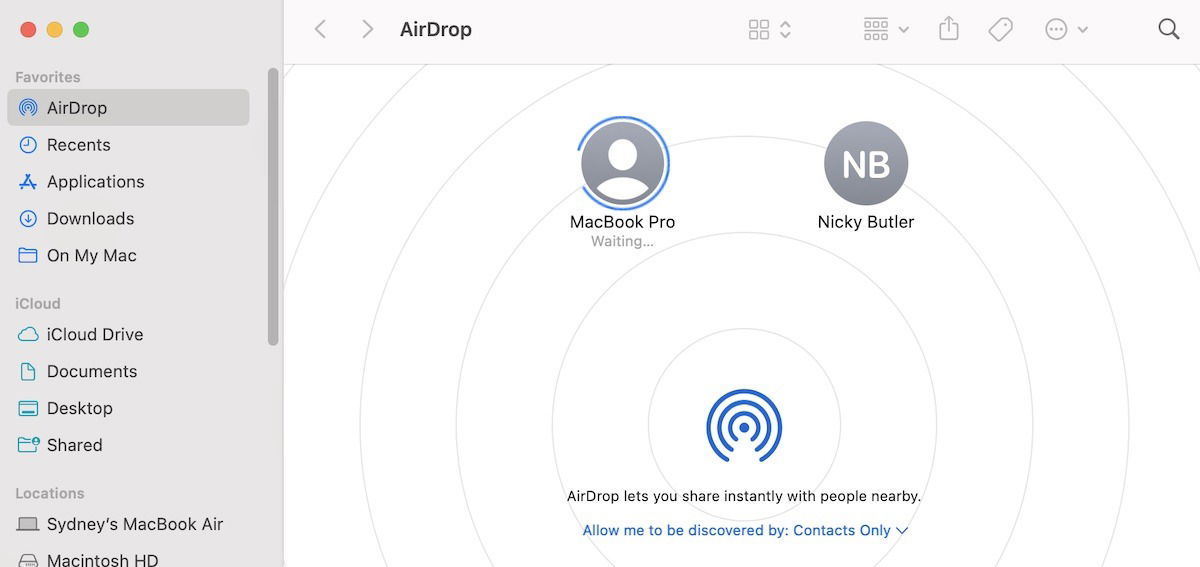
Описание изображения: процесс отправки файла через AirDrop с Mac — перетаскивание на иконку получателя
Советы для Mac:
- Если передаётся большой файл, проверьте уровень заряда батареи и свободное место у получателя.
- Используйте перетаскивание из Finder для нескольких файлов одновременно.
- Если устройство не появляется, попробуйте отключить «Блокировка экрана» или временно сменить режим обнаружения на «Все».
Как отправить файл между iPhone и iPad
Передача между мобильными устройствами Apple обычно проводится через кнопку «Поделиться».
- Убедитесь, что оба устройства в зоне действия, экран разблокирован, включены Bluetooth и Wi‑Fi.
- На устройстве‑отправителе откройте фото, документ или другой файл и нажмите кнопку «Поделиться».

Описание изображения: экран iPhone с выделенной кнопкой «Поделиться» — квадрат со стрелкой вверх
- В меню «Поделиться» нажмите AirDrop и выберите получателя из списка.
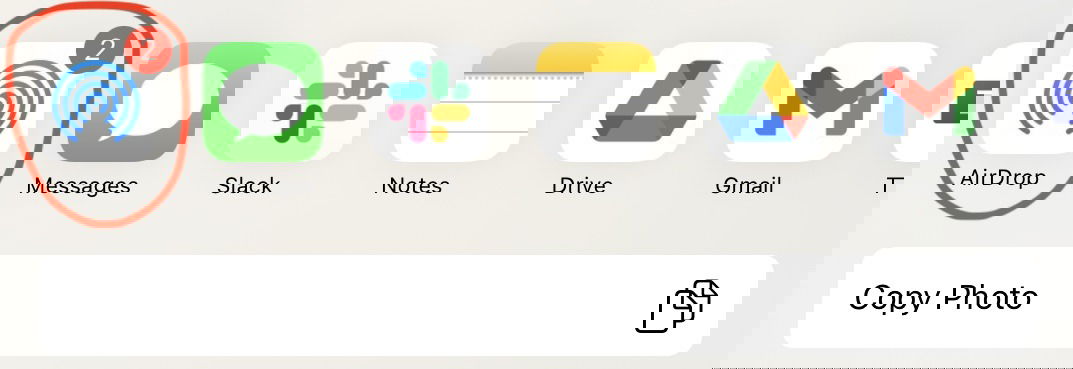
Описание изображения: меню «Поделиться» в iOS с опцией AirDrop
- Получатель подтвердит приём, и файл откроется в подходящем приложении или сохранится в папке «Файлы».
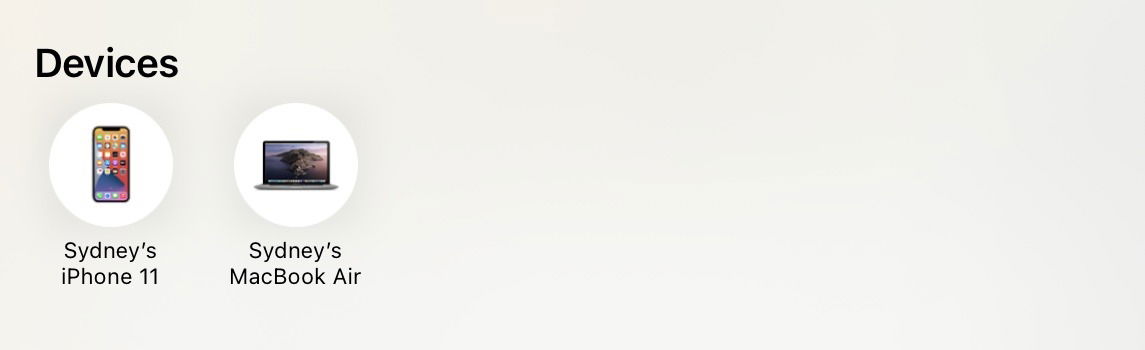
Описание изображения: список устройств iOS, видимый при выборе получателя в AirDrop
Совет: на iPad можно подключить внешний накопитель и перемещать большие файлы локально, если AirDrop не подходит по объёму.
Передача между Mac и iPhone/iPad
Процесс аналогичен: на одном устройстве откройте меню «Поделиться» или окно AirDrop в Finder, выберите целевое устройство и подтвердите приём на втором устройстве.
Поддержка кросс‑платформенных сценариев между macOS и iOS встроена автоматически при совпадении минимальных системных требований.
Получение файлов через AirDrop
- Если вы отправляете файлы между собственными устройствами, macOS и iOS обычно не требуют подтверждения, и файл автоматически открывается или сохраняется.
- Приём от чужого пользователя требует вашего подтверждения. Варианты — «Принять» или «Отклонить».
- На macOS файлы сохраняются в папке «Загрузки», на iOS — в соответствующем приложении (Фото, Файлы и т.д.).
Совет по приватности: если вы часто получаете нежелательные передачи в публичных местах, переключите режим обнаружения на «Только контакты» или «Выключено».
Тонкости безопасности и конфиденциальности
AirDrop шифрует передаваемые данные, но есть важные практики для безопасного использования:
- Режим «Все» удобен, но делает устройство видимым всем вокруг. Используйте только во знакомой и безопасной среде.
- Режим «Только контакты» снижает риск случайных запросов, но требует корректных данных в адресной книге и привязки Apple ID.
- Личные данные и конфиденциальные документы передавайте только проверенным контактам.
- Обновляйте ОС — исправления безопасности и улучшения протокола приходят с релизами macOS, iOS и iPadOS.
- В корпоративной среде ограничьте AirDrop через политики MDM и устанавливайте правила передачи данных.
Риски и смягчение:
- Непрошенные передачи в публичных местах — ставьте режим «Только контакты» или выключайте AirDrop.
- Чужие устройства отображаются с именами Apple ID — если имя неизвестно, отклоняйте запрос.
- Вредоносные файлы — не открывайте полученные файлы из ненадёжных источников и используйте антивирусные/сканирующие решения на уровне организации.
Что делать, если AirDrop не работает
Пошаговая проверка (шаблон диагностики):
- Убедитесь, что оба устройства разблокированы и в зоне действия (обычно < 9 метров, но зависит от среды).
- Проверьте, включены ли Bluetooth и Wi‑Fi на обоих устройствах.
- Убедитесь, что режим обнаружения настроен корректно (Только контакты или Все).
- Перезапустите Bluetooth и Wi‑Fi: выключите и снова включите модули на обоих устройствах.
- Попробуйте временно установить обнаружение в «Все» на обоих устройствах.
- Отключите персональную точку доступа, если она активна — она мешает P2P‑соединению.
- На Mac перезапустите Finder или выполните перезагрузку системы.
- Обновите ОС на обоих устройствах.
- Если проблема корпоративная, проверьте политики MDM и ограничения.
Отдельные случаи и решения:
- Устройства не видят друг друга: проверьте, не включён ли режим «Не беспокоить», не активна ли блокировка экрана, и не находится ли одно из устройств в режиме «режим модема».
- Файлы не открываются после приёма: проверьте соответствие формата и наличие приложений для открытия файла.
- Низкая скорость передачи: это может быть из‑за помех Wi‑Fi или слабого сигнала. Попробуйте переместиться ближе.
Альтернативы AirDrop
Если AirDrop не подходит, используйте:
- iCloud Drive для синхронизации и обмена файлами через облако.
- Почтовые сервисы для небольших файлов и обмена ссылками.
- Общие ссылки из Google Drive, Dropbox, OneDrive для совместной работы.
- Сторонние приложения типа Snapdrop или ShareDrop для локальной передачи через браузер (работают кроссплатформенно).
- Для корпоративных сценариев — решение MDM с централизованной доставкой контента.
Преимущества альтернатив: кроссплатформенность, большие лимиты на размер файлов, централизованное управление. Недостатки: требуется интернет, дополнительные аккаунты.
Роль‑ориентированные чеклисты
Чеклист для отправителя (коротко):
- Устройство разблокировано.
- Bluetooth и Wi‑Fi включены.
- Режим обнаружения получателя подходит.
- Проверено расширение файла и приложение для открытия на приёмной стороне.
- Сообщено получателю о передаче (в шумных местах).
Чеклист для получателя:
- Экран разблокирован и устройство видно.
- Режим обнаружения настроен на приём.
- Достаточно места для приёма файла.
- Установлено приложение для открытия формата файла.
Чеклист для администратора IT:
- Проверить политики MDM для управления AirDrop.
- Документировать правила использования AirDrop в политике безопасности.
- Осуществлять инструктаж пользователей по безопасному использованию.
- Проводить аудит и мониторинг инцидентов при утечке данных.
Мини‑методика внедрения AirDrop в организации
- Оцените бизнес‑целесообразность: удобство локального обмена vs риск утечек.
- Разработайте политику использования: где разрешён AirDrop, где запрещён.
- Настройте MDM‑политику для включения/отключения или ограничения режимов.
- Проведите обучение сотрудников и раздайте чеклисты.
- Внедрите процесс отчётности по инцидентам и регулярные ревизии конфигурации.
Преимущества методики: контролируемое использование, уменьшение случайных утечек, сохранение удобства локальной передачи.
Критерии приёмки
Проект считается успешно внедрённым, если выполнены все пункты:
- AirDrop доступен и работает на целевых устройствах в тестовой группе.
- Пользователи прошли инструктаж и подписали подтверждение ознакомления.
- Политики MDM настроены и протестированы для включения/ограничения AirDrop.
- Отсутствуют зарегистрированные инциденты, связанные с утечкой данных за тестовый период (например, 30 дней).
- Документация и чеклисты доступны в корпоративном портале.
Критерии приёмки для технического теста:
- Успешная передача 10 файлов разных типов между устройствами в пределах офиса.
- Устройство в режиме «Только контакты» корректно обнаруживается и принимает файлы.
- Показаны сценарии отказа и корректные меры реагирования.
Тесты и критерии приёма (acceptance)
Тестовые случаи:
- Передача изображения 5 МБ между iPhone и Mac — приём подтвердить и открыть.
- Передача папки с несколькими файлами — сохранить и проверить структуру.
- Попытка отправить файл на устройство с выключенным AirDrop — корректная обработка ошибки.
- Передача большого файла (>=1 ГБ) — проверка времени и стабильности соединения.
Критерии успеха: каждый тест завершился без потери данных, получатель получил уведомление, формат файла был корректно открыт.
Диаграмма принятия решения
flowchart TD
  A[Нужно быстро передать файл?] --> B{Устройства Apple?}
  B -- Нет --> C[Выбрать альтернативу: облако, email, сторонние сервисы]
  B -- Да --> D{Рядом и экран разблокирован?}
  D -- Нет --> E[Разблокировать устройство и проверить Bluetooth/Wi‑Fi]
  D -- Да --> F{Нужна видимость всем?}
  F -- Да --> G[Включить AirDrop: Все]
  F -- Нет --> H[Включить AirDrop: Только контакты]
  G --> I[Отправить файл через Поделиться]
  H --> I
  I --> J{Получатель подтвердил?}
  J -- Да --> K[Файл сохранён]
  J -- Нет --> L[Отправка отменена]
Краткая сводка
- AirDrop — удобный инструмент для быстрых локальных передач между устройствами Apple.
- Всегда проверяйте режим обнаружения и уровень заряда устройств.
- Используйте ограничения и MDM в корпоративной среде для контроля безопасности.
- Если AirDrop не работает, последовательно проверяйте модули связи и настройки.
Часто задаваемые вопросы
Можно ли использовать AirDrop с устройствами не Apple?
Нет. AirDrop основан на проприетарных технологиях Apple и поддерживается только на устройствах Apple. Для передачи на Android или Windows используйте облако, почту или кроссплатформенные решения.
Поддерживает ли AirDrop все типы файлов?
AirDrop передаёт большинство типов файлов, но открытие на принимающем устройстве зависит от установленных приложений. Если файл не открывается, получателю может потребоваться установить соответствующее приложение.
Какой максимальный размер файла можно передать через AirDrop?
Apple не объявляет явного лимита, но практические ограничения связаны с характеристиками устройств (свободная память, батарея) и стабильностью соединения. Для очень больших объёмов лучше использовать перенос через кабель или облачные сервисы.
Могу ли я отключить AirDrop, чтобы никто не мог мне отправлять файлы?
Да. Установите режим обнаружения в «Получение выключено» или отключите AirDrop в настройках.
Image credit: Unsplash. Все скриншоты сделаны Sydney Butler.
Короткое объявление для рассылки (100–200 слов)
AirDrop — быстрый и безопасный способ обмениваться файлами между iPhone, iPad и Mac без кабелей и интернета. Включите AirDrop в настройках или через Центр управления, выберите режим обнаружения и отправьте файл через кнопку «Поделиться». Для корпоративных пользователей рекомендуем настроить политики MDM, чтобы ограничить видимость устройств и предотвратить нежелательные передачи. В нашей статье представлены пошаговые инструкции, чеклисты для отправителя и получателя, методика внедрения в организации и пошаговый план диагностики ошибок. Это поможет безопасно и эффективно использовать AirDrop как часть рабочего процесса.

Похожие материалы

Несколько аккаунтов Skype: Multi Skype Launcher

Журнал для работы: повысить продуктивность

Персональные звуки уведомлений на Android

Скачивание шоу Hulu для офлайн‑просмотра

Microsoft Start: персонализированная новостная лента
