
Настройка зон движения и чувствительности Ring Video Doorbell
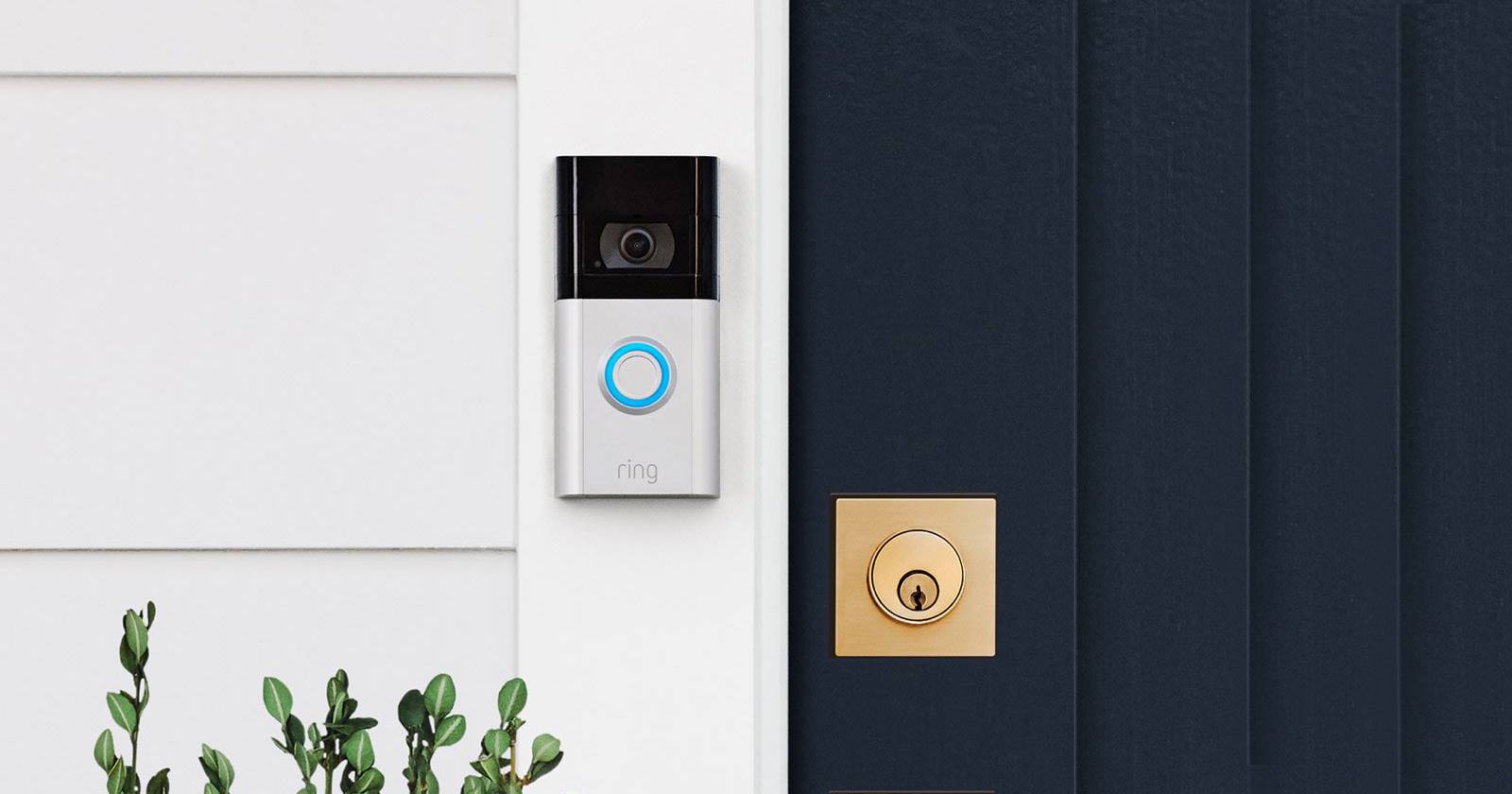
Настройте зоны движения, чувствительность детектора и умные оповещения в приложении Ring, чтобы получать уведомления только о важном: людях у двери и доставках. Пошаговые инструкции, чек-листы и методика итеративной настройки помогут снизить ложные срабатывания и адаптировать систему под ваш дом.
Понимание зон движения и настроек детекции Ring

Если у вас установлен Ring Video Doorbell, он может оповещать не только при нажатии кнопки, но и при обнаружении движения в зоне обзора. В основе таких оповещений — встроенный датчик движения и программная обработка кадра, которые определяют, произошло ли событие в заданной зоне и достаточно ли оно значимо, чтобы отправлять уведомление.
Коротко о терминах:
- Зона движения — область в кадре, при появлении движения в которой устройство может срабатывать и отправлять уведомления.
- Чувствительность — порог, который определяет, какие движения считаются «значимыми».
- Умные оповещения — фильтры, позволяющие получать уведомления только о людях, пакетах и т. п.
Примечание: система работает немного по‑разному для проводных и беспроводных (на батарее) моделей — проводные устройства обычно предлагают более гибкую настройку зон.
Изображение: Ring
Почему стоит настраивать зоны и чувствительность
Правильно настроенные зоны и чувствительность снижает число ложных оповещений: проезжающие машины, животные, колышущиеся ветки и игры соседских детей перестанут отвлекать вас и опустошать батарею устройства или пространство в облаке для записи.
Вместо попытки «подавить все» лучше сфокусироваться на том, что для вас действительно важно: люди у входа и доставленные посылки.
Как настроить зоны движения в приложении Ring
Перед началом включите функцию Advanced Motion Detection (расширенное обнаружение движения) в приложении Ring.
- Откройте приложение Ring на iOS или Android.
- Нажмите иконку меню (три линии) и выберите «Устройства».
- Выберите вашу модель Ring Video Doorbell из списка устройств.
- Перейдите в «Motion Settings» (Настройки движения).
- Нажмите «Edit Zones» (Редактировать зоны).
- На экране появится изображение с текущей (синей) зоной. Нажмите существующую зону или «Add Zone» (Добавить зону) для создания новой.
- Перетащите маркеры границ для изменения ширины и глубины зоны.
- Повторите при необходимости — можно создать до трёх зон.
- Нажмите «Save» (Сохранить).
Советы при создании зон:
- Размещайте зоны так, чтобы они покрывали тропы подхода к двери и площадку для курьеров, но исключали проезжую часть и тротуар.
- Для батарейных моделей учитывайте ограничение по количеству и гибкости зон.
- Тестируйте изменения в разное время суток — освещение влияет на обработку изображения.
Настройка зоны для посылок
Ring предлагает отдельную преднастроенную «Package Zone» для обнаружения оставленных на пороге посылок. Обычно устройство фиксирует посылки размером примерно 10 дюймов и больше (~25 см и больше); маленькие конверты могут не распознаваться.
Шаги для включения зоны для посылок:
- Откройте приложение Ring.
- Меню → «Устройства».
- Выберите ваше устройство.
- Перейдите в «Motion Settings».
- Нажмите «Smart Alerts».
- Выберите «ADJUST SMART ALERTS» (Настроить умные оповещения).
- Пролистайте вниз и нажмите значок записи (камера) и/или значок уведомления (колокольчик) чтобы включить запись и/или уведомления для посылок.
- Нажмите «TURN ON FEATURE» (Включить функцию).
- Следуйте подсказкам до экрана создания Package Zone.
- Выберите оранжевую зону посылок и подгоните её маркерами, затем нажмите «CONTINUE».
Важно: размеры и позиция пакета на изображении влияют на вероятность распознавания. Разместите зону так, чтобы курьер обычно попадал в неё при оставлении посылки.
Настройка чувствительности детектора
Даже с маленькой зоной вы можете получать лишние оповещения — чувствительность управляет именно этим. Уменьшение чувствительности снижает количество мелких триггеров (ветер, листья), увеличение — повышает вероятность поймать быстрое событие.
Как изменить чувствительность:
- Откройте приложение Ring → Меню → «Устройства».
- Выберите ваше устройство.
- «Motion Settings» → «Motion Sensitivity».
- Передвиньте ползунок вправо для большей чувствительности или влево для меньшей.
- Нажмите «Save».
Рекомендация: начните со среднего уровня, затем снижайте чувствительность в небольших шагах, наблюдая результаты 24–48 часов.
Умные оповещения только для людей
Если вам нужны уведомления только при обнаружении людей, включите соответствующий фильтр Smart Alerts. При этом приложение может продолжать записывать другие события, но уведомления будут поступать только при детекции человека.
Как включить оповещения только для людей:
- Приложение Ring → Меню → «Устройства».
- Выберите устройство → «Motion Settings» → «Smart Alerts».
- В разделе «Person» включите иконки «Notification» и «Recording».
- В разделе «Other Motion» выключите иконку «Notification», но при желании оставьте «Recording» включённой.
Преимущество: сохраняется запись всех событий (полезно для анализа), но вы получаете звуковые/мобильные уведомления только по людям.
Мини‑методика: итеративная настройка за 7 дней
- День 1 — включите Advanced Motion Detection, создайте базовые зоны для подхода к двери и для порога, оставьте чувствительность на среднем уровне.
- День 2–3 — наблюдайте уведомления, записывайте типы ложных срабатываний (машины, животные, ветки).
- День 4 — уменьшите чувствительность на один шаг и подгоните границы зон, чтобы исключить выявленные источники ложных срабатываний.
- День 5–6 — включите Smart Alerts на людей и проверьте, не пропускаются ли важные события.
- День 7 — окончательная корректировка; сохраните настройки и сделайте контрольную проверку в разные часы.
Критерии приёмки
- Снижение ложных уведомлений минимум на одну категорию (например, исключены все уведомления от животных).
- Люди и посылки фиксируются и вызывают уведомления.
- Период работы батареи в допустимых пределах (если устройство на батарее).
Чек‑лист по ролям
Для домовладельца:
- Проверить, включена ли Advanced Motion Detection.
- Создать зону подхода и зону порога.
- Включить Smart Alerts для людей.
- Тестировать в разное время суток.
Для управляющего недвижимостью:
- Убедиться, что зоны не пересекаются с общими проходами.
- Настроить уведомления на несколько получателей.
- Проводить регулярную проверку записей и корректировать зоны.
Для арендатора:
- Согласовать место установки и зоны с владельцем жилья (если требуется).
- Использовать Package Zone для контроля доставок.
Альтернативные подходы и совместные решения
- Геозоны и временные правила. Используйте автоматизацию (через сторонние платформы или умный дом), чтобы отключать уведомления в рабочие часы или когда вы дома.
- Дополнительные датчики. Установка внешних датчиков движения (PIR) может снизить нагрузку на видеодатчик и дать дополнительные сигналы об активности.
- Камеры с аналитикой. Некоторые видеосистемы предлагают продвинутую аналитическую обработку (распознавание объектов), но они дороже и сложнее в установке.
Когда настройка не помогает — типовые причины
- Неправильный угол установки камеры: камера смотрит на улицу или зеркало освещается фонарём.
- Чрезмерное движение на краю кадра (например, проезжающий транспорт).
- Погодные условия и отражения (снег, дождь, блики).
- Ограничения модели устройства (особенно у некоторых батарейных версий).
Устранение неполадок и быстрый план действий
- Нет уведомлений: проверьте интернет‑соединение устройства, состояние питания и настройки уведомлений в приложении.
- Много ложных уведомлений: уменьшите чувствительность, уточните границы зон, включите Smart Alerts «только люди».
- Пакеты не фиксируются: расширьте Package Zone, убедитесь, что посылка попадает в кадр, и что включены запись и уведомления для зоны.
- Записи не сохраняются: проверьте подписку Ring Protect и свободное место в облаке.
Мини‑проверки после изменения настроек:
- Проведите тестовую прогулку по каждой зоне и проверьте, приходят ли уведомления.
- Сделайте тестовую доставку (или попросите помощника оставить коробку) и посмотрите, фиксируется ли пакет.
Факто‑бокс — ключевые факты
- Максимум зон на устройство: до 3 зон.
- Типичный размер посылки, которую фиксируют: ~25 см и более.
- Доступность функций зависит от модели — проводные обычно дают больше гибкости.
- Smart Alerts позволяют разделять оповещения для людей и прочих движений.
Безопасность и приватность
- Записи с Ring могут храниться в облаке по подписке Ring Protect. Проверьте настройки общей учётной записи и доступов для других пользователей.
- Если устройство используется в жилом комплексе или общественном месте, соблюдайте местное законодательство о видеосъёмке и приватности.
Часто задаваемые вопросы
Сколько зон движения можно создать?
Обычно до трёх зон на одно устройство Ring. В некоторых моделях ограничения могут отличаться.
Почему я продолжаю получать ложные срабатывания рядом с дорогой?
Камера может фиксировать объекты вне вашей собственности. Решение: уменьшить чувствительность и исключить тротуар/дорогу из зон движения.
Как убедиться, что посылки будут фиксироваться?
Создайте и подгоните Package Zone так, чтобы курьер и область, где оставляют коробки, попадали в зону; включите запись и уведомления для этой зоны.
Можно ли получать оповещения только когда дома никого нет?
Да — это решается через геозоны и правила автоматизации (нужны сторонние сервисы или встроенные сценарии умного дома), а также простым отключением уведомлений вручную.
Короткое резюме
Настройка зон движения, чувствительности и умных оповещений в приложении Ring — простая и эффективная мера для уменьшения числа ложных уведомлений и повышения полезности видеодомофона. Начните с базовых зон, проведите итеративную настройку в течение недели, используйте Package Zone для посылок и включайте Smart Alerts, если вам важны только люди у двери.
Важно: тестируйте изменения в разное время суток и в разных погодных условиях, чтобы найти оптимальные параметры для вашей локации.
Важное
Если после всех настроек ложные срабатывания продолжаются, проверьте угол установки камеры и подумайте о дополнительном устройстве с другой позицией обзора или о профессиональной консультации по размещению камер.

Похожие материалы

Несколько аккаунтов Skype: Multi Skype Launcher

Журнал для работы: повысить продуктивность

Персональные звуки уведомлений на Android

Скачивание шоу Hulu для офлайн‑просмотра

Microsoft Start: персонализированная новостная лента
