
Настройка зон движения и чувствительности Ring Video Doorbell
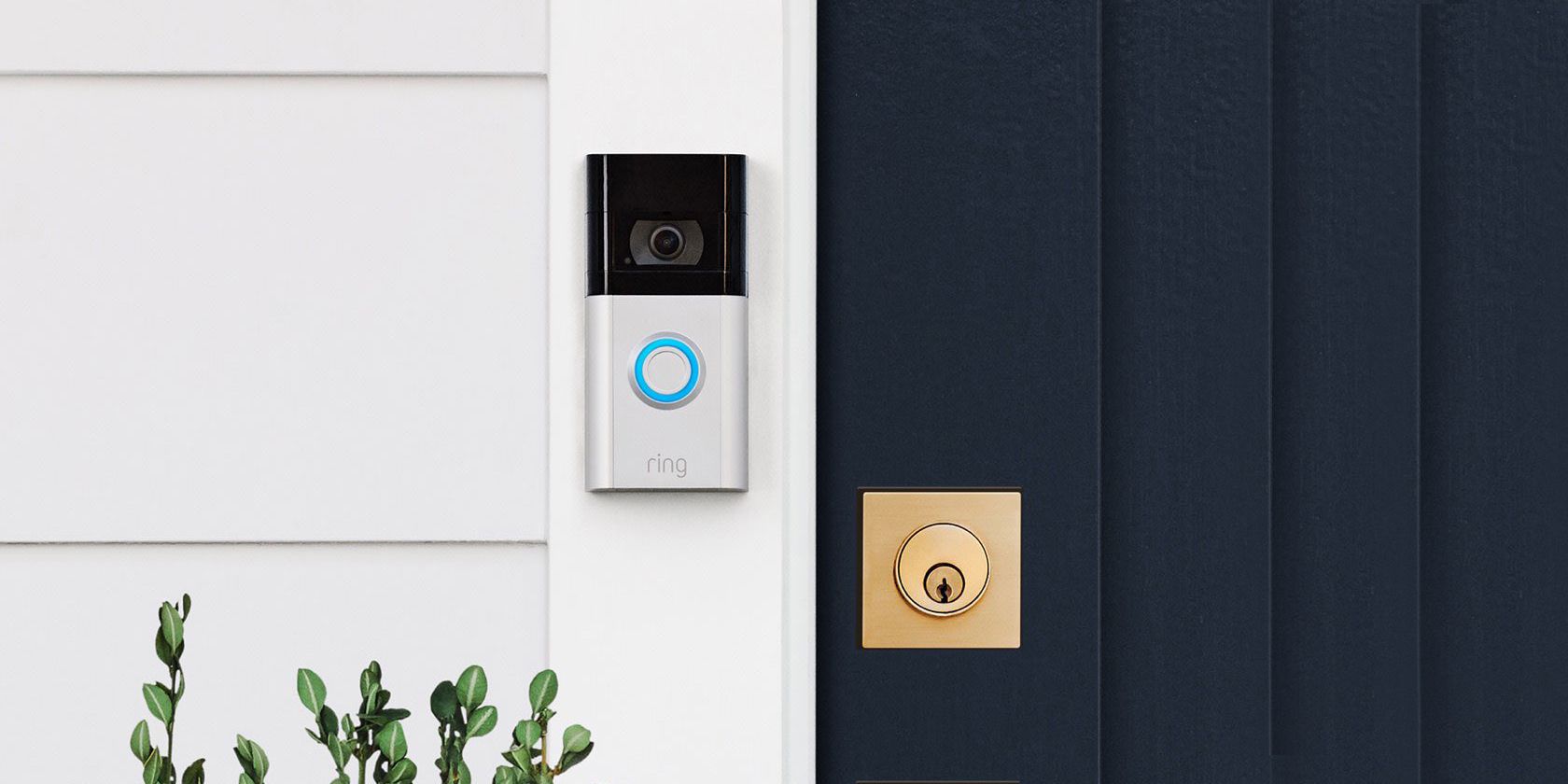
Ring Video Doorbell позволяет настроить зоны и чувствительность детектора движения — это даёт возможность получать оповещения о действительно важных событиях и игнорировать проходящий транспорт, животных или колбасившего по ветру мусора.
В этой подробной инструкции объясняем, как включить и настроить Advanced Motion Detection (расширенное обнаружение движения), как создать зоны движения, включить зону для посылок (Package Zone), отрегулировать чувствительность и включить Smart Alerts только для людей. Наконец — чек-листы тестирования и варианты действий, если система даёт слишком много или слишком мало оповещений.
Как работает обнаружение движения в Ring
Источник изображения: Ring
Коротко: датчик движения у Ring фиксирует перемещения в области, которую вы укажете. Когда на этой территории что-то движется, устройство может записать видео, отправить уведомление и/или проиграть звуковой сигнал через Ring Chime или смарт-динамик.
Ключевые понятия:
- Зона движения — область кадра, за которой Ring следит за перемещением. Можно задать ширину и глубину зоны.
- Чувствительность — насколько легко или сложно триггерить детектор (высокая чувствительность — больше оповещений).
- Smart Alerts — распознавание конкретных событий (например, только люди или только пакеты).
Важно: поведение зон зависит от модели. Проводные устройства чаще предлагают более гибкую настройку зон, чем модели на батарее.
Что нужно сделать сначала
- Установите и обновите мобильное приложение Ring (iOS или Android).
- Подключите устройство и дождитесь его онлайн-статуса в приложении.
- Включите Advanced Motion Detection (Расширенное обнаружение движения) в Advanced Settings.
Важно: пока Advanced Motion Detection выключен, редактирование зон может быть недоступно.
Создание и редактирование зон движения
Когда вы создаёте зону движения, Ring будет отслеживать движение только в выбранной области и игнорировать всё остальное — например, проезжие машины или прохожих по тротуару.
Шаги в приложении Ring:
- Откройте приложение Ring, нажмите на значок «Опции» (три линии) и выберите “Devices” (Устройства).
- Выберите ваше устройство Ring Video Doorbell.
- Перейдите в “Motion Settings” (Настройки движения).
- Нажмите “Edit Zones” (Редактировать зоны) вверху.
- Вы увидите изображение с зоной по умолчанию, выделенной синим. Выберите эту зону или нажмите “Add Zone” (Добавить зону).
- Перетяните маркеры, чтобы изменить форму и размер зоны.
- Нажмите “Save” (Сохранить).
Примечание: можно создать до трёх зон на большинстве моделей.
Практическое правило для расположения зон
- Зона глубины: захватите расстояние от крыльца до конца подъездной дорожки, если хотите фиксировать подходящих людей.
- Зона ширины: исключите проезжую часть и тротуар, если вам не нужны уведомления о прохожих.
- Высота камеры: убедитесь, что нижняя граница зоны покрывает уровень порога, чтобы пакеты попадали в зону обнаружения.
Настройка Package Zone (зона для посылок)
Ring умеет распознавать крупные объекты, оставленные у дверей, и оповещать вас о доставке. Обычно устройства фиксируют пакеты размером примерно 25 см и больше (приблизительно 10 дюймов).
Шаги для включения Package Zone:
- В приложении Ring нажмите “Опции” → “Devices”.
- Выберите ваше устройство Ring.
- Откройте “Motion Settings”.
- Перейдите в “Smart Alerts”.
- Нажмите “ADJUST SMART ALERTS” (Настроить умные оповещения).
- Прокрутите вниз и нажмите значок записи (камера) для записи доставки и/или значок уведомления (колокольчик) для отправки уведомления.
- Нажмите “TURN ON FEATURE” (Включить функцию).
- Нажимайте “Continue” или “Skip”, чтобы настроить предпочтения.
- На экране создания зоны выберите оранжевую Package Zone и перетащите маркеры, чтобы изменить область.
- Нажмите “CONTINUE”.
Совет: поместите Package Zone так, чтобы она покрывала место, где курьер обычно оставляет посылки, но не тротуар и не проезжую часть.
Регулировка чувствительности движения
Даже при корректно настроенных зонах, ветки, листья и проходящие животные могут вызывать лишние оповещения. Уменьшение чувствительности снижает число ложных срабатываний.
Шаги:
- Откройте приложение Ring → “Опции” → “Devices”.
- Выберите устройство.
- Откройте “Motion Settings”.
- Перейдите в “Motion Sensitivity” (Чувствительность движения).
- Перетащите ползунок вправо для увеличения чувствительности (больше оповещений) или влево для её снижения (меньше оповещений).
- Нажмите “Save” (Сохранить).
Рекомендация: начните с нейтральной чувствительности, тестируйте в разное время суток и корректируйте по результатам.
Smart Alerts: оповещения только для людей
Smart Alerts позволяют получать уведомления только при обнаружении людей, а остальные события (животные, объекты) просто записывать в журнал без уведомления.
Настройка:
- Приложение Ring → “Опции” → “Devices”.
- Выберите устройство.
- Откройте “Motion Settings”.
- Нажмите “Smart Alerts”.
- В разделе “Person” включите иконки Notification (уведомление) и Recording (запись).
- В разделе “Other Motion” выключите Notification, но оставьте включённым Recording.
Так вы продолжите записывать все движения, но получать пуш-оповещения только о людях.
Методология настройки: как настроить за 7 дней (мини-SOP)
День 0 — Базовая настройка:
- Включите Advanced Motion Detection.
- Настройте 1–2 зоны: одна для подхода к двери, вторая — для посадки посылок (если нужно).
- Установите чувствительность на среднее значение.
- Включите Smart Alerts для людей и Recording для остальных движений.
Дни 1–3 — Наблюдение и корректировка:
- Просмотрите журнал событий утром и вечером.
- Если много ложных срабатываний — уменьшите чувствительность или сузьте зоны.
- Если не фиксируются реальные посетители — увеличьте чувствительность или расширьте глубину зоны.
Дни 4–7 — Проверка в реальных условиях:
- Попросите знакомого пройти по тропинке и подойти к двери.
- Проверьте, как система реагирует на доставку (если ожидается посылка).
- Подправьте Package Zone, если пакеты не попадают в область.
Критерии приёмки:
- Уведомление о человеке приходит в большинстве тестовых случаев (≥80% тестов).
- Ложные уведомления сократились до приемлемого уровня (зависит от сложности окружения).
- Посылки размером ≈25 см регистрируются корректно.
Проверочные сценарии и тест-кейсы
- Тест 1 — Прохожий по тротуару: не должно быть уведомления (если тротуар вне зон).
- Тест 2 — Человек подходит к двери: должно прийти уведомление о Person.
- Тест 3 — Курьер оставляет коробку ≈25 см: должна сработать Package Zone и уведомление.
- Тест 4 — Животное (собака) проходит по двору: запись есть, уведомление отсутствует.
- Тест 5 — Машина проезжает по дороге: ничего не должно происходить, если дорога вне зоны.
Записывайте результаты и корректируйте зоны/чувствительность.
Когда настройка может не помочь (ограничения)
- Плотные ветви деревьев или кусты прямо в кадре: движения на них будут фиксироваться и иногда вызывать ложные тревоги.
- Сильный дождь или снег могут создавать шумы в изображении и приводить к ошибочным срабатываниям.
- Маленькие пакеты/конверты обычно не распознаются как Package Zone (обычно требуется ~25 см).
- Ночная подсветка и встречный свет могут ухудшать распознавание людей и объектов.
Альтернативы и дополнения:
- Физические изменения: переместите камеру, уберите ветви, измените угол наклона — это часто эффективнее, чем ползунок чувствительности.
- Внешние решения: интеграция с системами домашней автоматизации или использование дополнительных камер с разной специализацией.
Быстрые правила для разных ролей (ролевые чек-листы)
Для домовладельца:
- Настроить 1 основную зону и 1 package zone.
- Включить Smart Alerts для людей.
- Тестировать в разные часы дня.
Для менеджера аренды:
- Оставить запись всех движений, но уведомления только для людей.
- Инструктировать жильцов, куда оставлять посылки, чтобы зона попадала в поле зрения.
Для курьерской службы (если вы контролируете доставку):
- Пометить место для оставления посылок так, чтобы оно попадало в Package Zone.
- Использовать фото- или видео-подтверждение доставки.
Откат настроек и план действий при проблемах (инцидентный план)
- Если вы получаете много ложных срабатываний: верните чувствительность к среднему, сузьте зоны, проверьте, нет ли растительности в кадре.
- Если не приходят уведомления о реальных посетителях: временно увеличьте чувствительность, расширьте глубину зоны и проверьте освещение.
- Сброс настроек: в приложении Ring можно вернуть настройки движения к значениям по умолчанию и настроить заново.
- Обратитесь в поддержку Ring, если устройство поведение нестабильно или камера регулярно теряет связь.
Ментальные модели и эвристики
- “Зона — это фильтр“: сначала определите, где вы хотите видеть движение, затем уменьшайте чувствительность, чтобы убрать шум.
- “Глубина важнее ширины”: лучше захватить больше дистанции от двери, чем лишнюю ширину, покрывающую тротуар.
- “Запись остаётся — оповещение селективно”: включайте запись для всех событий, но оповещения для людей.
Краткий глоссарий (1 строка)
- Zone — участок кадра, где разрешено детектирование движения.
- Sensitivity — уровень чувствительности датчика движения.
- Smart Alerts — интеллектуальные оповещения (люди, пакеты и т.д.).
Часто задаваемые вопросы
Q: Сколько зон можно создать?
A: Обычно до трёх зон, в зависимости от модели Ring.
Q: Будет ли Ring уведомлять о небольших пакетах?
A: Маленькие пакеты и конверты часто не распознаются; типичный порог — около 25 см.
Q: Можно ли настроить отдельные параметры для каждой зоны?
A: Да — вы можете настраивать Smart Alerts и чувствительность для отдельных зон на большинстве моделей.
Decision flow (что делать, если почёмучто много оповещений)
flowchart TD
  A[Получаете много оповещений] --> B{Они от людей?}
  B -- Да --> C[Увеличьте глубину зоны и/или чувствительность]
  B -- Нет --> D{Это машины или животные?}
  D -- Машины --> E[Исключите проезжую часть из зоны]
  D -- Животные --> F[Оставьте запись, выключите уведомления для 'Other Motion']
  E --> G[Тест: пройти по тротуару — оповещений нет]
  F --> G
  C --> G
  G --> H[Оценить результаты 2–3 дня]
  H --> I[При успехе — финализировать настройки]
  H --> J[При проблемах — сброс настроек или обратиться в поддержку]
Итог и контрольный список перед завершением
- Включено Advanced Motion Detection.
- Созданы и сохранены зоны движения (основная и package zone при необходимости).
- Настроена чувствительность и Smart Alerts (уведомления только для людей).
- Проведены тесты реальных сценариев в разное время суток.
- Выполнен корректировочный цикл в течение 7 дней.
Коротко: правильно настроенные зоны + умеренная чувствительность + Smart Alerts позволяют значительно снизить количество ложных оповещений и получать уведомления только о действительно важных событиях у вашей двери.

Похожие материалы

Несколько аккаунтов Skype: Multi Skype Launcher

Журнал для работы: повысить продуктивность

Персональные звуки уведомлений на Android

Скачивание шоу Hulu для офлайн‑просмотра

Microsoft Start: персонализированная новостная лента
