
Как настроить HDR на PS5 для максимально яркой и корректной картинки
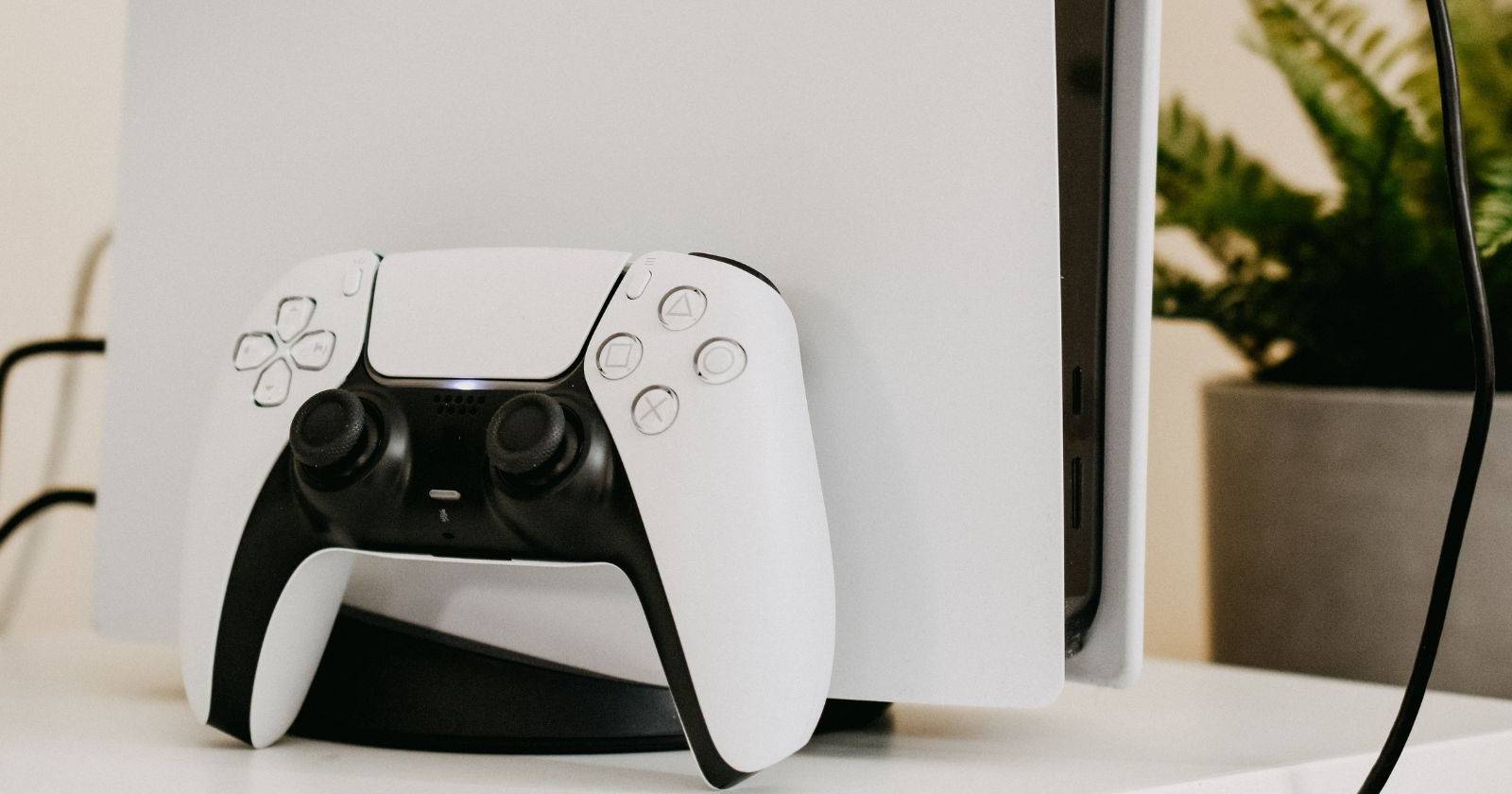
Важно: PS5 сама по себе поддерживает HDR, но итоговый результат зависит от дисплея, кабеля и его настроек.
Что такое HDR на PS5?
HDR (High Dynamic Range) — технология, расширяющая динамический диапазон изображения. Коротко: HDR даёт более яркие светлые участки, глубже проработанные тёмные и более насыщенные цвета. На PS5 HDR улучшает реализм и глубину сцен в играх.
Определение: HDR — расширение диапазона яркости и цветовой насыщенности по сравнению со стандартным SDR.
Какие устройства и форматы должны поддерживать HDR?
- Телевизор или монитор должен поддерживать HDR (чаще всего HDR10; некоторые устройства также поддерживают Dolby Vision или HLG).
- HDMI-кабель должен обеспечивать достаточную пропускную способность; используйте качественный кабель от проверенного производителя.
- Иногда важен конкретный HDMI-порт на телевизоре (например, помеченный как HDMI1/ARC с поддержкой 4K/120 Гц или «Enhanced»).
Если один из звеньев не поддерживает HDR, PS5 автоматически переключится на SDR, и вам не удастся добиться ожидаемой яркости и цвета.
Как настроить HDR на PS5 — пошаговая инструкция
- Включите PS5 и подключите её к HDMI-входу телевизора, который поддерживает HDR.
- На PS5 откройте «Настройки».
- Перейдите в «Экран и видео».
- Выберите «Выход видео».
- Прокрутите до раздела «Цвет» и нажмите «Настроить HDR».
- Следуйте инструкциям на экране: появится яркий тестовый кадр и несколько слайдеров. Нажимайте Далее, пока не завершите калибровку.
- По завершении проверьте изображение в нескольких играх. При необходимости повторите настройку или измените параметры на телевизоре.
Совет: делайте калибровку в условиях, близких к тем, в которых вы обычно играете (яркость в комнате, положение света и т. п.).
Советы по тонкой настройке и калибровке
- Проверьте режим картинки на телевизоре. Режимы «Кино», «Игры» или «Кинотеатр» часто дают более естественную цветопередачу.
- На некоторых ТВ есть отдельная опция «HDMI UHD Colour», «Enhanced HDMI» или «Deep Color» — включите её для порта, к которому подключена PS5.
- Если изображение слишком тёмное, попробуйте повысить яркость HDR на телевизоре или снизить «яркость» в настройке HDR PS5 (калибровочный слайдер).
- Для наилучшей точности используйте встроенные инструменты калибровки игр (если они есть) и сравните результаты.
Что делать, если HDR выглядит плохо или не работает
- Отключите и снова включите HDR в настройках PS5.
- Переключите HDMI-кабель на другой порт телевизора и включите «Enhanced» режим для этого порта.
- Попробуйте другой HDMI-кабель.
- Обновите прошивку телевизора и PS5 до последних версий.
- Временно переведите телевизор в другой режим изображения (Игры/Кино) и сравните.
- Если в одной игре HDR нормальный, а в другой — нет, проверьте настройки самой игры: некоторые проекты имеют собственные HDR-параметры.
Когда HDR не даёт преимущества (когда это нормальное поведение)
- Если ваш дисплей не поддерживает HDR, изображения будут в SDR — это нормально.
- На старых или дешёвых панелях расширенный диапазон может выглядеть неравномерно: яркие участки будут слишком яркими, а тени — «зашумлёнными». В этом случае HDR лучше отключить.
- Некоторые потоковые приложения автоматически управляют HDR и могут конфликтовать с системными настройками.
Контрольный список перед калибровкой (ролевые чек-листы)
Для игрока:
- Подключён HDMI-кабель хорошего качества.
- ТВ поддерживает HDR (проверено в меню ТВ).
- PS5 обновлена.
- Освещение в комнате соответствует игровым условиям.
Для стримера/контент-мейкера:
- Проверьте, что платформа стриминга поддерживает HDR (многие платформы сейчас транслируют в SDR).
- Тестируйте поток в SDR, если аудитория использует обычные устройства.
Критерии приёмки (как понять, что всё настроено правильно)
- Белые участки яркие, но не выгорают (не сливаются в сплошную белую область).
- Тёмные области проработаны и содержат детали, а не «сплошной чёрный».
- Цвета выглядят естественно, без сильных сдвигов по тону.
- В нескольких играх изображение стабильно и совпадает с ожиданием.
Короткая методология / SOP для быстрой настройки
- Подключите PS5 к заявленному HDMI-порту на ТВ.
- Включите «Enhanced»/UHD режим для порта (в меню ТВ).
- На PS5 пройдите «Настроить HDR».
- Посмотрите 2–3 сцены из игр и при необходимости скорректируйте на ТВ или в PS5.
1‑строчный глоссарий
- HDR: расширенный динамический диапазон яркости и цвета.
- HDR10: базовый открытый стандарт HDR.
- Dolby Vision: динамический HDR-формат с метаданными.
- Enhanced HDMI: режим телевизора для передачи более широких цветовых/яркостных данных.
Короткие тест-кейсы для проверки приёмки
- Тест 1: Включить/выключить HDR на PS5 — изображение на ТВ должно соответствовать (смена яркости/контраста).
- Тест 2: Подключение другого HDMI-кабеля — результат не должен ухудшиться.
- Тест 3: Открыть игру с поддержкой HDR и сравнить сцены с официальными скриншотами/впечатлением.
Короткое резюме
HDR на PS5 обеспечивает более выразительную картинку, но итог зависит от телевизора, кабеля и настроек. Пройдите калибровку в «Настройках → Экран и видео → Настроить HDR», проверьте режимы изображения на ТВ и протестируйте несколько игр. При проблемах проверьте HDMI-порт, кабель и обновления прошивки.
Важно: если после всех шагов картинка остаётся неудовлетворительной, возможно, ваш дисплей просто не оптимален для HDR — в таком случае SDR-профиль будет более предсказуем.

Похожие материалы

Несколько аккаунтов Skype: Multi Skype Launcher

Журнал для работы: повысить продуктивность

Персональные звуки уведомлений на Android

Скачивание шоу Hulu для офлайн‑просмотра

Microsoft Start: персонализированная новостная лента
