
Настройка яркости экрана на ноутбуке, планшете и мониторе
Кратко: На ноутбуках и планшетах яркость обычно меняют горячими клавишами или в системных настройках. Для внешних мониторов используйте кнопки на корпусе. Windows может автоматически регулировать яркость по подключению питания, остатку батареи или по датчику освещённости.
Быстрые ссылки
How to Adjust Brightness Manually on a Laptop or Tablet
How to Adjust Brightness Manually on an External Display
How to Automatically Adjust Brightness When You’re Plugged In
How to Automatically Adjust Brightness Based on Remaining Battery Life
How to Automatically Adjust Brightness Based on Ambient Light
Введение
Большинство пользователей регулярно меняют яркость экрана. На улице экран нужно сделать ярче, в тёмной комнате — приглушить, чтобы не уставали глаза. Снижение яркости также экономит энергию и продлевает время работы ноутбука от батареи.
Помимо ручной регулировки, Windows умеет менять яркость автоматически: когда устройство подключено к питанию, когда батарея садится или в зависимости от внешнего освещения (если есть датчик освещённости).
Как вручную изменить яркость на ноутбуке или планшете
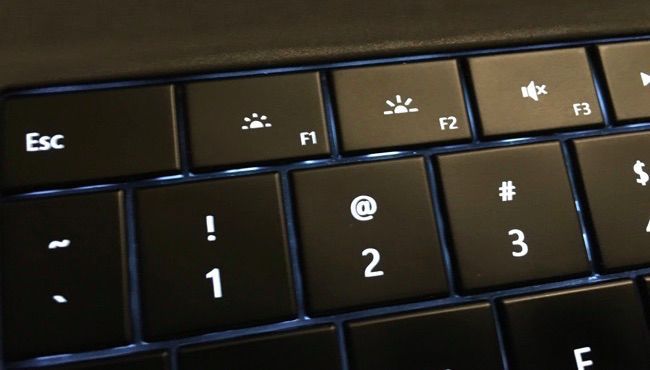
На многих ноутбуках есть специальные клавиши для управления яркостью. Они обычно находятся в ряду F1–F12 или в отдельных кнопках на клавиатуре. Ищите иконку солнца или лампочки.
Часто эти клавиши работают как функциональные (Fn). Нажмите и удерживайте клавишу Fn (обычно в левом нижнем углу клавиатуры), затем нажмите клавишу увеличения/уменьшения яркости.
Вы также можете менять яркость через интерфейс Windows. Это полезно, если на клавиатуре нет специальных клавиш или если вы работаете с планшетом.
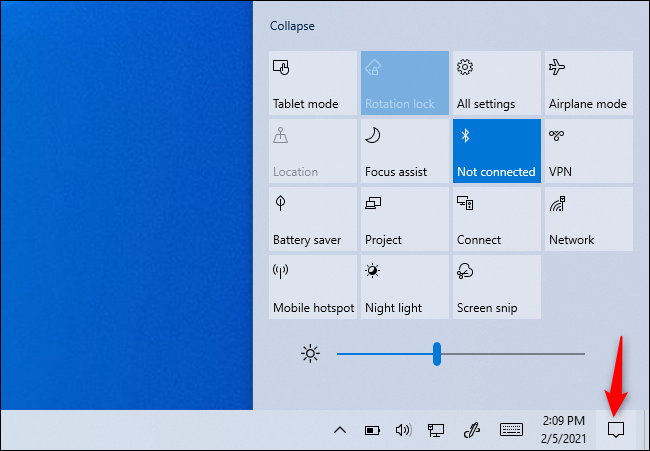
В Windows 10 и 11 откройте «Центр уведомлений» (щелкните по значку уведомлений справа от часов) и используйте ползунок яркости. Если вы не видите ползунок, нажмите «Развернуть» или откройте плитку дополнительных параметров.
В сенсорных устройствах достаточно провести пальцем от правого края экрана, чтобы открыть Центр уведомлений.
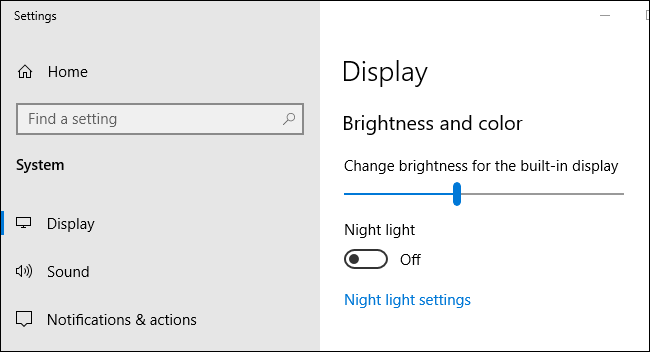
- В приложении «Параметры» откройте «Система» → «Дисплей» и переместите ползунок «Изменить уровень яркости».
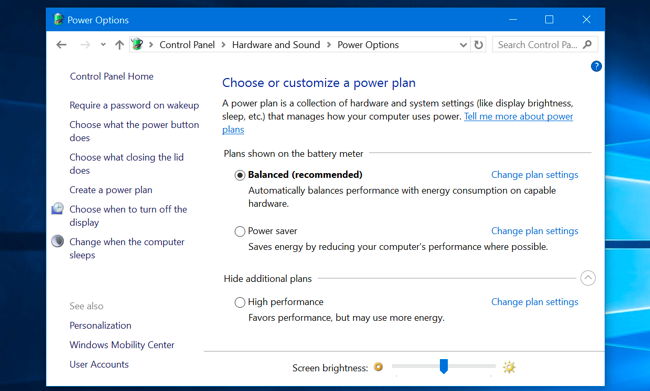
- В Windows 7 и 8 эта настройка доступна в Панели управления: «Оборудование и звук» → «Электропитание» → ползунок «Яркость экрана» внизу.
- Также можно открыть Windows Mobility Center: нажмите Win + X (или правой кнопкой по Пуску) и выберите «Центр мобильности Windows», затем переместите ползунок «Яркость дисплея».
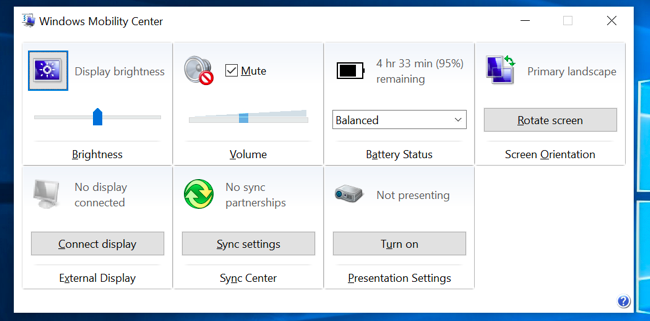
Советы по удобству:
- Если у вас часто меняется освещение, добавьте ярлыки управления яркостью в панель задач (чаще всего доступно через сторонние утилиты или параметры графического драйвера).
- Для тонкой подстройки используйте программные фильтры (напр., тёплый фильтр для ночного чтения), но они не заменяют аппаратную регулировку яркости.
Как вручную изменить яркость на внешнем мониторе
Для настольных компьютеров с внешним монитором настройка обычно делается на самом мониторе.
- Ищите кнопки «Brightness», «Menu» или сенсорные элементы рядом с кнопкой питания.
- В меню монитора выберите раздел «Яркость» или «Image Settings» и настройте уровень.
Некоторые мониторы поддерживают утилиты управления из Windows (например, Display Tuner, ScreenBright), но совместимость ограничена. Если у вас монитор с USB-C и поддержкой управления через DDC/CI, можно управлять яркостью из Windows через совместимые приложения.
Когда монитор не реагирует:
- Проверьте кабель (DVI/HDMI/DP). Некоторые адаптеры могут препятствовать управлению DDC/CI.
- Убедитесь, что функция DDC/CI включена в меню монитора.
Как автоматически менять яркость при подключении к питанию
Windows позволяет задать разные уровни яркости для состояния «От батареи» и «От сети». Это удобно: высокое значение при подключении, низкое — при работе от батареи.
Чтобы настроить:
- Откройте Панель управления → Оборудование и звук → Электропитание.
- Напротив текущей схемы питания нажмите «Изменить параметры плана».
- Отрегулируйте «Яркость экрана» для «От батареи» и «От сети». Сохраните.
Эта настройка привязана к плану питания. Вы можете создать несколько планов с разными уровнями яркости и переключаться между ними в зависимости от сценария работы.
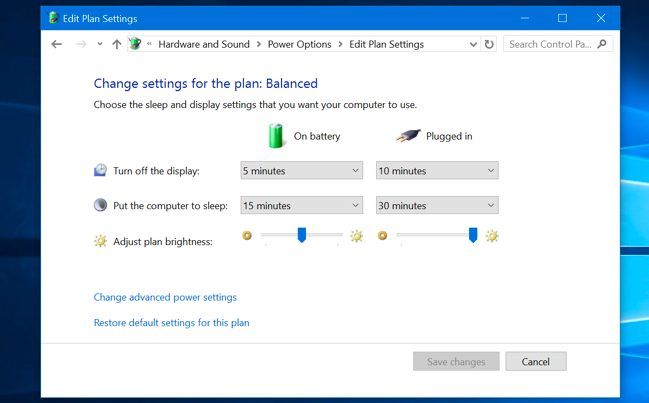
Практический совет: если вы часто работаете вне дома, задайте агрессивное уменьшение яркости для состояния «От батареи», чтобы продлить время автономной работы.
Как автоматически менять яркость по оставшемуся заряду батареи
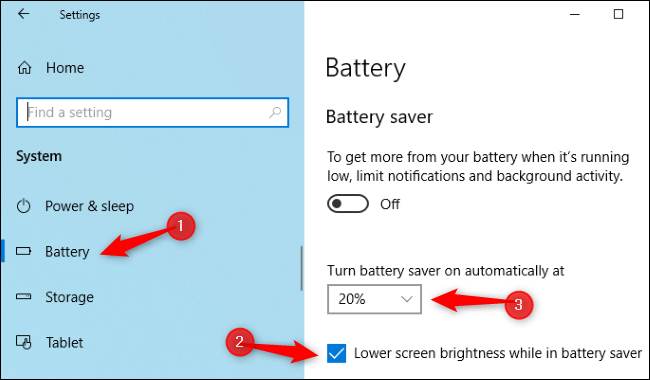
В Windows есть режим «Сбережение заряда» (Battery Saver), который может автоматически снижать яркость при достижении заданного порога заряда.
Настройка в Windows 10/11:
- Откройте «Параметры» → «Система» → «Питание и спящий режим» → «Батарея» (или просто «Батарея» в меню «Система»).
- Включите опцию «Уменьшать яркость при включённом режиме экономии энергии» и укажите порог активации (обычно по умолчанию 20%).
Важно: вы не сможете задать точный уровень яркости, который применит режим сбережения — Windows выбирает его автоматически. Но вы можете вручную включить/выключить режим или изменить порог срабатывания.
Как автоматически менять яркость по датчику освещённости
Многие современные устройства имеют встроенные датчики окружающего освещения. Windows использует их для функции адаптивной яркости. При хорошем освещении экран становится ярче, в тёмном — темнее.
Чтобы включить/выключить в Windows 10/11:
- Откройте «Параметры» → «Система» → «Дисплей».
- Включите или отключите «Изменять яркость автоматически при изменении освещённости» (опция видна только если устройство оснащено датчиком).
Альтернативный путь через Панель управления:
- Панель управления → Оборудование и звук → Электропитание → Изменить параметры плана → Изменить дополнительные параметры питания.
- Разверните раздел «Дисплей» → «Включить адаптивную яркость» и задайте поведение для состояний «От батареи» и «От сети».
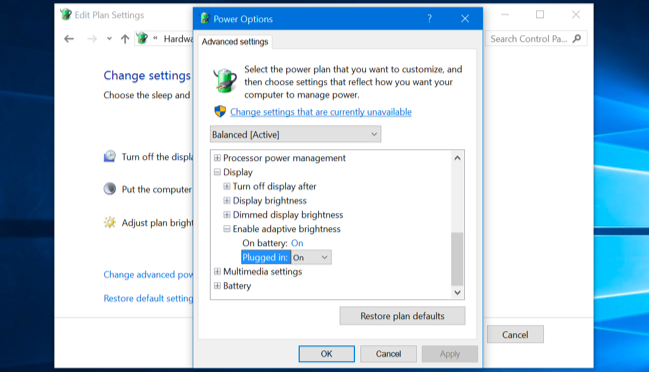
Когда адаптивная яркость мешает:
- Сенсор может реагировать на источники света сзади экрана (лампы, окна) и менять яркость неожиданно.
- В таких случаях отключите адаптивную яркость и внесите корректировку вручную.
Когда автоматическая яркость не подходит
- Если вы занимаетесь цветокоррекцией фото или видео. Автоизменение яркости изменит условия просмотра.
- Если датчик даёт непредсказуемые значения (частые скачки). Включите ручной режим.
- При подключении внешнего монитора адаптивная яркость на ноутбуке может не распространяться на внешний экран.
Совет: для задач, где важна стабильность цвета и яркости, используйте аппаратную калибровку и профили ICC.
Альтернативные подходы и утилиты
- Графические панели производителя (Intel Graphics Command Center, NVIDIA Control Panel, AMD Radeon Settings) позволяют тонко настраивать яркость и контраст для каждого дисплея.
- Сторонние утилиты: f.lux, Windows Night Light (встроенный тёплый фильтр), ScreenBright, Display Tuner. Эти программы добавляют фильтры и расписания, но не всегда управляют аппаратной яркостью.
- Если у вас монитор с поддержкой DDC/CI, используйте утилиты, которые посылают команды напрямую монитору.
Совместимость и миграция при переходе между Windows 10 и 11
- Основные параметры яркости и адаптивной яркости в Windows 11 размещены в тех же разделах («Система» → «Дисплей»), но интерфейс немного изменён.
- При обновлении драйверов графики иногда пропадает ползунок яркости. Решение: обновите драйверы от производителя ноутбука или чипсета, а при необходимости — откатите драйвер.
Проверки при проблемах:
- Обновите Windows и драйвер видеокарты.
- Проверьте, работает ли ползунок в безопасном режиме. Если да — проблема в драйвере/приложении.
- Если у вас внешний монитор, проверьте DDC/CI и кабели.
Шпаргалка: быстрые действия
- Нужна яркость сейчас? Нажмите Fn + клавиши яркости.
- Используете планшет? Откройте «Параметры» → «Дисплей».
- Экономите заряд? Задайте низкую яркость в плане питания и включите режим экономии.
- Хочется стабильного цвета? Отключите адаптивную яркость и используйте аппаратную калибровку.
Пошаговый план для администратора (SOP)
- Проверка: клиент жалуется на отсутствие ползунка яркости.
- Уточнить модель устройства и ОС (Windows 7/8/10/11).
- На ноутбуке: обновить драйверы графики с сайта производителя.
- Перезапустить систему. Проверить наличие ползунка в «Параметры» → «Система» → «Дисплей».
- Если внешний монитор: проверить DDC/CI и кабель (заменить кабель для теста).
- При необходимости включить/отключить адаптивную яркость через расширенные параметры электропитания.
- Зафиксировать действие и уведомить пользователя о решении/рекомендации.
Чек-листы по ролям
Пользователь:
- Проверил горячие клавиши.
- Открыл Центр уведомлений и проверил ползунок.
- Отключил адаптивную яркость, если она мешает.
IT-администратор:
- Обновил драйверы графики и прошивку монитора.
- Проверил DDC/CI и кабели.
- Настроил план питания с учётом политики энергосбережения.
Дизайнер/креативщик:
- Отключил автоматическое изменение яркости.
- Провёл аппаратную калибровку и сохранил профиль ICC.
Критерии приёмки
- Ползунок яркости доступен в «Параметры» → «Система» → «Дисплей».
- Горячие клавиши увеличивают и уменьшают яркость.
- Для внешнего монитора пользователь может изменить яркость через меню монитора.
- Если адаптивная яркость включена, она корректно реагирует на изменение освещения без резких скачков.
Ментальные модели и эвристики
- Чем выше яркость, тем быстрее садится батарея. Если приоритет — время работы, начните с 50% и ниже.
- Для чтения в тёмной комнате — уменьшайте яркость и включайте тёплый фильтр.
- Для точной работы с цветом — отключайте автоматические режимы.
Примеры, когда методы не работают
- Старый монитор без доступа к DDC/CI — сторонние утилиты не помогут.
- Устройства с повреждённым датчиком освещённости — адаптивная яркость будет нестабильной.
- Драйвер видеокарты от OEM удалил системный интерфейс регулировки — потребуется драйвер от производителя.
Мини-руководство по тестированию (Acceptance / Test cases)
- Провести тест изменения яркости через горячие клавиши: яркость должна изменяться плавно.
- Проверить ползунок в Центре уведомлений: положение ползунка и реальная яркость должны совпадать.
- Включить режим экономии батареи и дождаться порога активации: яркость должна снизиться.
- При подключении/отключении питания — яркость должна переключаться на заданные уровни плана.
- При включённой адаптивной яркости — закрыть внешние источники света и сменить освещённость: система должна корректно реагировать.
Краткий словарь
- DDC/CI: протокол для удалённого управления мониторами.
- Адаптивная яркость: автоматическая регулировка яркости на основе датчика освещённости.
- Ползунок яркости: элемент интерфейса для ручного изменения уровня подсветки.
Decision tree (выбор способа регулировки)
flowchart TD
  A[Нужно изменить яркость?] --> B{Это внешний монитор?}
  B -- Да --> C[Использовать кнопки монитора или DDC/CI-утилиту]
  B -- Нет --> D{Есть горячие клавиши на клавиатуре?}
  D -- Да --> E[Использовать Fn + клавиши яркости]
  D -- Нет --> F{Датчик освещённости есть?}
  F -- Да --> G[Включить адаптивную яркость или задать вручную в «Параметры»]
  F -- Нет --> H[Использовать ползунок в Центре уведомлений или «Параметры»]
Советы по экономии батареи (Impact×Effort)
- Низкая яркость + режим экономии: высокий эффект, низкие усилия.
- Отключение фоновых приложений (которые ярко используют GPU): средний эффект, средние усилия.
- Установка профиля энергосбережения: высокий эффект, низкие усилия.
Примечания по безопасности и конфиденциальности
Регулировка яркости не затрагивает персональные данные. Программы от сторонних разработчиков могут запрашивать права на управление системой — проверяйте репутацию и разрешения перед установкой.
Часто задаваемые вопросы
Q: Почему ползунок яркости отсутствует?
A: Часто это проблема драйвера видеокарты или конфликта производителей. Обновите драйверы с сайта производителя устройства.
Q: Можно ли задать разную яркость для встроенного дисплея и внешнего монитора?
A: Да. Встроенный дисплей управляется системой, внешний монитор — через собственное меню или DDC/CI-утилиты.
Q: Можно ли точнее настроить уровень яркости в режиме экономии батареи?
A: Нет, Windows автоматически выбирает уровень подсветки при активации режима экономии. Вы можете вручную снизить значение в планах питания.
Вы можете управлять яркостью как вручную, так и автоматически. Автоматические режимы не мешают ручным настройкам — вы всегда сможете изменить яркость горячими клавишами или в настройках Windows.

Похожие материалы

Несколько аккаунтов Skype: Multi Skype Launcher

Журнал для работы: повысить продуктивность

Персональные звуки уведомлений на Android

Скачивание шоу Hulu для офлайн‑просмотра

Microsoft Start: персонализированная новостная лента
