
Как точно перематывать медиа на iPhone
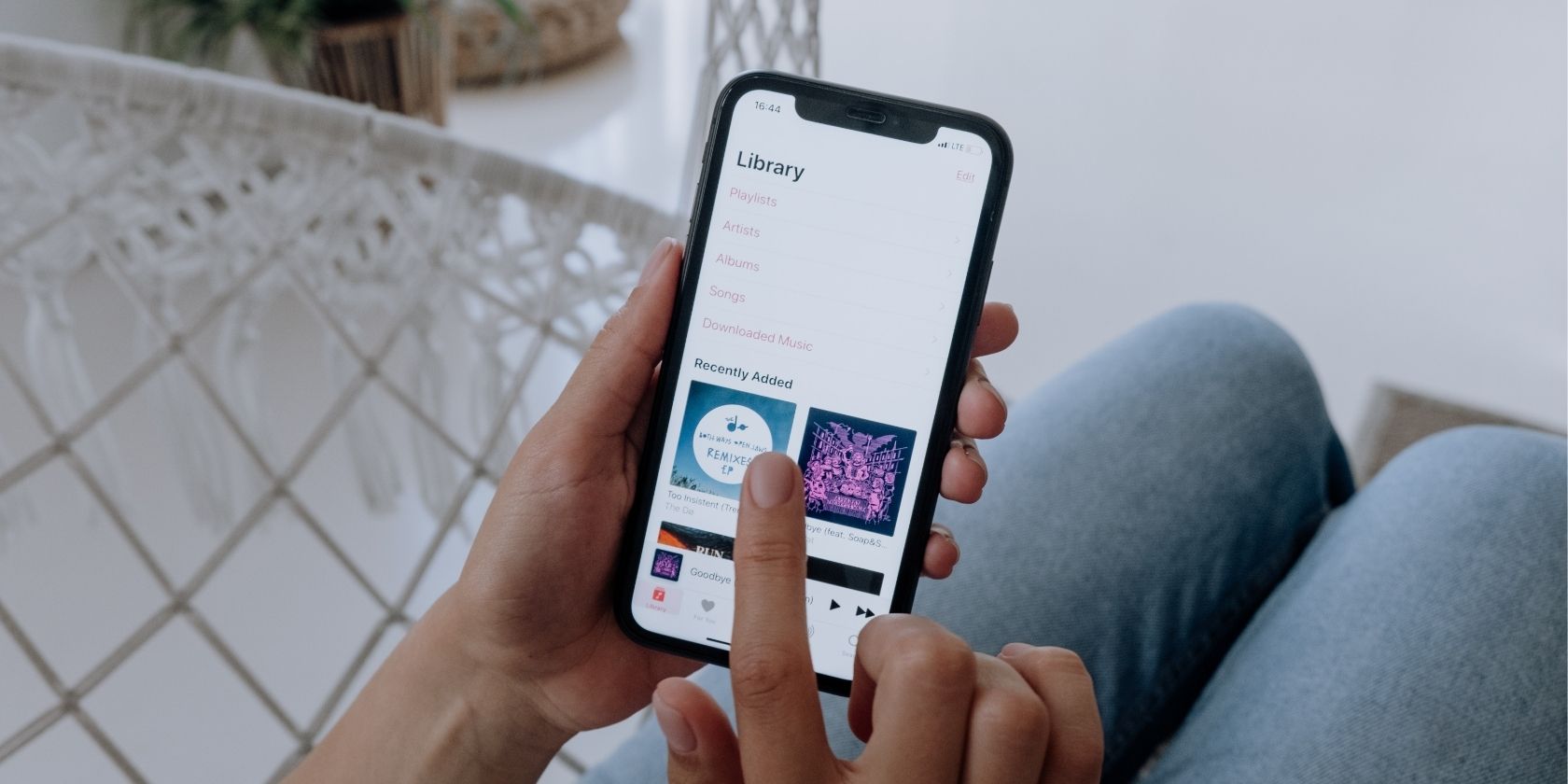
Что такое скраббинг
Скраббинг — это перемещение маленькой точки (scrubber) по шкале временной линии плеера, чтобы перейти к нужному месту в аудио или видео. Встроенные кнопки 15 и 30 секунд удобны для небольших перемещений. Но часто быстрее и точнее просто потянуть scrubber.
Коротко: scrubber = маркер на шкале воспроизведения. Скраббинг = перетаскивание этого маркера.
Почему стандартный режим бывает неточным
При стандартной (Hi‑Speed) перемотке маркер двигается очень быстро. Это хорошо для больших скачков, но плохо, когда нужно попасть в конкретную секунду на длинном файле — особенно если у вас крупный палец или маленький экран.
Важно: скорость скраббинга по умолчанию зависит от размера экрана и от того, как быстро вы двигаете палец. На iPad поведение может отличаться от iPhone.
Как изменять скорость скраббинга — пошагово
Откройте любое приложение с воспроизведением (Музыка, Подкасты, Apple TV, Voice Memos или сторонний плеер).
Начните воспроизведение и отыщите scrubber на временной шкале.
Нажмите и удерживайте scrubber одним пальцем.
Пальцем потяните немного вверх или вниз, не отпуская. На экране появится метка режима скраббинга:
- “Hi‑Speed Scrubbing” — быстрая перемотка
- “Half‑Speed Scrubbing” — половинная скорость
- “Quarter‑Speed Scrubbing” — четвертная скорость
- “Fine Scrubbing” — максимально точная перемотка
Когда достигнете желаемого режима, перетаскивайте палец влево или вправо по шкале, чтобы выбрать точную позицию.
Отпустите палец, чтобы начать воспроизведение с новой позиции.
При переключении между режимами iPhone обычно выдаёт лёгкую тактильную отдачу (haptic), что помогает понять, когда вы сменили скорость.
В каких приложениях это работает
- Встроенные: Apple Music, Подкасты, Голосовые заметки (Voice Memos), приложение Apple TV. В Apple TV метки режима могут не отображаться — ориентируйтесь на тактильную отдачу.
- Сторонние: многие плееры (например, Spotify) поддерживают перетаскивание scrubber, но часто без меток и без haptic‑подтверждения.
Примечание: возможности управления скоростью и наличие индикаторов зависят от самого приложения и версии iOS.
Когда этот метод не сработает (примеры)
- Стороннее приложение реализует собственную шкалу без поддержки ускорений/замедлений — тогда нет меток и возможно нет замедления.
- Если включён режим управления доступностью, который изменяет сенсорное поведение, жесты могут работать иначе.
- На очень старых версиях iOS механика переключения скоростей может отличаться или отсутствовать.
Альтернативные подходы
- Используйте кнопки 15/30 секунд — удобно для повторного прослушивания небольших отрезков.
- Подключите наушники с колесиком/пультом (если поддерживают перемотку) или используйте медиаклавиши Bluetooth‑клавиатуры для более точных шагов.
- На компьютере откройте файл в десктопном плеере и используйте мышь для тонкой перемотки, затем синхронизируйте позицию с мобильным устройством.
Практические советы и контроль качества
- Делайте короткие движения пальцем вверх/вниз для поэтапного перехода к более медленным режимам.
- Если нужно попасть в точную секунду, сразу переключитесь в Fine Scrubbing.
- На длинных подкастах используйте Quarter или Fine Scrubbing при поиске цитат или конкретных фрагментов.
Чеклист для быстрой проверки
- Удерживаю scrubber достаточно долго, чтобы появилась метка.
- Плавно тяну вверх/вниз, пока не почувствую тактильную отдачу.
- Перемещаю влево/вправо для точной позиции.
- Отпускаю палец и проверяю воспроизведение.
Короткая методика для повторения (SOP)
- Воспроизвести контент.
- Нажать и удерживать scrubber.
- Перейти в нужный режим (Half/Quarter/Fine) с помощью лёгкого движения вверх/вниз.
- Достичь и зафиксировать нужной позиции — отпустить.
Краткий глоссарий (1‑строчные определения)
- Scrubber — маленький маркер на шкале времени, который перетаскивают для перемотки.
- Scrubbing rate — скорость перемещения scrubber по шкале (Hi/ Half/ Quarter/ Fine).
Когда не стоит использовать медленный скраббинг
- Если вам нужно быстро перемотать на несколько минут вперёд — Hi‑Speed быстрее.
- При мелких правках звука или монтаже профессиональными инструментами лучше работать на компьютере с таймкодом.
Резюме
Медленный скраббинг на iPhone — простой и эффективный способ быстро и точно переходить к нужному месту в аудио или видео. Удерживайте scrubber и переключайте скорость движением вверх/вниз; используйте Half/Quarter/Fine для тонкой настройки. Метод поддерживается в стандартных приложениях и в большинстве сторонних плееров, но поведение и индикаторы могут отличаться.
Важно: если не видите меток, ориентируйтесь на тактильную отдачу или проверяйте совместимость приложения и версию iOS.
Краткие рекомендации:
- Для точных попаданий используйте Fine Scrubbing.
- Для быстрых прыжков — Hi‑Speed.
- Если приложение не поддерживает смену скорости, примените альтернативы: 15/30‑секундные кнопки, внешние контроллеры или десктопный плеер.

Похожие материалы

Несколько аккаунтов Skype: Multi Skype Launcher

Журнал для работы: повысить продуктивность

Персональные звуки уведомлений на Android

Скачивание шоу Hulu для офлайн‑просмотра

Microsoft Start: персонализированная новостная лента
