
Как изменить громкость в Windows 10
Коротко о терминах
- Микшер громкости — стандартный интерфейс Windows для регулировки громкости отдельных приложений и системного звука.
- Мультимедийные клавиши — аппаратные клавиши на клавиатуре для управления воспроизведением и громкостью.
Основные способы управления громкостью
Ниже — методики от самых быстрых к наиболее гибким, с подробно расписанными шагами и советами по диагностике.
1. Клавиатурные кнопки (быстрый способ)
Если на вашей клавиатуре или ноутбуке есть мультимедийные клавиши, это самый быстрый способ управлять уровнем громкости.
- Включите компьютер и убедитесь, что клавиатура подключена и работает.
- Найдите клавиши мультимедиа (обычно в верхнем ряду). На примере ниже это F3 — увеличить, F4 — уменьшить.
- Найдите клавишу Fn в левом нижнем углу клавиатуры (если она есть).
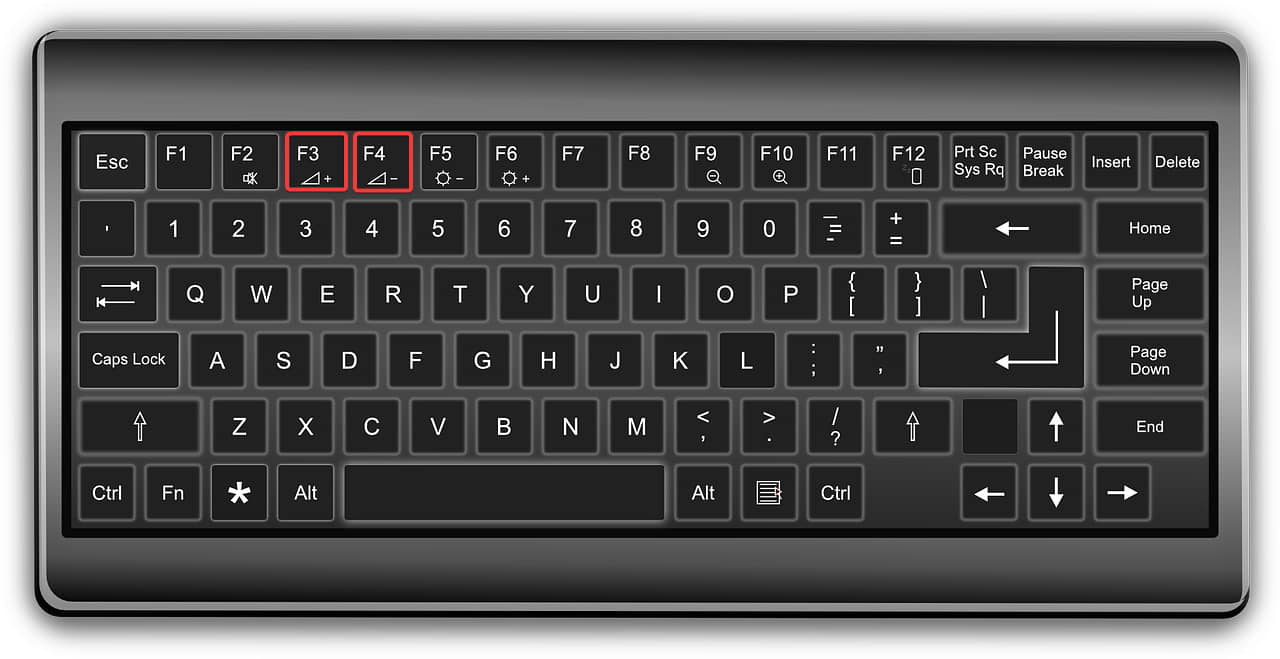
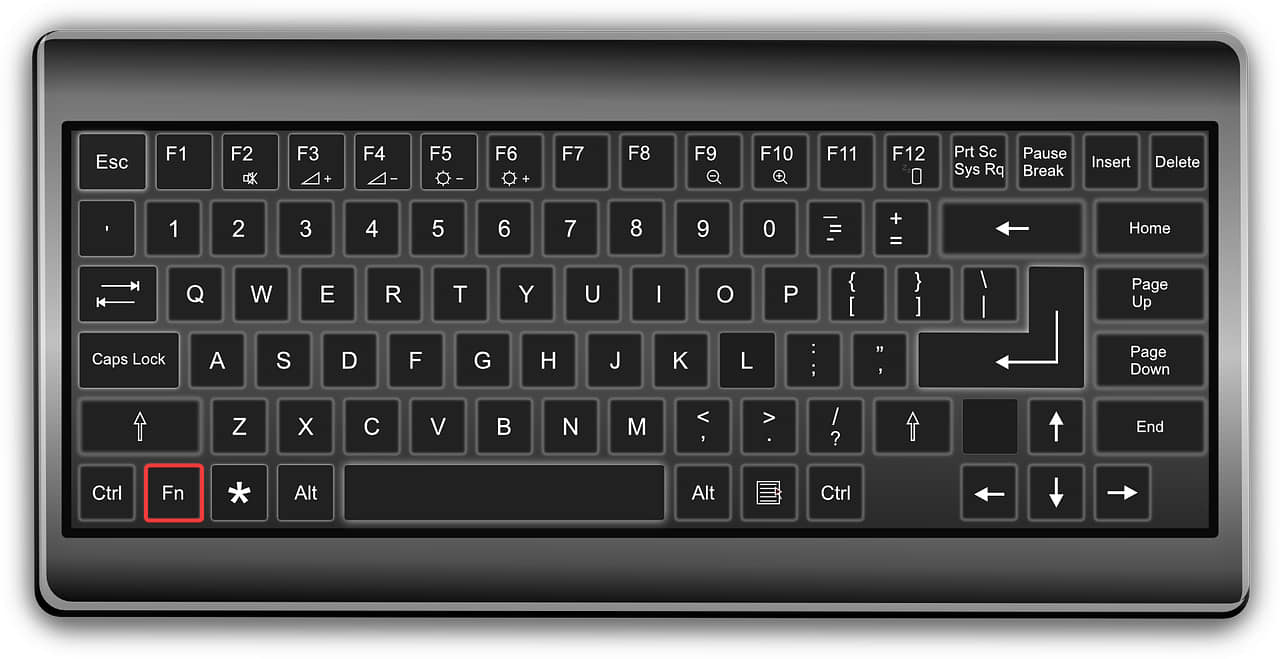
- Нажмите одновременно Fn + F3, чтобы увеличить громкость (или Fn + F4, чтобы уменьшить). На некоторых клавиатурах Fn не требуется — нажимайте только мультимедийную клавишу.
Важно: если мультимедийные клавиши не реагируют, проверьте драйверы клавиатуры/чипсета и утилиты производителя (например, HP, Dell, Lenovo часто поставляют свои средства управления клавишами).
2. Значок громкости в трее (удобно и просто)
- Нажмите значок Громкость в правом нижнем углу экрана (Область уведомлений).
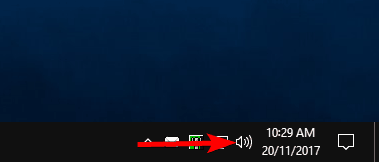
- В появившемся оверлее перетащите ползунок на нужный уровень. Для тонкой настройки можно прокрутить колесо мыши над ползунком.
Примечание: этот способ меняет общий уровень звука для системы, но не позволяет настроить громкость отдельных приложений.
3. Микшер громкости (регулировка по приложениям)
Микшер громкости полезен, когда нужно понизить звук в игре и одновременно увеличить громкость в мессенджере.
- Щёлкните правой кнопкой мыши по значку Громкость в трее и выберите “Открыть микшер громкости”.
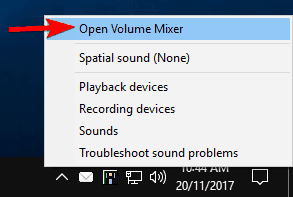
- Вы увидите список запущенных приложений и их уровни звука. Перемещайте ползунки, чтобы настроить громкость для каждого приложения.
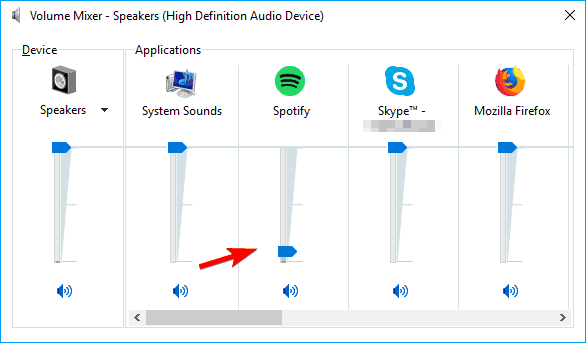
Функции микшера:
- независимая регулировка для каждого приложения;
- мгновенное отключение звука (Mute) для отдельных приложений;
- доступ к устройствам и настройкам звука через ссылку внизу окна.
4. Сторонние эквалайзеры и улучшения звука
Если стандартных инструментов недостаточно, используйте специализированное ПО: эквалайзеры, усилители и звуковые надстройки. Пример — Boom 3D, который предоставляет пресеты, эквалайзер и настройки для конкретных моделей наушников.
Что даёт сторонний эквалайзер:
- улучшение качества звука и усиление слабых частот;
- пресеты под жанры или устройства;
- выбор выходного устройства и профили под наушники.
Совет: используйте стороннее ПО, если вы хотите специфичные эффекты или компенсацию для определённых наушников. Для большинства пользователей штатный Микшер громкости достаточно.
⇒ Получить Boom3D (рекомендация)
5. Поставщики драйверов и фирменное ПО
Многие звуковые чипы (Realtek, Conexant, Intel) устанавливают собственное приложение для управления звуком. Оно часто содержит эквалайзер и дополнительные эффекты.
Преимущества фирменного ПО:
- расширенные настройки эквалайзера;
- профили и сохранение пресетов;
- возможность менять входы/выходы и режимы пространственного звука.
Если у вас возникают проблемы с громкостью или мультимедиа-клавишами — проверьте, установлено ли фирменное ПО и обновлены ли драйверы с сайта производителя ноутбука или материнской платы.
Распространённые ошибки и способы их устранения
Ниже — список типичных проблем, причины и краткие решения.
Проблема: значок громкости отсутствует
Возможные причины и решения:
- Системные значки отключены. Откройте “Параметры” → “Персонализация” → “Панель задач” → “Выбрать системные значки” и включите “Громкость”.
- Проводник Windows (Explorer) завис. Откройте Диспетчер задач (Ctrl+Shift+Esc), найдите “Проводник” и нажмите “Перезапустить”.
- Повреждён профиль пользователя. Попробуйте создать временный локальный учётный запись и проверить наличие значка.
Проблема: ползунок громкости серый и неактивный
Причины и шаги:
- Проверьте, не используется ли эксклюзивный режим в устройстве воспроизведения (Панель управления → Звук → Устройство → Свойства → Дополнительно).
- Запустите средство устранения неполадок: “Параметры” → “Обновление и безопасность” → “Устранение неполадок” → “Воспроизведение аудио”.
Проблема: мультимедийные клавиши не работают
Проверки:
- Убедитесь, что установлены драйверы чипсета и драйверы клавиатуры/тонких клиентов.
- Проверьте утилиту производителя (Hotkey control) — иногда она отключена.
- Попробуйте USB-клавиатуру на другом порту или другую клавиатуру, чтобы исключить аппаратную неисправность.
Проблема: микшер громкости не открывается или исчезают уровни приложений
Возможные причины:
- Служба Windows Audio остановлена. Откройте services.msc и проверьте статус службы “Windows Audio” и зависимых служб.
- Проблемы с драйверами — откатите или обновите драйвер звукового адаптера.
- Конфликт стороннего ПО — временно отключите сторонние звуковые утилиты и повторите попытку.
Глубокая диагностика — пошаговая методика
- Повторите проблему и зафиксируйте условия (какое приложение, какие устройства подключены).
- Изолируйте: отключите все внешние устройства (наушники, Bluetooth, USB-аудио).
- Проверьте аппаратное управление (клавиатура/кнопки на ноутбуке).
- Проверьте настройки Windows: значки, Микшер громкости, устройства воспроизведения.
- Проверьте службы: services.msc → Windows Audio и Windows Audio Endpoint Builder должны быть запущены.
- Обновите или переустановите драйверы через “Диспетчер устройств” или скачайте их с сайта производителя.
- Запустите sfc и DISM, если есть подозрение на повреждение системных файлов:
- sfc /scannow
- DISM /Online /Cleanup-Image /RestoreHealth
- Если проблема сохраняется — создайте новый профиль Windows или выполните точку восстановления.
Быстрые команды и переходы (шорткаты)
- Открыть Микшер громкости: щёлкнуть правой кнопкой по значку Громкость → Открыть микшер громкости.
- Перезапустить Проводник: Диспетчер задач → Проводник → Перезапустить.
- Открыть службы: Win+R → services.msc.
- Запустить средство устранения неполадок: Параметры → Обновление и безопасность → Устранение неполадок → Воспроизведение аудио.
Decision tree для типичных проблем
flowchart TD
  A[Не видно значка или не работает громкость] --> B{Значок отсутствует или серый?}
  B -->|Отсутствует| C[Проверить системные значки в Параметрах]
  B -->|Серый| D[Запустить средство устранения неполадок]
  C --> E{Появился?}
  E -->|Да| Z[Готово]
  E -->|Нет| F[Перезапустить Проводник]
  D --> G{Проблема решена?}
  G -->|Да| Z
  G -->|Нет| H[Проверить службы и драйверы]
  H --> I[Обновить/переустановить драйверы]
  I --> J{Работает?}
  J -->|Да| Z
  J -->|Нет| K[Тест на другом профиле или восстановление системы]
Роль‑ориентированные чеклисты
Обычный пользователь:
- Попробовать кнопки громкости/значок в трее.
- Отключить и подключить наушники.
- Перезапустить компьютер.
Продвинутый пользователь:
- Проверить Микшер громкости и настройки звукового устройства.
- Обновить драйверы через Диспетчер устройств.
- Запустить sfc /scannow и DISM.
ИТ‑специалист:
- Проверить журналы событий (Event Viewer) на ошибки аудиодрайверов.
- Проверить групповую политику и ограничения в корпоративной среде.
- Выполнить анализ зависимостей служб и конфликтов с ПО третьих сторон.
Критерии приёмки
Чтобы считать проблему решённой, выполните проверки:
- Значок громкости отображается и реагирует.
- Микшер громкости корректно показывает все приложения и уровни.
- Мультимедийные клавиши работают (если применимо).
- Нет громких помех/артефактов в звуке.
Короткий словарь (1‑строчные определения)
- Громкость — уровень звука, выдаваемый устройством.
- Микшер — интерфейс для выбора уровней для отдельных приложений.
- Драйвер — программное обеспечение, которое обеспечивает работу аппаратуры.
Когда описанные методы не помогут
- Аппаратный дефект звуковой карты или разъёма: потребуется диагностика в сервисе.
- Конфликт с редким сторонним ПО для звука — ищите и удаляйте конфликтующие утилиты.
- Повреждённая учётная запись Windows — создайте новую для проверки.
Рекомендации по безопасности и приватности
- Скачивайте драйверы и звуковые утилиты только с официальных сайтов производителей.
- Не устанавливайте сомнительное ПО для повышения громкости — оно может содержать рекламное или вредоносное ПО.
Заключение
Управлять громкостью в Windows 10 можно множеством способов: от быстрых аппаратных клавиш до гибких настроек микшера и сторонних эквалайзеров. Если стандартные методы не работают — последовательно проверьте системные значки, службы, драйверы и профиль пользователя. Для бизнеса и ИТ‑специалистов полезно иметь чеклист и процедуру диагностики, чтобы быстро локализовать проблему.
Если остались вопросы или нужна помощь с конкретной моделью ноутбука/звуковой карты — опишите устройство и симптомы в комментариях.

Похожие материалы

Несколько аккаунтов Skype: Multi Skype Launcher

Журнал для работы: повысить продуктивность

Персональные звуки уведомлений на Android

Скачивание шоу Hulu для офлайн‑просмотра

Microsoft Start: персонализированная новостная лента
