
Как управлять громкостью отдельных приложений на Samsung Galaxy

Зачем это нужно
Windows давно позволяет задать громкость для каждого приложения. На смартфонах такой гибкой настройки обычно нет. Sound Assistant устраняет это ограничение. Вы получите точный контроль над громкостью музыки, подкастов, навигации и звонков в разных приложениях.
Важно: настройка действует на уровне интерфейса Samsung и требует наличия Galaxy Store и совместимого устройства Samsung.
Что потребуется
- Устройство Samsung Galaxy с доступом в Galaxy Store.
- Приложение Good Lock из Galaxy Store.
- Дополнительный модуль Sound Assistant внутри Good Lock.
Пошаговая инструкция
Откройте Galaxy Store и найдите Good Lock. Установите его.
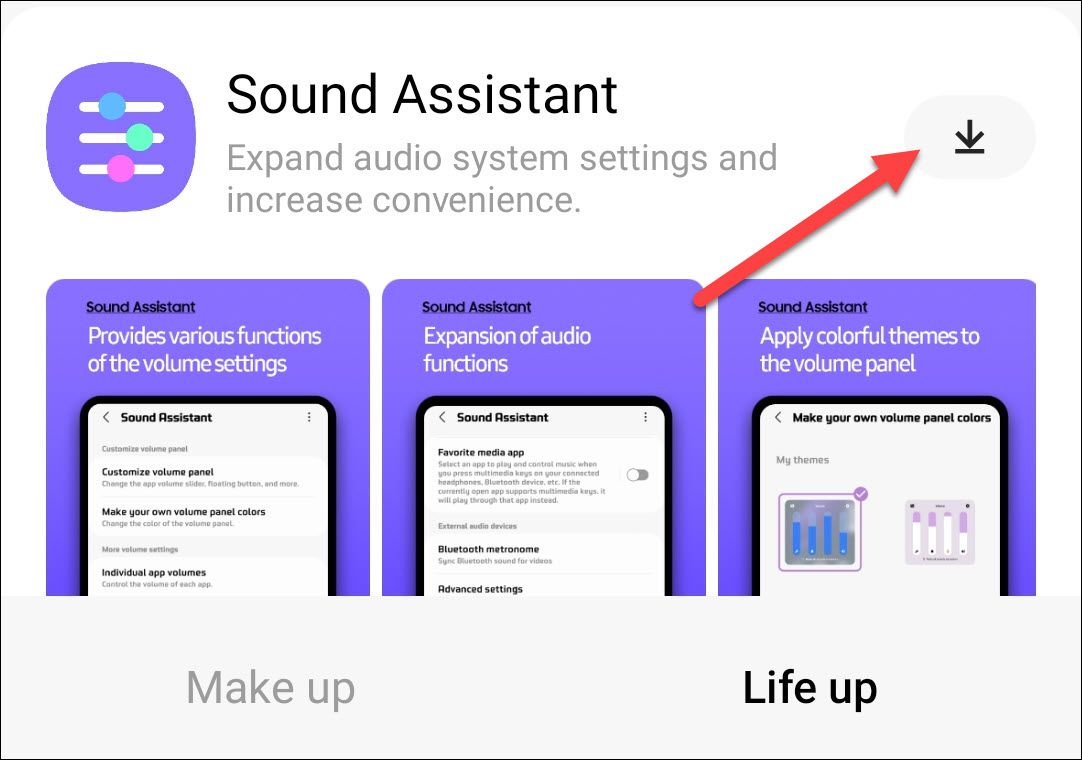
В Good Lock перейдите на вкладку Life Up. Там находится Sound Assistant — нажмите значок скачивания.
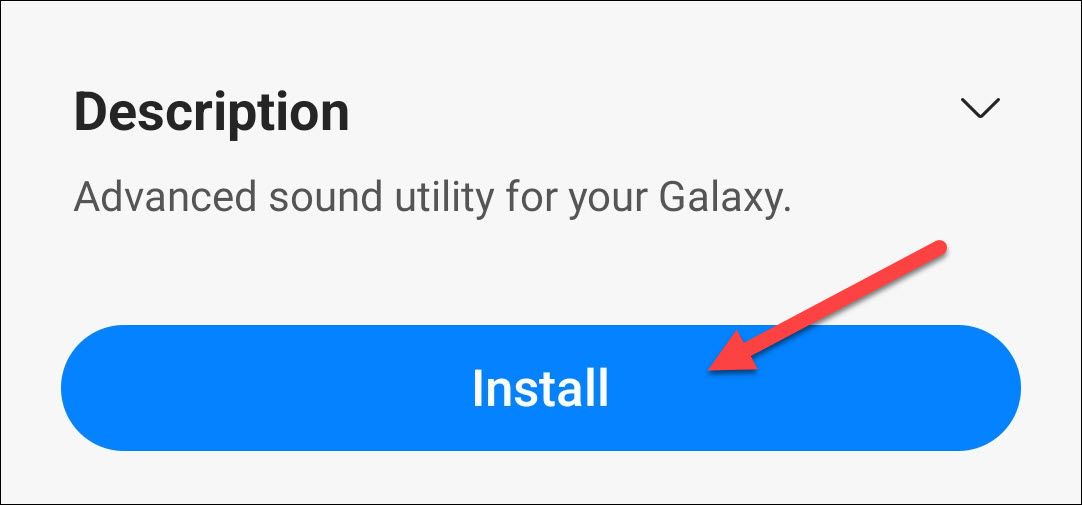
- На странице модуля в Galaxy Store нажмите «Установить».
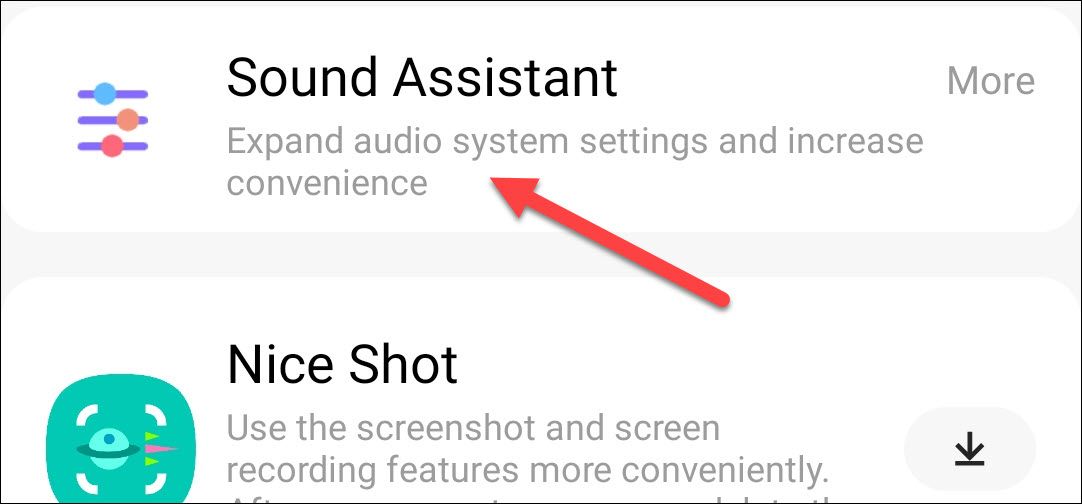
- Вернитесь в Good Lock и откройте Sound Assistant.
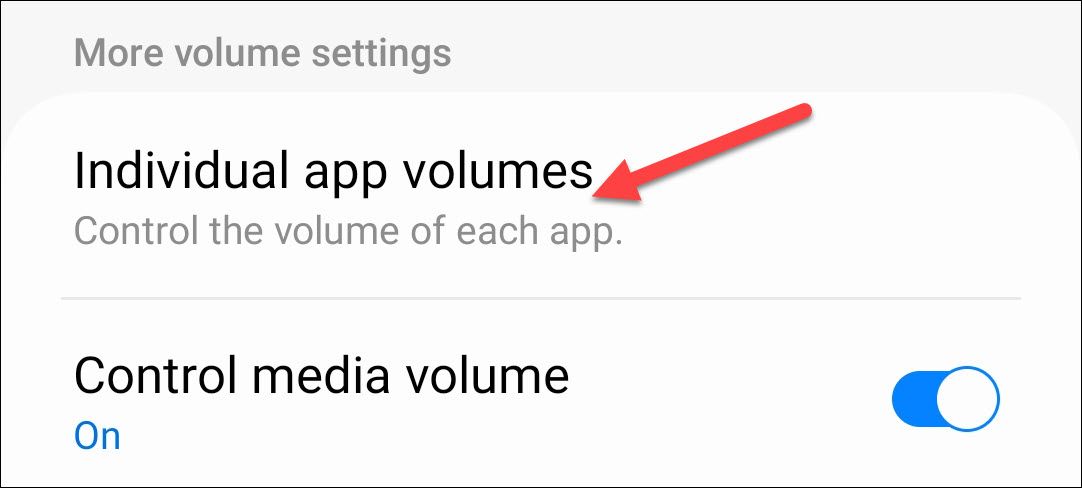
- Выберите раздел Individual App Volumes.
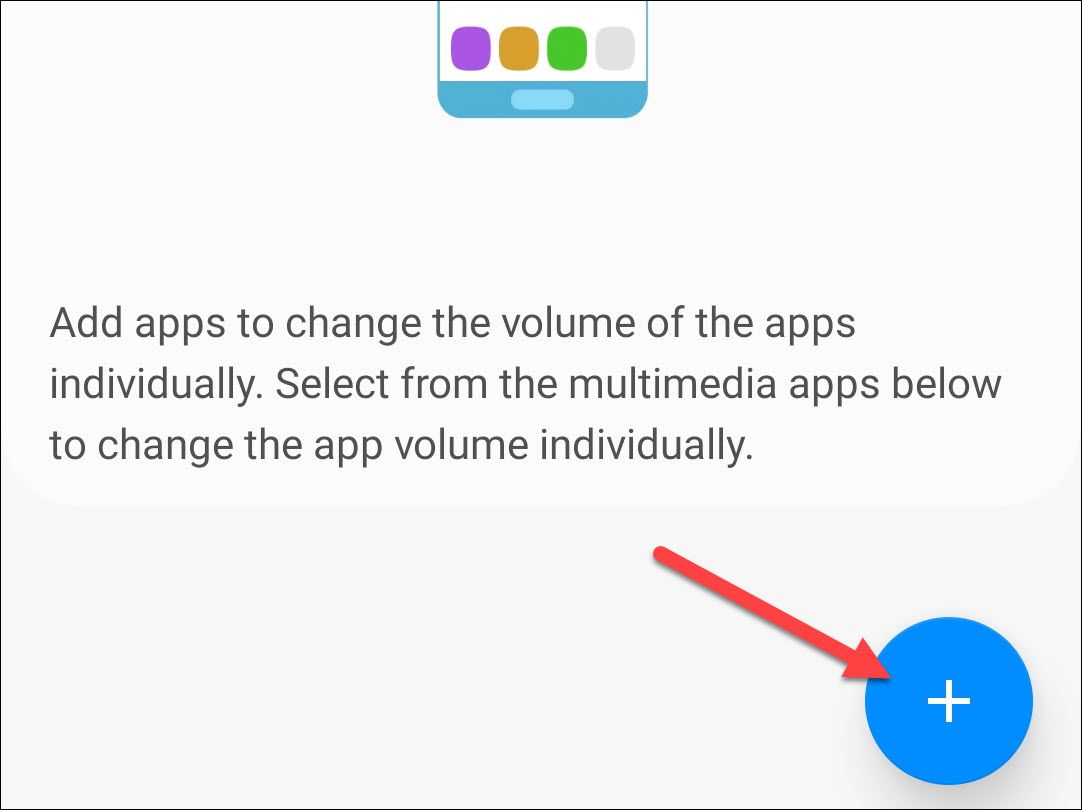
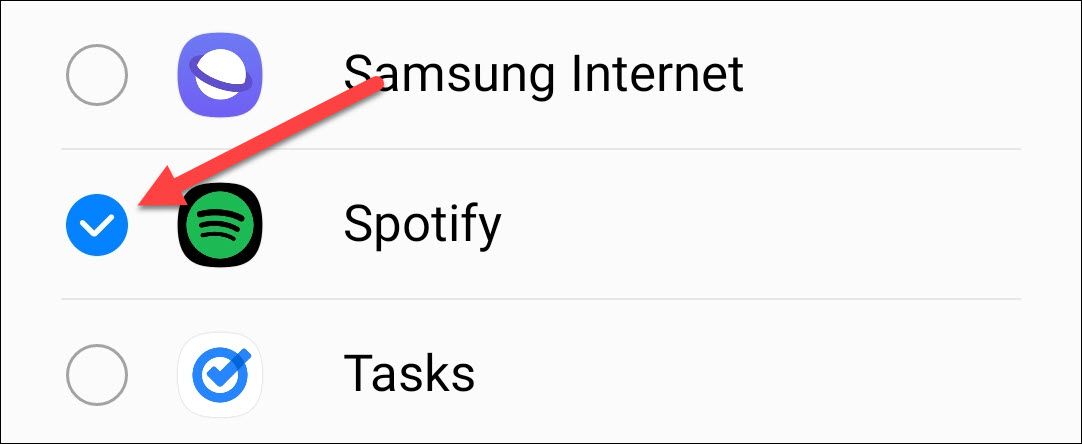
- Нажмите плавающую кнопку «+» в правом нижнем углу и отметьте приложения, для которых нужен отдельный регулятор. Нажмите Add.
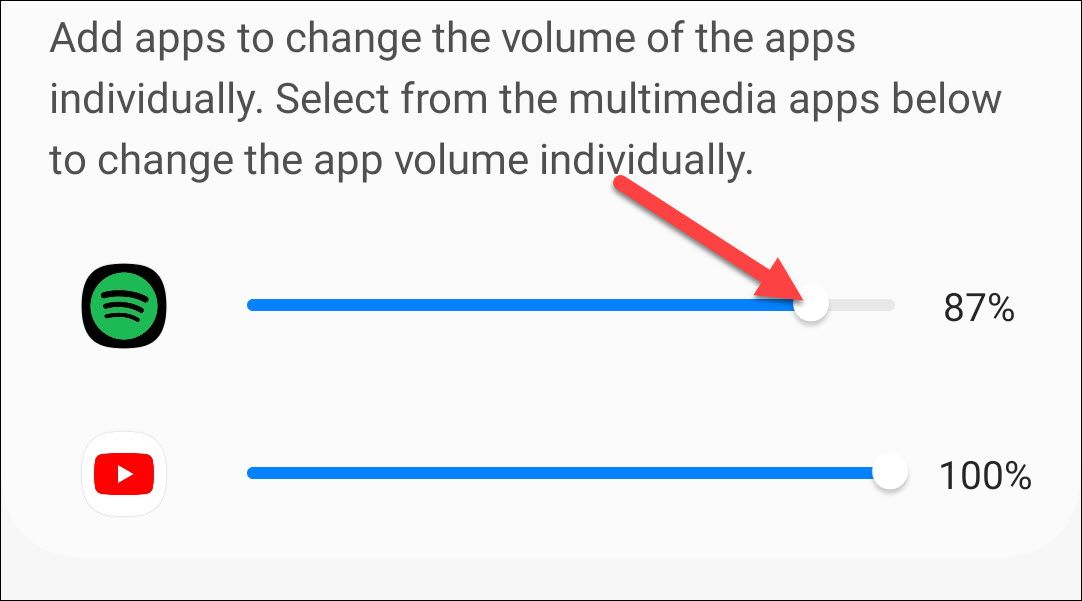
- Теперь можно контролировать громкость прямо в этом списке. Но для удобства включите отдельные ползунки в панели громкости.
- В настройках Sound Assistant откройте Customize Volume Panel.

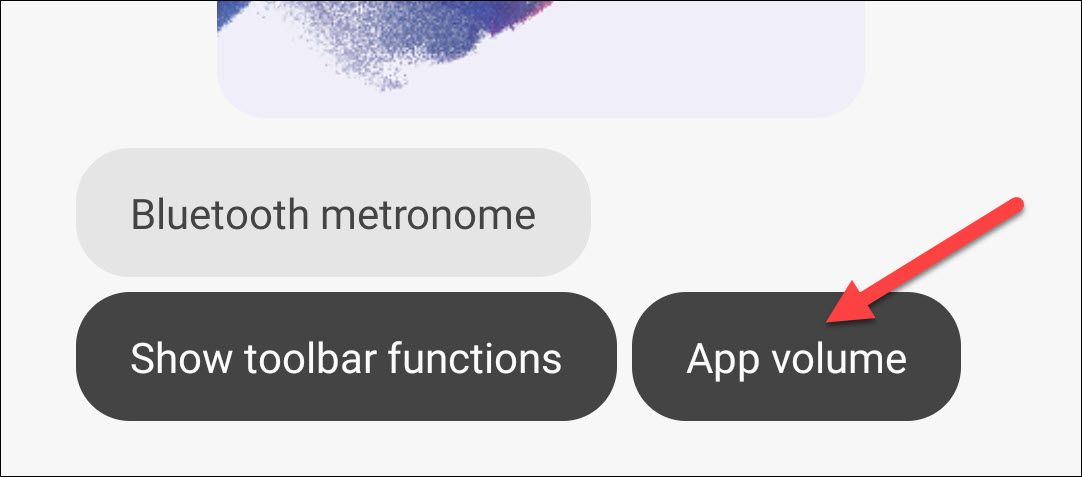
- Включите переключатель вверху, затем выберите Custom, а потом вкладку Expanded Panel.
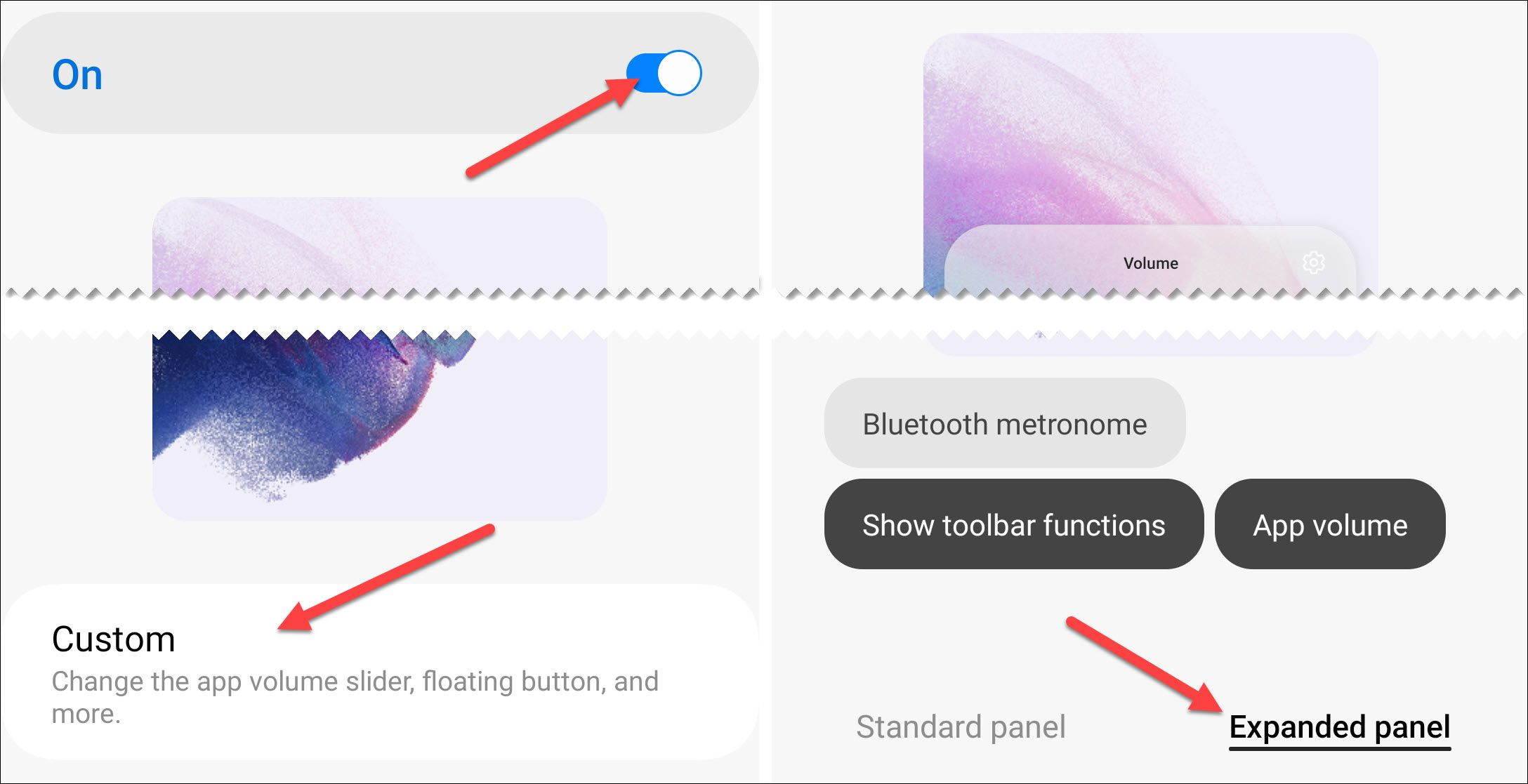
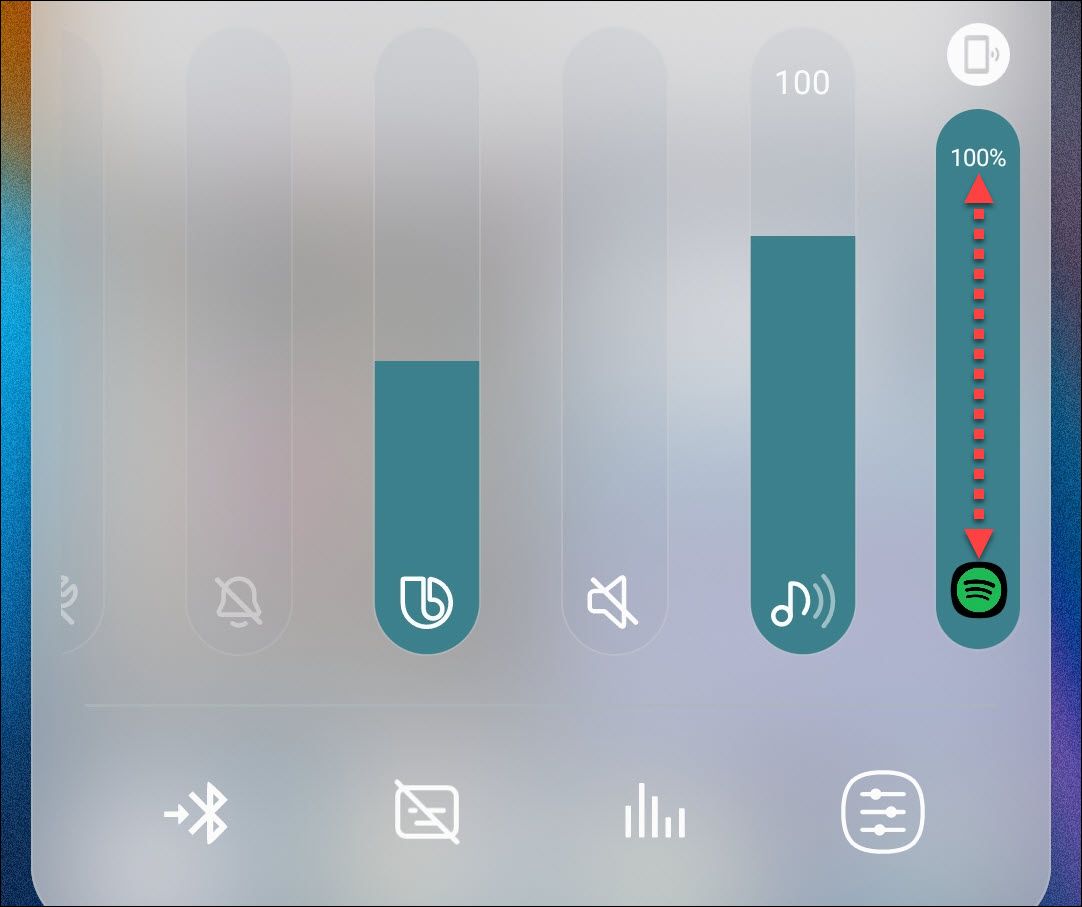
- Убедитесь, что активирован App Volume. Тогда в меню громкости появится ползунок для активного приложения.
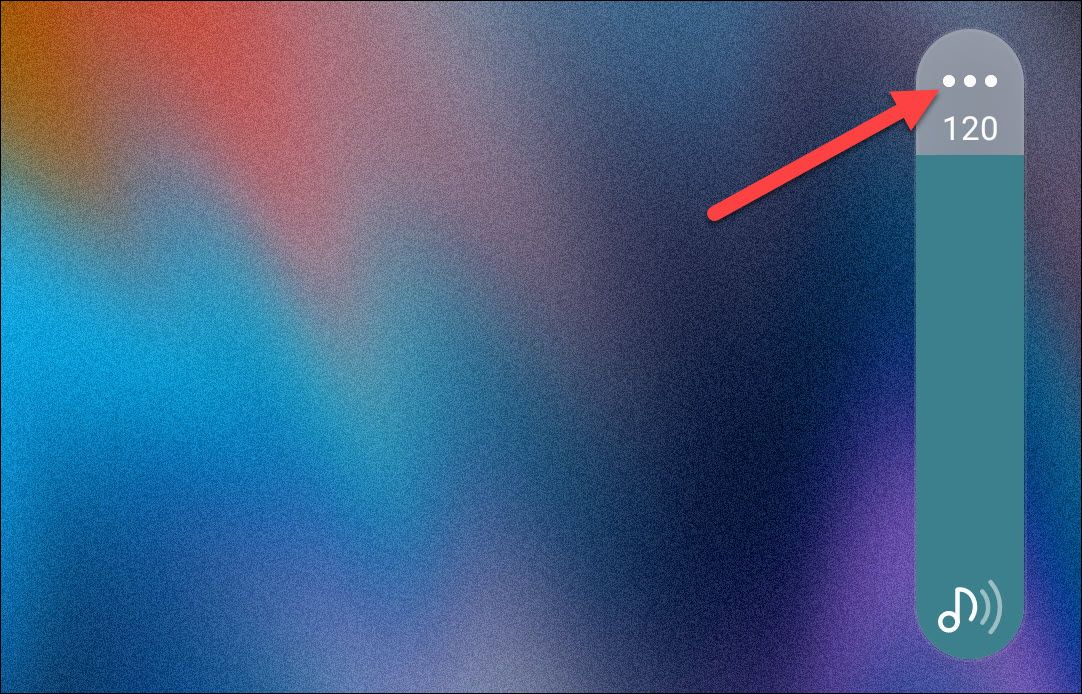
- Чтобы изменить громкость во время воспроизведения: нажмите клавишу громкости, разверните панель через три точки и используйте ползунки для нужных приложений.
Советы по использованию
- Добавляйте только часто используемые приложения. Слишком много ползунков усложнит интерфейс.
- Для навигации и подкастов можно задать разную громкость, чтобы голос навигации не перекрывал музыку.
- Если приложение запущено в фоновом режиме, ползунок может появиться только при активной воспроизводящей сессии.
Когда это не сработает
- Старые модели Samsung или устаревшие версии One UI могут не поддерживать нужный модуль.
- Если приложение использует собственный аудиоплеер с привязкой к прошивке, система может не разделять его поток.
- Ограничения прав — если приложение блокирует управление внешними регуляторами звука, ползунок будет недоступен.
Альтернативные подходы
- Использовать встроенные в приложение настройки громкости (если есть). Многие плееры имеют собственные регуляторы.
- Поискать сторонние приложения в Google Play, которые делают эквалайзеры и управление потоками — они чаще требуют дополнительных разрешений и могут не работать во всех случаях.
- Для опытных пользователей: управлять аудиопотоком через ADB и скрипты, но это требует знаний командной строки и рут-доступа.
Быстрый чеклист для настройки (Playbook)
- Убедиться, что на устройстве есть Galaxy Store.
- Установить Good Lock.
- Установить Sound Assistant из Life Up.
- Добавить приложения в Individual App Volumes.
- Включить Expanded Panel и опцию App Volume.
- Проверить поведение во время воспроизведения каждого приложения.
Диагностика проблем
- Не видно плагина в Galaxy Store — проверьте региональные ограничения и обновления Galaxy Store.
- Нет ползунков в панели громкости — откройте расширённую панель, убедитесь, что приложение активно и воспроизводит звук.
- Ползунок не регулирует звук — перезапустите приложение и перезагрузите устройство.
- После обновления One UI поведение изменилось — проверьте обновления Sound Assistant и Good Lock.
Примеры, когда лучше не применять этот метод
- Если вы хотите единую громкость для всех приложений — лишние ползунки только запутают.
- Для быстрых звонков или экстренных оповещений управление на уровне приложения не даст преимущества.
Небольшая методология внедрения в командной среде
- Оцените список ключевых приложений, которые нуждаются в отдельной громкости.
- Настройте Individual App Volumes на одном тестовом устройстве.
- Составьте список рекомендаций для пользователей (какие приложения и какие уровни громкости желательны).
- Распространите инструкцию и чеклист в вашей группе или отделе.
Критерии приёмки
- Ползунок для выбранного приложения появляется в расширённой панели громкости, когда приложение воспроизводит звук.
- Регулятор изменяет громкость только для этого приложения, не влияя на системные уведомления.
- Пользователь может добавить и удалить приложения из списка без сбоя Sound Assistant.
Глоссарий — 1 строка
- Good Lock: набор модулей для кастомизации интерфейса Samsung.
- Sound Assistant: плагин Good Lock для тонкой настройки звука.
- Expanded Panel: расширённая панель управления громкостью в Sound Assistant.
Социальная превью
OG-заголовок: Громкость по приложениям на Samsung Galaxy
OG-описание: Управляйте громкостью отдельных приложений через Good Lock и Sound Assistant — шаги, советы и диагностика.
Краткое резюме
- Sound Assistant даёт отдельные регуляторы громкости для приложений.
- Нужно установить Good Lock и включить App Volume в расширённой панели.
- Используйте чеклист и диагностику, если что-то пошло не так.

Автор
Редакция
Похожие материалы

Программное обеспечение
Несколько аккаунтов Skype: Multi Skype Launcher

Productivity
Журнал для работы: повысить продуктивность

Android.
Персональные звуки уведомлений на Android

Стриминг
Скачивание шоу Hulu для офлайн‑просмотра

Новости
Microsoft Start: персонализированная новостная лента

Гайды