
Как регулировать громкость на Apple Watch
TL;DR
Если часы шумят — их можно быстро заглушить с запястья или тонко отрегулировать через «Звук и тактильные сигналы» на самих часах или в приложении «Мои часы» на iPhone. Для экстренной тишины — переключите беззвучный режим или используйте «Наблюдения/Статус» на экране быстрых действий; для точной настройки — ползунок в настройках звука.
Быстрые ссылки
Регулировка громкости на часах
Регулировка громкости с телефона
Apple Watch удобно выводит уведомления на запястье, но иногда они могут быть слишком громкими. Ниже — простые шаги, советы и контрольный список для тихой работы часов.
Регулировка громкости на часах
Существует два базовых подхода прямо на часах: быстрый (полностью заглушить) и детальный (подобрать уровень громкости).
Важно: некоторые пункты меню и обозначения могут отличаться в зависимости от версии watchOS.
Быстро: тишина через экран статуса
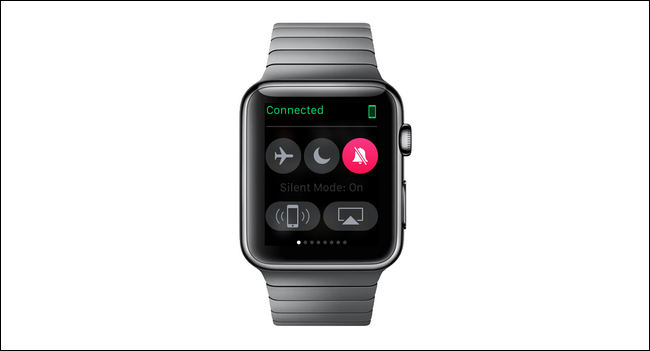
С экрана часов проведите пальцем вверх, чтобы открыть экран быстрых действий (панель статуса). Найдите значок звонка (колокольчик) и коснитесь его, чтобы немедленно включить беззвучный режим.
Примечание: через этот быстрый переключатель вы заглушаете уведомления, но не регулируете громкость сигнала. Если нужно уменьшить звонок до определённого уровня — идите в настройки.
Точный контроль через настройки часов
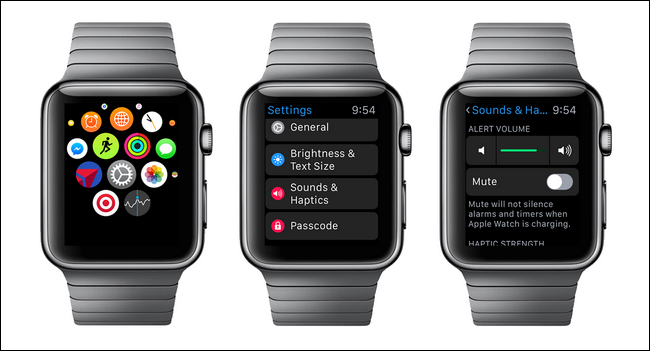
- Нажмите цифровую коронку (Digital Crown) справа на корпусе, чтобы открыть меню приложений.
- Выберите «Настройки» (значок шестерёнки).
- Прокрутите до раздела «Звук и тактильные сигналы». Здесь можно:
- Включить беззвучный режим;
- Настроить силу тактильных сигналов;
- Изменить громкость сигналов с помощью ползунка.
Если вы часто работаете в совещаниях — включите беззвучный режим или используйте опцию «Прикрыть для отключения звука», если она есть на ваших часах.
Регулировка громкости с iPhone
Для точной, удобной регулировки громкости можно использовать приложение «Мои часы» на сопряжённом iPhone.
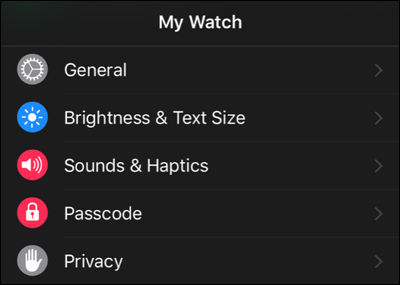
- Откройте приложение «Мои часы» на iPhone.
- Выберите вкладку «Мои часы», затем раздел «Звук и тактильные сигналы».
- Перетащите ползунок громкости — на iPhone он крупнее и точнее.
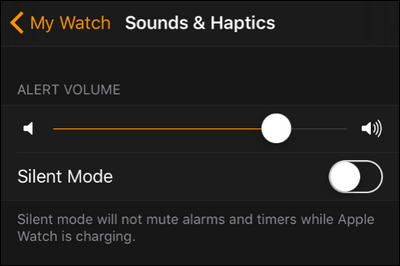
Также вы можете включать беззвучный режим с телефона — удобно, если часы находятся в сумке или багаже.
Контрольный список: быстро и надёжно
- Нужна срочная тишина: открыть панель статуса → коснуться значка звонка.
- Хочу установить уровень: часы → Настройки → Звук и тактильные сигналы → Ползунок.
- Управлять с iPhone: Мои часы → Звук и тактильные сигналы → Ползунок.
- Часы не издают звука: проверьте беззвучный режим, режим «Не беспокоить», сопряжение с iPhone.
Советы и альтернативные приёмы
- Theater / Silent режим: если вы часто посещаете презентации или кино, используйте быстрые режимы, чтобы временно блокировать звук и/или тактильные сигналы.
- Покрытие ладонью: на многих моделях есть опция «Прикрыть для отключения звука» — прикройте экран ладонью, чтобы заглушить звонок.
- Уровень тактильных сигналов: если вы не хотите звука, но нужно ощущать уведомления — уменьшите громкость сигнала и увеличьте силу тактильных уведомлений.
Когда это не срабатывает — возможные причины и решения
- Часы не отвечают на изменение громкости: проверьте, что они подключены к iPhone и заряжены. Перезагрузка часов и телефона часто помогает.
- Ползунок серый или неподвижный: убедитесь, что часы не в режиме восстановления и приложение «Мои часы» обновлено.
- Уведомления остаются громкими: проверьте системные настройки уведомлений для конкретных приложений на iPhone.
Мини‑методология для администрирования звука в команде
- Определите желаемый профиль: «Полностью тихо», «Только тактильные», «Обычный».
- Назначьте стандарт для рабочих встреч: например, «Беззвучный режим по умолчанию».
- Обучите сотрудников: короткий чеклист и скриншоты в корпоративном справочнике.
- Проверяйте после обновлений ОС — поведение меню может меняться.
Диаграмма принятия решения
flowchart TD
  A[Часы звенят слишком громко?] --> B{Нужно срочно отключить звук?}
  B -- Да --> C[Открыть панель статуса → нажать значок звонка]
  B -- Нет --> D{Нужна точная регулировка?}
  D -- Да --> E[Часы → Настройки → Звук и тактильные сигналы → Регулировать ползунок]
  D -- Нет --> F[Использовать режим «Театр» или «Не беспокоить»]
  C --> G[Готово]
  E --> G
  F --> G
Короткая памятка по совместимости и локальным нюансам
- Настройки могут выглядеть иначе в зависимости от версии watchOS и модели часов.
- Управление с iPhone требует активного сопряжения между устройствами.
- В разных локализациях названия пунктов меню переводятся по-разному — ищите «Звук», «Тактильные сигналы», «Беззвучный режим».
Частые вопросы
Q: Можно ли убрать звук только для отдельных приложений?
A: Да — управление уведомлениями по приложениям выполняется в настройках уведомлений на iPhone (или в настройках того же приложения в Watch). Это позволит оставить системные звуки, но заглушить звуки от конкретных приложений.
Q: Как быстро заглушить часы, если они в сумке?
A: Откройте приложение «Мои часы» на iPhone и включите беззвучный режим; это работает удалённо, пока часы сопряжены.
Есть срочный вопрос про Apple Watch или другое устройство? Напишите на ask@howtogeek.com — постараемся ответить.
Краткое резюме
- Самый быстрый способ тишины — значок звонка в панели статуса.
- Для точной регулировки используйте «Звук и тактильные сигналы» на часах или в приложении «Мои часы» на iPhone.
- Если что-то не работает — проверьте сопряжение, режимы «Не беспокоить» и обновления ПО.
1‑строчный глоссарий:
- Экран быстрых действий — панель для мгновенных переключателей (беззвучный режим, статусы, доступные из свайпа вверх).

Похожие материалы

Несколько аккаунтов Skype: Multi Skype Launcher

Журнал для работы: повысить продуктивность

Персональные звуки уведомлений на Android

Скачивание шоу Hulu для офлайн‑просмотра

Microsoft Start: персонализированная новостная лента
