
Как регулировать громкость вкладок в Google Chrome
Хотя в Chrome можно отключать звук вкладки, встроенной возможности снижать её громкость нет. Тем не менее существуют простые решения — браузерные расширения и инструменты операционной системы — которые позволяют добиваться нужного баланса между несколькими источниками звука.
Как понизить громкость вкладки в Chrome через расширение Volume Control
Самое простое и привычное для большинства пользователей решение — установить расширение, которое управляет громкостью конкретной вкладки. В статье использовано расширение “Volume Control for Google Chrome” (бесплатно в Chrome Web Store). Аналоги: Volume Master, Tab Audio Control.
Почему расширение удобно:
- Управление внутри окна браузера, без переключения в системные настройки.
- Тонкая настройка уровня громкости (включая усиление свыше 100%).
- Работает с потоковым аудио и видео (например, YouTube).
Пошаговая инструкция:
- Откройте Chrome Web Store и найдите “Volume Control for Google Chrome” или перейдите по ссылке расширения.
- Нажмите “Добавить в Chrome” и подтвердите установку.
- Перейдите на вкладку, где идёт звук.
- Кликните по иконке расширения в панели инструментов Chrome.
- Откроется окно расширения с регулятором — по умолчанию 100%. Можно нажать готовые кнопки (50%, 130%, 150% и т.д.) или ввести точный процент в поле “Volume Boost” и нажать “Apply”.
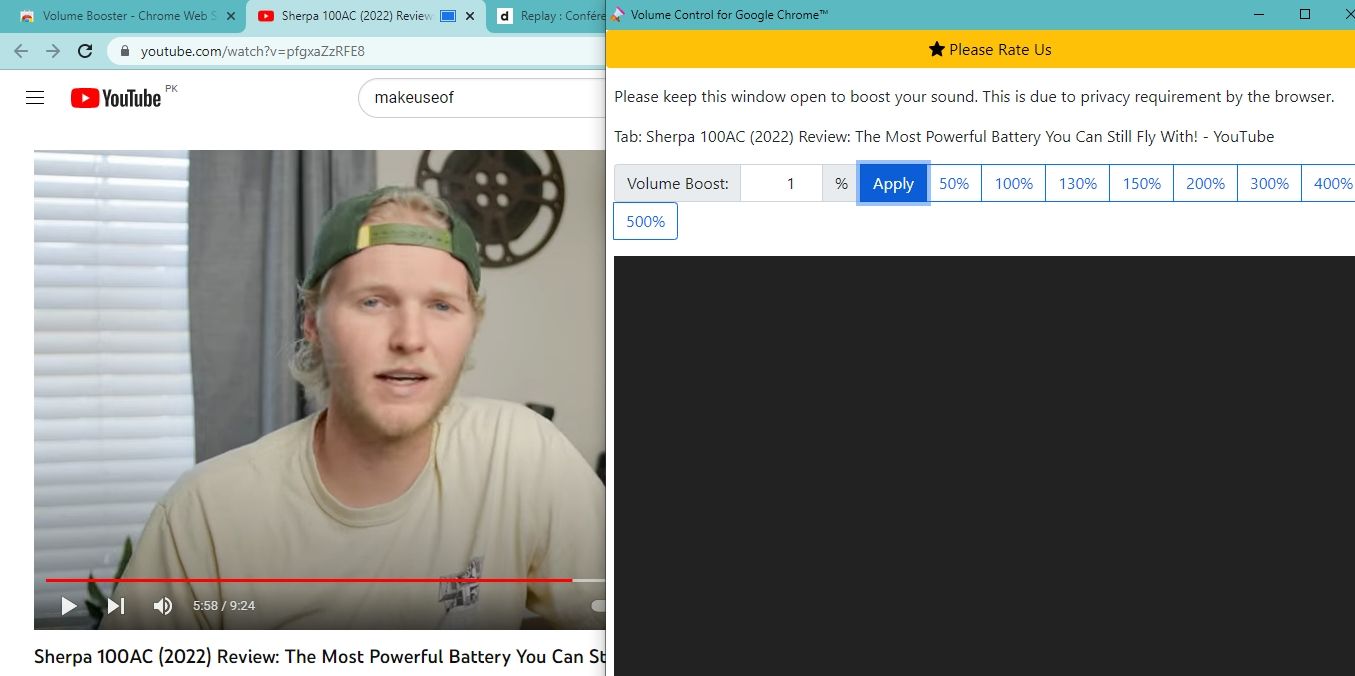
- Повторите для каждой вкладки — расширение запоминает настройки отдельно.
Факто‑бокс:
- Диапазон регулировки: 1%–500% (в зависимости от расширения).
- Значение по умолчанию: 100%.
Важно: усиление выше 100% может исказить звук или привести к клиппингу на низкокачественных динамиках.
Как управлять громкостью разных вкладок с помощью микшера Windows
Если вы не хотите устанавливать расширения или нужно регулировать звук для нескольких источников одновременно, используйте системный микшер Windows.
Идея: запустите разные аудиопотоки в отдельных браузерах (например, Chrome для музыки и Firefox для подкаста). Затем в микшере Windows отрегулируйте громкость каждого браузера как отдельного приложения.
Шаги:
- Откройте и запустите аудио в разных браузерах.
- В поле поиска Windows введите “Микшер громкости” (или “Sound mixer”) и откройте “Открыть микшер громкости”.
- Найдите в списке нужные браузеры и сдвигайте ползунки для регулировки громкости.
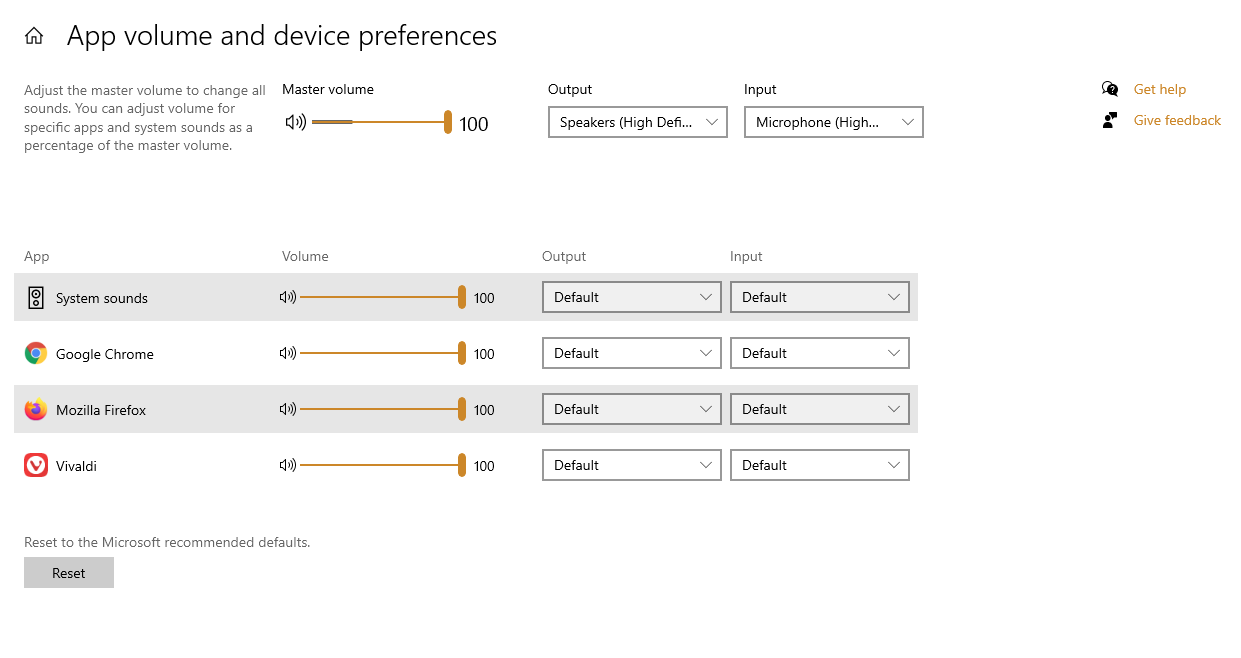
Примечание: это не даёт контроля на уровне отдельных вкладок внутри одного браузера — только на уровне приложений.
Альтернативные подходы и инструменты
Если оба метода не подходят, рассмотрите другие варианты:
- Виртуальные аудиокабели и маршрутизаторы звука (например, VoiceMeeter): позволяют перенаправлять аудиопотоки и создавать микс с индивидуальной регулировкой. Подходит продвинутым пользователям.
- Использование нескольких профилей Chrome: каждый профиль запускается в отдельном процессе приложения и отображается в микшере как отдельный элемент в некоторых версиях ОС (результат зависит от ОС и настроек).
- Для macOS: встроенного микшера на уровне приложений нет; можно использовать сторонние утилиты (Background Music, Loopback) для управления громкостью приложений.
Когда методы могут не сработать (контрпримеры)
- Расширения не работают в приватных/инкогнито вкладках, если не включена соответствующая опция для расширения.
- Некоторые веб‑плееры (защитный DRM) или расширения сайта могут конфликтовать с регуляторами громкости расширения.
- Системный микшер не различает вкладки в одном и том же процессе браузера — управление возможно только приложениями.
Проверки и критерии приёмки (тесты)
- Тест 1: Установить громкость вкладки в 50% — звук снижен ровно вдвое по субъективному восприятию.
- Тест 2: Установить 0% — вкладка должна звучать как отключённая, но не быть помечена как “Звук отключён” (mute). Можно ли восстановить звук до 100% одним кликом?
- Тест 3: Усиление до 150% — слушать на безопасной громкости, убедиться в отсутствии сильных искажений.
- Тест 4: Попробовать в инкогнито режиме — расширение должно предупредить о недоступности или требовать разрешения.
Шаблон действий для ролей
Для обычного пользователя:
- Установить расширение, отрегулировать громкость вкладки, использовать готовые кнопки для быстрого переключения.
Для продвинутого пользователя / аудиофила:
- Настроить VoiceMeeter или виртуальные кабели, разделить потоки по программам, настроить экспорты и уровни на отдельные выходы.
Для IT‑администратора:
- Если разворачиваете в компании, проверьте политику безопасности расширений, создайте инструкцию по установке и список одобренных расширений.
Безопасность и конфиденциальность
- Любое расширение получает определённые разрешения. Прежде чем устанавливать, проверьте:
- Отзывы и рейтинг в Chrome Web Store.
- Список запрашиваемых разрешений (чтение данных сайтов, доступ к вкладкам и т.п.).
- Для корпоративного использования предпочтительно выбирать расширения с открытым исходным кодом или с проверенной репутацией.
Совместимость и советы по миграции
- Windows 10/11: системный микшер доступен по умолчанию.
- macOS: используйте сторонние утилиты для управления громкостью приложений.
- Linux: способы зависят от дистрибутива и используемого звукового сервера (PulseAudio, PipeWire).
Быстрый чек‑лист перед началом
- Убедитесь, что расширение разрешено в инкогнито (если нужно).
- Проверяйте уровень громкости после установки, чтобы избежать резких усилений.
- Для нескольких источников запустите их в отдельных браузерах или настройте виртуальные аудиокабели.
Итог
Если нужно простое и быстрое решение — установите расширение Volume Control for Google Chrome. Если требуется профессиональный контроль над многими потоками — используйте системный микшер или виртуальные аудиомаршрутизаторы. Всегда учитывайте безопасность расширений и тестируйте уровни громкости на низком уровне, прежде чем усиливать звук.
Ключевые выводы:
- Chrome не умеет изменять уровень громкости вкладки по умолчанию.
- Расширения, такие как Volume Control, добавляют регулировку от 1% до 500%.
- Системный микшер Windows работает на уровне приложений — полезно при работе с несколькими браузерами.
- Для продвинутой маршрутизации звука применяйте виртуальные кабели или микшеры (VoiceMeeter и аналоги).
Важно: перед установкой любого расширения проверьте разрешения и отзывы в магазине расширений.

Похожие материалы

Несколько аккаунтов Skype: Multi Skype Launcher

Журнал для работы: повысить продуктивность

Персональные звуки уведомлений на Android

Скачивание шоу Hulu для офлайн‑просмотра

Microsoft Start: персонализированная новостная лента
