
Как регулировать громкость отдельных приложений в Windows
Быстрые ссылки
- Управление громкостью приложений через Volume Mixer
- Получить расширенный контроль в Windows 10 с Ear Trumpet
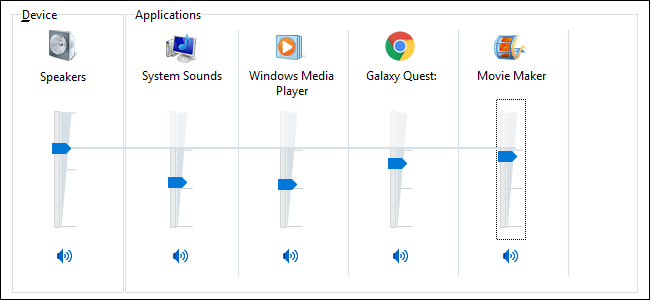
С момента Windows Vista в системе доступен Volume Mixer — он позволяет изменять громкость отдельных приложений. Это полезно, если одно приложение регулярно звучит громче или тише по сравнению с остальными.
Иногда нужно не настраивать глобальные параметры звука, а быстро отрегулировать громкость для видео или звонка. Решение часто доступно через правый клик по значку динамика.
Связано: 3 способа нормализовать уровень звука на ПК
Управление громкостью приложений через Volume Mixer
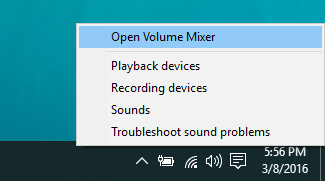
Чтобы открыть Volume Mixer, нажмите правой кнопкой мыши на значок динамика в области уведомлений и выберите «Open Volume Mixer».
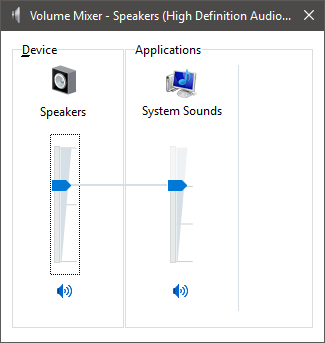
Когда вы откроете Volume Mixer в первый раз, скорее всего увидите только два ползунка: Device (мастер‑громкость) и System Sounds (системные звуки). Даже при запущенных приложениях они появятся в микшере только тогда, когда начнут воспроизводить звук.
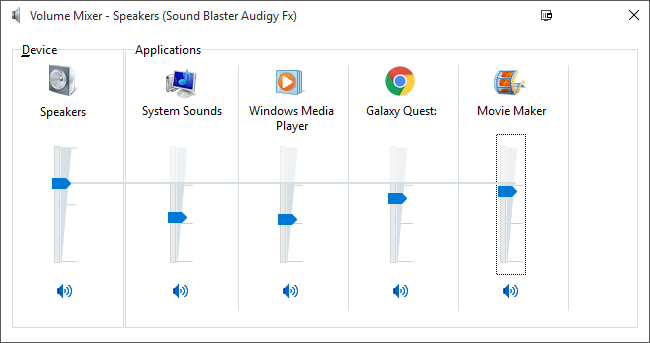
Когда приложение начинает воспроизводить звук, Windows добавляет его в список микшера. Вы можете изменить громкость любого приложения, перемещая соответствующий ползунок.
Краткая инструкция:
- Нажмите правой кнопкой по значку динамика в правом нижнем углу панели задач.
- Выберите «Open Volume Mixer».
- Запустите приложение, громкость которого нужно отрегулировать, и воспроизведите звук (если приложения нет в списке, откройте его и начните воспроизведение).
- Перетащите ползунок соответствующего приложения, чтобы поднять или уменьшить его громкость.
Важно:
- Ползунок Device управляет мастер‑громкостью. Уровни приложений заданы относительно мастер‑громкости — при изменении уровня мастера уровни приложений изменяются пропорционально.
Ограничения Volume Mixer:
- Изменения не всегда сохраняются. Большинство приложений сбрасывают относительную громкость после перезапуска. Исключение — System Sounds, так как служба системных звуков всегда работает и обычно синхронизируется с мастером после перезагрузки.
- Только классические десктопные приложения появляются в Volume Mixer. Универсальные приложения (UWP) могут не показываться или иметь отдельные правила.
- Браузеры, которые используют отдельный процесс на вкладку (например, Google Chrome), создают отдельный регулятор громкости для каждой вкладки, которая воспроизводит звук. Названия ползунков соответствуют заголовкам страниц.
Эти ограничения делают Volume Mixer удобным для временных корректировок, но не для постоянной, автоматической привязки настроек к приложению.
Расширенный контроль громкости в Windows 10 с Ear Trumpet
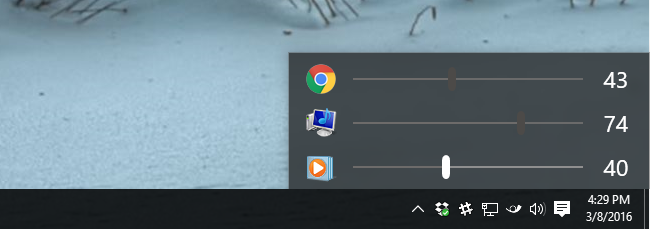
Если вы используете Windows 10 и хотите, чтобы настройки громкости для приложений сохранялись между перезагрузками, рассмотрите Ear Trumpet. Это небольшое открытое приложение, доступное на GitHub и в Microsoft Store. Ear Trumpet запоминает уровни громкости приложений и предоставляет дополнительные функции:
- Сохраняет индивидуальные уровни громкости для приложений между перезагрузками.
- Управляет как десктопными, так и универсальными приложениями.
- Быстрый доступ: клик по значку Ear Trumpet в трее открывает список регуляторов для всех запущенных приложений.
- Может переключать вывод звука на разные устройства для каждого приложения (в зависимости от версии и прав доступа).
Установка Ear Trumpet:
- Откройте Microsoft Store и найдите Ear Trumpet или скачайте с официального репозитория GitHub.
- Установите приложение и закрепите его в трее.
- Кликните по значку Ear Trumpet и настройте громкость для нужных приложений.
Когда встроенные инструменты не помогут
- Приложение само регулирует свою громкость (например, медиаплеер с внутренней нормализацией) — тогда системный ползунок может не изменить конечный уровень звука.
- Драйверы звуковой карты или программное обеспечение аудиодрайвера (Realtek, Conexant и т.д.) применяют собственные эффекты или усиление, которые влияют на итоговый звук.
- Если у вас многоканальная конфигурация или внешняя аудиосистема, переключение устройств вывода может обнулить или изменить сохранённые уровни.
Практические альтернативы и дополнительные подходы
- Используйте встроенные средства нормализации и эквалайзера в медиаплеере (например, VLC имеет баланс и нормализацию).
- Для браузеров установите расширения, которые управляют громкостью на уровне вкладки или добавляют нормализацию.
- Для постоянной балансировки звука по всему ПК настройте эквалайзер или аплайер в панели управления звуком или в приложении драйвера.
- В корпоративной среде используйте групповые политики и скрипты для установки и фиксации настроек звука на рабочих станциях.
Мини‑методология: как добиться стабильных уровней громкости
- Определите цель: временная корректировка, постоянная настройка для конкретного приложения или системное выравнивание.
- Для быстрого решения используйте Volume Mixer.
- Для постоянных настроек установите Ear Trumpet и задайте нужные уровни.
- Проверьте драйверы и настройки звукового устройства (панель управления производителя).
- Тестируйте изменения: перезагрузите систему и проверьте, сохранились ли уровни. Если нет, переходите к настройкам приложения или драйвера.
Чек‑лист для пользователя и для IT‑админа
Чек‑лист для обычного пользователя:
- Проверить, воспроизводится ли звук в проблемном приложении.
- Открыть Volume Mixer и отрегулировать ползунок приложения.
- Если нужно сохранить настройки — установить Ear Trumpet.
- Перезагрузить компьютер и проверить результат.
Чек‑лист для IT‑администратора:
- Оценить, какие приложения должны иметь фиксированные уровни громкости.
- Решить, будет ли политика применяться через скрипты или через установку стороннего ПО (Ear Trumpet).
- Проверить совместимость драйверов и конфигураций вывода звука.
- Документировать стандартные уровни и процедуру восстановления настроек.
Критерии приёмки
- После перезагрузки системы громкость целевого приложения остаётся на заданном уровне (если используется Ear Trumpet или другое решения для сохранения настроек).
- Изменения не влияют на мастер‑уровень громкости и другие критичные сервисы (например, оповещения системы).
- Для браузеров проверено поведение на нескольких вкладках и в разных браузерах.
Устранение неполадок
- Если приложение не появляется в Volume Mixer — убедитесь, что в нём идёт воспроизведение звука.
- Если уровни не сохраняются после перезагрузки — проверьте, не управляет ли звуком встроенная в приложение служба или драйверы.
- При проблемах с Ear Trumpet попробуйте переустановить приложение из Microsoft Store и обновить Windows.
Краткий глоссарий
- Volume Mixer — системный микшер громкости Windows, регулирует мастер и уровни приложений.
- Мастер‑громкость — общий уровень звука устройства вывода.
- Десктопное приложение — классическое Win32 приложение.
- Универсальное приложение — UWP, распространяемое через Microsoft Store.
Резюме
Volume Mixer удобен для быстрого управления громкостью отдельных приложений, но имеет ограничения по сохранению настроек и поддержке универсальных приложений. Для долговременного решения на Windows 10 используйте Ear Trumpet. Для сложных конфигураций проверяйте драйверы и опции в самом приложении. Следуйте чек‑листам и тестируйте изменения после перезагрузки системы.

Похожие материалы

RDP: полный гид по настройке и безопасности

Android как клавиатура и трекпад для Windows

Советы и приёмы для работы с PDF

Calibration в Lightroom Classic: как и когда использовать

Отключить Siri Suggestions на iPhone
