
Как настроить чувствительность сенсорного пульта Apple TV
Почему стоит настроить чувствительность
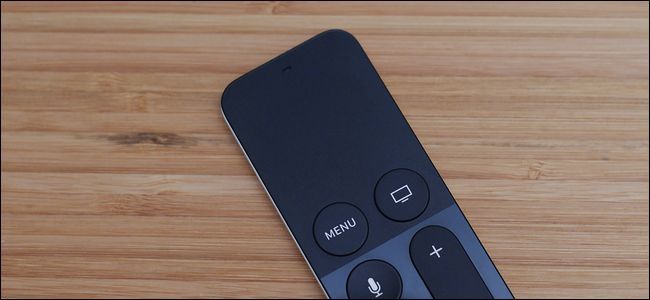
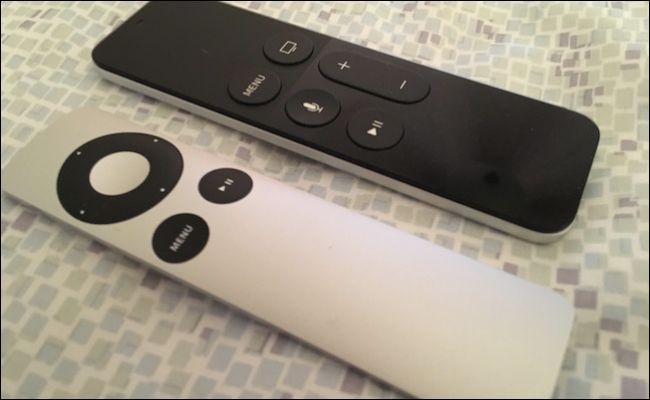
Новый пульт Apple TV получил увеличенный корпус и сенсорную панель сверху. Это улучшение даёт возможность свайпами перемещаться по меню, быстро перематывать видео и вводить текст. Но у многих пользователей возникают две распространённые проблемы:
- Если свайпить слишком быстро, курсор «перелетает» через нужную букву.
- Если свайпить медленно, приходится много раз проводить пальцем, чтобы добраться до нужной позиции.
Настройка чувствительности смягчает эти эффекты. Она не сделает ввод текста идеальным, но поможет подобрать комфортный уровень отклика под ваши привычки.
Короткая инструкция: как поменять чувствительность
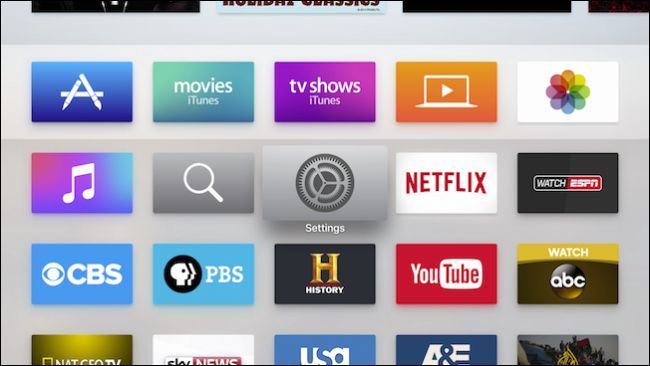
На главном экране Apple TV откройте «Настройки» (Settings).
Выберите «Пульты и устройства» (Remotes and Devices).
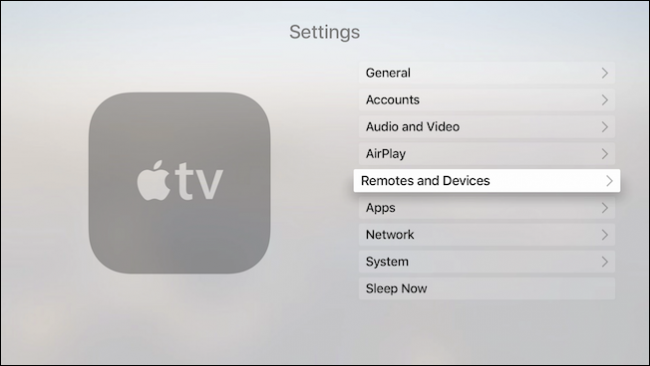
Нажмите на параметр «Touch Surface Tracking» — это меню, где регулируется чувствительность трекпада пульта.

Выберите один из трёх уровней: Медленно (Slow), Средне (Medium) или Быстро (Fast). Попробуйте каждый режим и выберите тот, который меньше всего вызывает промахов при навигации и вводе.
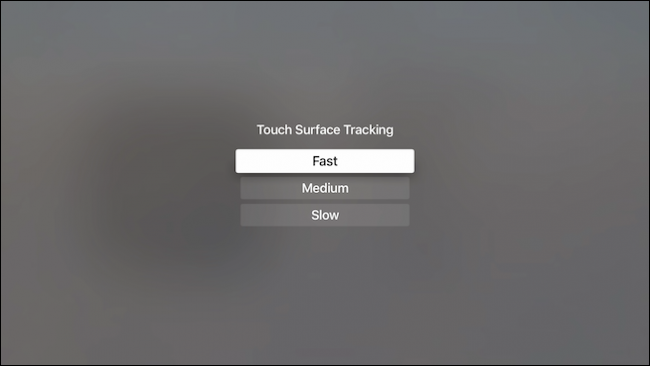
Что означают уровни чувствительности — простая модель
- Медленно: Проводите палец — курсор перемещается плавно и небольшими шагами. Подойдёт тем, кто часто промахивается вправо/влево или вводит длинные строки.
- Средне: Сбалансированный вариант для большинства пользователей.
- Быстро: Минимальное движение пальца даёт большой сдвиг курсора. Удобно для быстрой навигации по меню, но риск «перелёта» при наборе текста выше.
Совет: если вы используете пульт в перчатках или у вас влажные руки, начните с режима «Медленно».
Практическая методика подбора (минимальное тестирование)
- Установите режим «Средне» и откройте любое поле ввода (например, строку поиска).
- Попробуйте ввести короткий текст: 1–2 слова. Оцените, чувствуете ли вы постоянные промахи.
- Переключитесь на «Медленно». Повторите ввод; обратите внимание на количество свайпов.
- Переключитесь на «Быстро». Снова проверьте.
- Выберите режим, где общее число свайпов минимально и точность наибольшая.
Важно: учитывайте разницу между «навигация по меню» и «ввод текста». Возможно, вы пожертвуете скоростью навигации ради удобства при вводе.
Альтернативные подходы и обходные пути
- Использовать старый узкий пульт от предыдущей модели Apple TV — он совместим и дешевле в замене. Минус: теряете свайпы и Siri.
- Попробовать голосовой ввод через Siri (если он активирован) — это сокращает ручной набор, но не всегда удобен для логинов и паролей.
- На некоторых моделях возможна работа с внешней клавиатурой: в старой версии Apple TV можно было подключить любую Bluetooth-клавиатуру. В новой версии Apple удалил эту опцию для некоторых моделей/версий ПО — проверьте совместимость вашей приставки.
- Использовать iPhone как пульт: в исходном устройстве была возможность удалённого управления через приложение. Некоторые версии tvOS и пультов могут ограничивать такую функциональность.
Замечание: возможности сторонних обходов зависят от модели Apple TV и версии tvOS. Если для вас критична поддержка внешней клавиатуры или удалённого приложения — проверьте технические спецификации и обновления ПО.
Быстрые советы и распространённые проблемы
- Проблема: курсор «перескакивает» при вводе адреса электронной почты. Решение: переключитесь в «Медленно» и вводите небольшими фрагментами.
- Проблема: навигация очень медленная по меню. Решение: попробуйте режим «Быстро» или комбинируйте свайпы с удержанием и короткими тапами.
- Проблема: нет доступа к Siri при использовании старого пульта. Это ожидаемое ограничение.
Важно: если вы часто вводите пароли, рассмотрите использование менеджера паролей на другом устройстве (например, iPhone) и автоматической синхронизации, чтобы минимизировать ручной набор на Apple TV.
Рекомендации для разных пользователей
- Для пользователя с большими руками: начать с «Медленно», затем при необходимости перейти на «Средне».
- Для пользователя, который предпочитает быструю навигацию (видео/игры): начать с «Быстро».
- Для пользователя с ограниченной моторикой: «Медленно» и использование голосового ввода, если доступно.
Чек-лист перед заменой пульта
- Попробовали все три режима чувствительности? Да/Нет
- Проверили голосовой ввод для нужных сценариев? Да/Нет
- Есть ли у вас старый пульт от предыдущей модели на случай замены? Да/Нет
- Рассматривали ли вы внешний ввод (клавиатура) и совместимость с вашей моделью Apple TV? Да/Нет
Краткое резюме
Настройка чувствительности сенсорной панели пульта Apple TV проста и часто заметно улучшает управление. Это не волшебная кнопка для идеального ввода текста, но правильный режим уменьшит число промахов и сократит время навигации. Если вы не удовлетворены новым пультом, помните о возможности использовать старую модель пульта или альтернативные методы ввода.
Часто задаваемые вопросы
Можно ли вернуть возможность использования любой Bluetooth-клавиатуры?
В новых версиях Apple TV компания изменила поддержку внешних устройств — у некоторых моделей больше нет возможности подключать любую Bluetooth-клавиатуру. Проверьте документацию вашей конкретной модели и версию tvOS.
Поможет ли изменение чувствительности при вводе паролей?
Оно может уменьшить число промахов, но полный комфорт при вводе сложных паролей по-прежнему ограничен форм-фактором пульта. Рассмотрите использование менеджера паролей на другом устройстве.
Что лучше для навигации: быстрый или медленный режим?
Зависит от задачи: «Быстро» удобнее для пролистывания меню и перемотки видео, «Медленно» — для точного позиционирования и набора текста.
Словарь (одно предложение)
- Сенсорная панель: поверхность пульта, реагирующая на свайпы и касания для навигации по интерфейсу.
Спасибо за чтение — если у вас есть опыт использования нового пульта Apple TV, поделитесь советами в обсуждении или оставьте отзыв в нашем форуме.

Похожие материалы

Несколько аккаунтов Skype: Multi Skype Launcher

Журнал для работы: повысить продуктивность

Персональные звуки уведомлений на Android

Скачивание шоу Hulu для офлайн‑просмотра

Microsoft Start: персонализированная новостная лента
