
Как изменить яркость экрана на iPhone или iPad
Коротко о сути
iPhone и iPad автоматически подстраивают яркость под окружающее освещение, но иногда требуется ручная коррекция: для экономии батареи, удобства чтения ночью или точной цветопередачи при съёмке. В iOS яркость можно менять двумя основными способами: через Пункт управления (быстро) или через приложение «Настройки» (гибко). Для полной ручной власти можно отключить автояркость.
Быстро: изменить яркость через Пункт управления
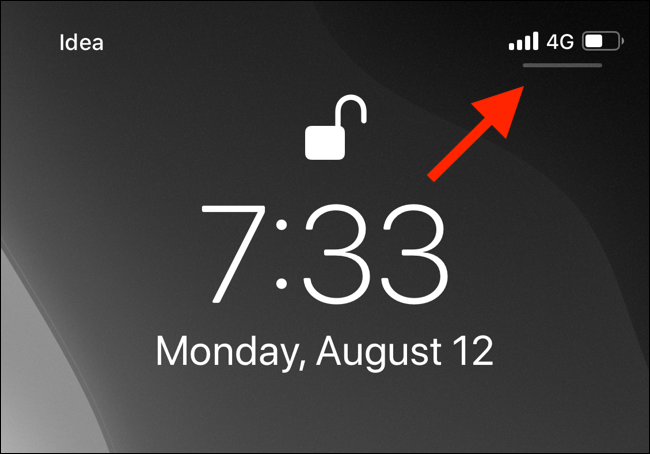
- Откройте Пункт управления:
- На iPhone и iPad с Face ID — смахните вниз от правого верхнего угла экрана.
- На iPhone с кнопкой «Домой» — смахните вверх от нижнего края экрана.
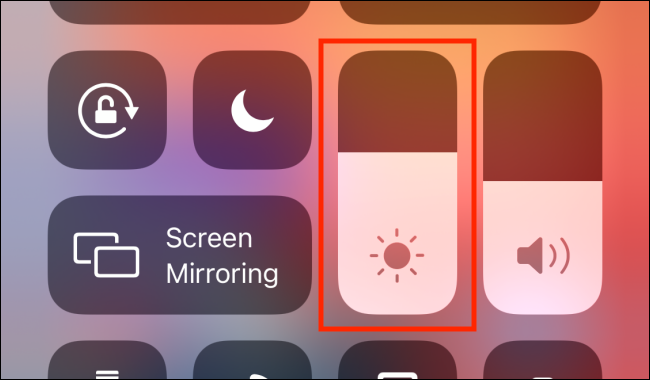
- Найдите ползунок с иконкой солнца — это регулятор яркости.
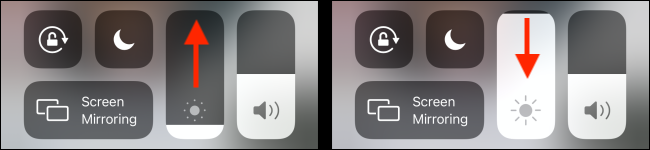
- Проведите пальцем по ползунку вверх или вниз, чтобы увеличить или уменьшить яркость.
- Для тонкой настройки нажмите и удерживайте ползунок яркости — откроется увеличенная панель с дополнительными опциями (Темная тема, Night Shift).
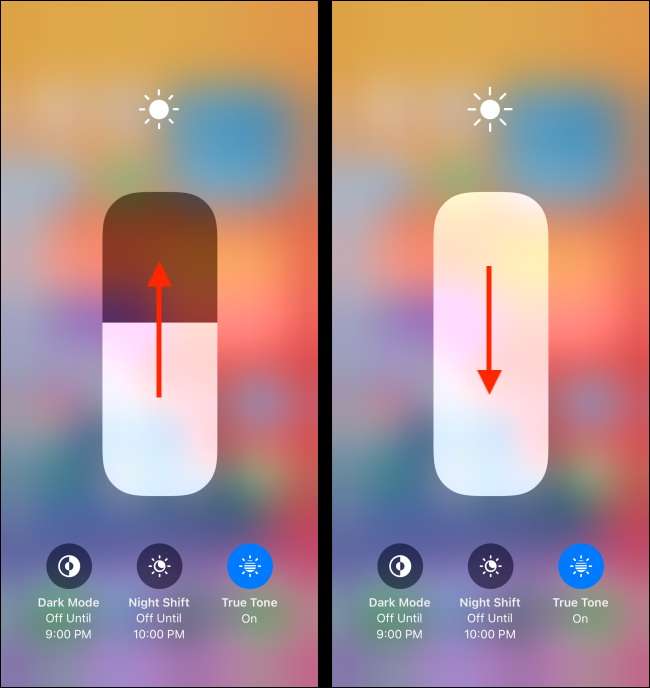
Совет: нажмите в пустой области экрана, чтобы вернуться из расширенного режима в Пункт управления.
Подробно: через «Настройки»
- Откройте «Настройки» (значок шестерёнки).
- Перейдите в «Экран и яркость».
- Передвиньте ползунок «Яркость» вправо или влево.
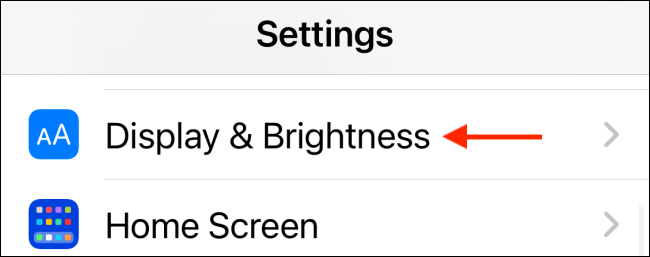
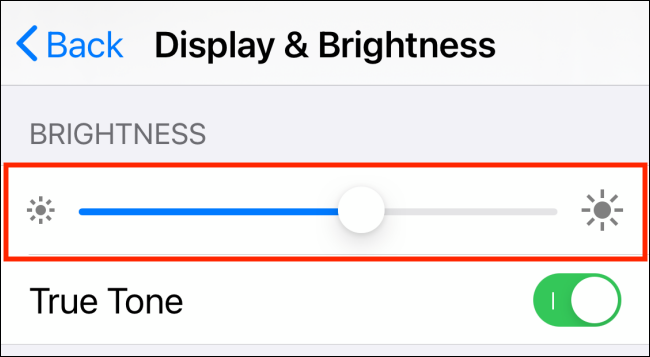
Это подходит, если вы хотите задать постоянную яркость для текущих условий.
Отключение автояркости (полный ручной контроль)
Если включена автояркость, система может менять яркость при смене окружения. Чтобы удерживать выбранный уровень яркости: откройте «Настройки» → «Универсальный доступ» → «Экран и размер текста» и выключите переключатель «Автояркость».
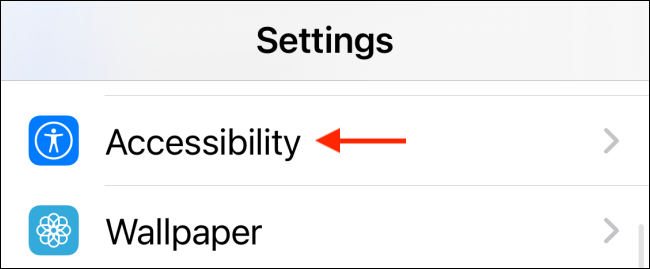
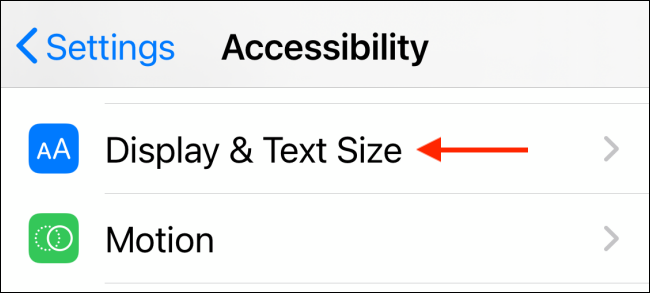
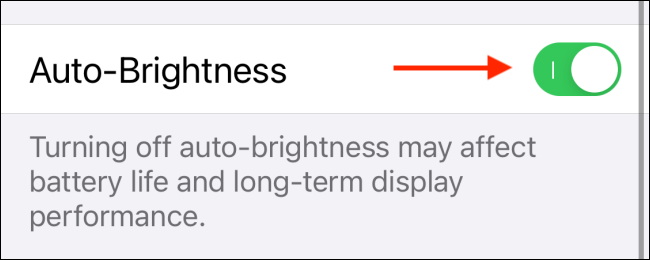
Важно: после отключения автояркости яркость будет оставаться фиксированной до вашей следующей ручной корректировки.
Дополнительные опции и когда они полезны
- Ночная смена цветов (Night Shift) — полезна вечером: смещает цвета в тёплую гамму, чтобы снизить нагрузку на глаза.
- Тёмная тема — уменьшает контраст и иногда воспринимается комфортнее в условии низкой освещённости.
- True Tone — автоматически подстраивает цветовую температуру экрана под освещение, полезно для естественной цветопередачи.
Что делать, если автояркость ведёт себя неправильно
Возможные причины и действия:
- Датчик освещённости закрыт чехлом или загрязнён — очистите область около фронтальной камеры/датчика.
- Низкий заряд батареи — iOS может снижать яркость, чтобы продлить время работы. Подключите зарядное устройство и проверьте поведение.
- Системный баг — перезагрузите устройство и обновите iOS до последней версии.
Когнитивная модель: как думать о яркости
- Комфорт: минимальная яркость, при которой текст читается без напряжения.
- Заметность: в ярком окружении экран должен быть выдающимся поверх окружающего света.
- Экономия батареи: низкая яркость ≈ меньше расхода энергии.
Правило пальца: в тёмной комнате снижайте яркость; в помещении держите умеренную яркость; на улице увеличьте для видимости.
Чек‑листы по ролям
- Для читающего в постели:
- Включить Night Shift, уменьшить яркость, включить тёмную тему.
- Для фотографа/видеооператора:
- Временно отключить автояркость, настроить яркость по референсу и использовать True Tone по необходимости.
- Для экономии батареи:
- Уменьшить яркость вручную, выключить фоновые обновления, включить Режим низкого энергопотребления.
- Для людей с нарушениями зрения:
- Включить «Увеличение контраста», настроить «Экран и размер текста», проверить функции Универсального доступа.
Мини‑методика: установить оптимальную яркость за 5 шагов
- Поместите устройство в среду, где будете чаще всего его использовать.
- В Пункте управления установите яркость так, чтобы текст читалcя легко, без бликов.
- Если нужно, удержите ползунок для тонкой настройки и включите Night Shift/Тёмную тему.
- Проверьте автоповедение, перейдя в другое освещение (улица/коридор).
- Если не хотите автоматические изменения — отключите «Автояркость».
Когда ручная яркость лучше автояркости (контрпримеры)
- Вы фотографируете/работаете с цветом и нужна предсказуемость — автояркость может вносить нежелательные изменения.
- Вы используете устройство в затемнённой обстановке и не хотите, чтобы экран внезапно стал ярче.
Быстрое дерево решений
flowchart TD
  A[Нужно быстро изменить яркость?] -->|Да| B[Откройте Пункт управления]
  A -->|Нет — нужен точный контроль| C[Откройте Настройки → Экран и яркость]
  B --> D{Требуется тонкая настройка?}
  D -->|Да| E[Нажмите и удерживайте ползунок]
  D -->|Нет| F[Смахните ползунок]
  C --> G{Хотите, чтобы яркость не менялась автоматически?}
  G -->|Да| H[Настройки → Универсальный доступ → Экран и размер текста → Выключить Автояркость]
  G -->|Нет| I[Оставьте Автояркость включённой]
Небольшие советы по здоровью глаз
- Уменьшайте яркость в тёмное время, чтобы сократить блики и усталость.
- Используйте Night Shift вечером — тёплые тона воспринимаются мягче для сна.
Краткая сводка
- Пункт управления — самый быстрый способ.
- Настройки дают более стабильный контроль.
- Отключите автояркость в Универсальном доступе, если хотите полную ручную настройку.
Важно: если яркость ведёт себя странно, проверьте чехол, перезагрузите устройство и обновите iOS.
И напоследок — если вы часто используете iPhone в темноте, ознакомьтесь с нашими рекомендациями по безопасному использованию в ночное время, чтобы сохранить комфорт и здоровье глаз.

Похожие материалы

Несколько аккаунтов Skype: Multi Skype Launcher

Журнал для работы: повысить продуктивность

Персональные звуки уведомлений на Android

Скачивание шоу Hulu для офлайн‑просмотра

Microsoft Start: персонализированная новостная лента
