
Как настроить чувствительность движения на Ring Doorbell
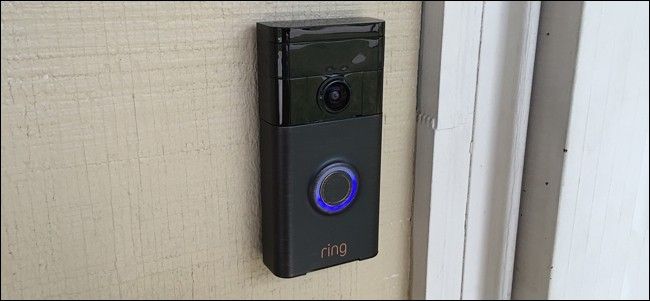
Быстрая шпаргалка
- Откройте приложение Ring и выберите ваш Ring Doorbell.
- Перейдите в Motion Settings → Zones and Ranges.
- Включите/выключите зоны, настройте дальность ползунком.
- Сохраните изменения и нажмите кнопку на устройстве для подтверждения.
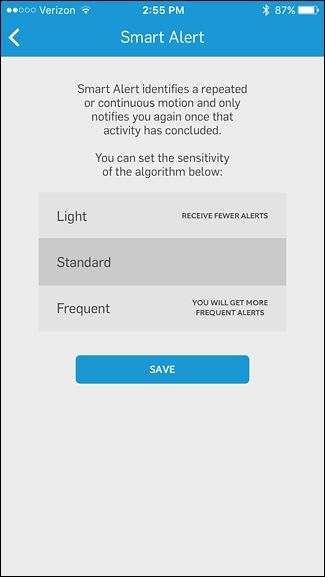
- Перейдите в Smart Alert и выберите уровень чувствительности, затем нажмите Save.
Почему это важно
Ring использует ИК‑сигнатуру тепла и алгоритмы для распознавания движущихся объектов. Это хорошо для обнаружения людей, но источники тепла (машины, солнце, отопление) и движение растительности могут вызывать ложные тревоги. Правильная конфигурация сокращает количество ненужных уведомлений и улучшает качество логов видеозаписей.
Подробная пошаговая инструкция
- Откройте приложение Ring на смартфоне и нажмите на ваш Ring Doorbell вверху экрана.
- Нажмите «Motion Settings».
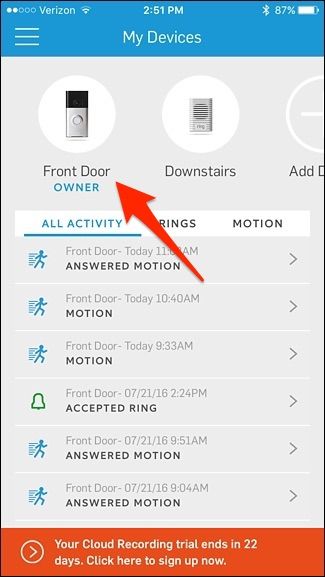
- Выберите «Zones and Ranges».

- На экране зон включайте или отключайте зоны, касаясь их. Это позволяет точно указать, какие области будут отслеживаться.
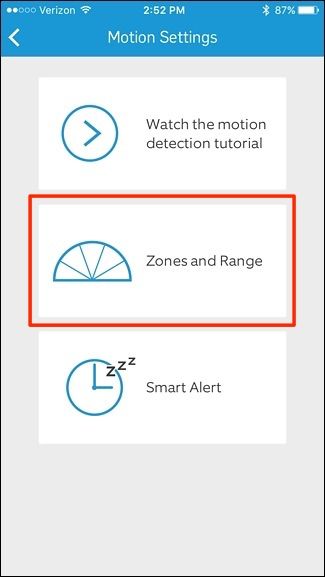
- Слева используйте ползунок, чтобы задать максимальную дальность обнаружения. Меньшая дальность уменьшит число ложных тревог от удалённых источников тепла.

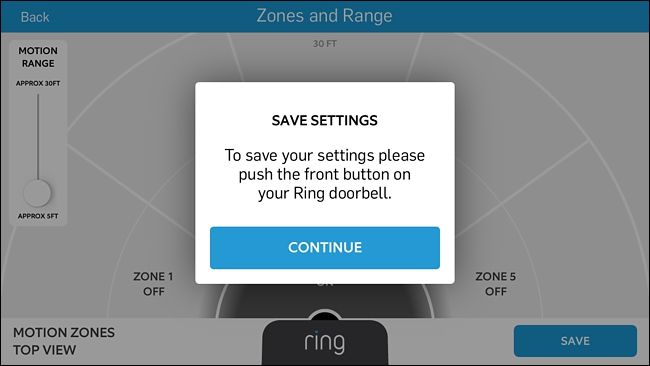
- Нажмите «Save» внизу экрана справа.

- Появится всплывающее окно с просьбой нажать кнопку на Ring Doorbell для подтверждения. Нажмите физическую кнопку на устройстве, затем вернитесь в приложение и нажмите «Continue».
- Вернитесь в Motion Settings и выберите «Smart Alert». Здесь укажите уровень чувствительности: Light (мало оповещений), Moderate (сбалансированно), Frequent (много оповещений). Сохраните.
Важные примечания
- Важно: после изменения зон и дальности обязательно подтвердите изменения на устройстве — без этого новое значение не вступит в силу.
- Примечание: алгоритм распознавания не идеален. Иногда придётся пробовать несколько комбинаций зон и уровней чувствительности.
Контроль качества: критерии приёмки
- Камера не уведомляет при проходе автомобиля по дороге (если зона и дальность настроены корректно).
- Срабатывания фиксируются преимущественно на людей, а не на листья или тени.
- Изменения сохраняются и остаются активными после перезагрузки устройства.
Тестовые сценарии (примерные)
- Тест 1: Человек проходит по крыльцу — ожидаем уведомление.
- Тест 2: Машина проходит по дороге вне зоны или за пределами дальности — ожидать отсутствие уведомления.
- Тест 3: Ветер двигает кусты в зоне с низкой дальностью — отсутствие уведомления.
- Тест 4: Сильный солнечный блик ранним утром — возможное ложное срабатывание; при повторении уменьшить дальность/зону.
Когда настройка чувствительности не помогает (контрпримеры)
- Источник тепла рядом с зоной (припаркованный автомобиль, нагревательный прибор) будет продолжать давать ложные срабатывания.
- Если угол установки камеры направлен на густую растительность, движения листьев вызовут сигналы — лучше изменить угол или убрать ветки.
- Старое или некорректно работающие устройство может генерировать ошибки, которые не исправляются настройками.
Альтернативные подходы для снижения ложных срабатываний
- Физическая коррекция установки: измените угол наклона дверного звонка, чтобы сократить видимость дороги или деревьев.
- Барьеры и экраны: посадите низкие кусты или установите декоративный экран вне зоны обзора камеры.
- Обработка уведомлений: используйте правила в приложении (например, приоритеты устройств или расписание безопастности), чтобы временно отключать уведомления.
Мини‑методика настройки (итеративный цикл)
- Установите минимально необходимые зоны.
- Задайте среднюю дальность.
- Выберите Smart Alert = Moderate.
- Наблюдайте 24–48 часов и фиксируйте ложные срабатывания.
- Уменьшайте дальность и/или выключайте проблемные зоны до снижения ложных тревог.
- Повторяйте, пока не достигнете приемлемого баланса.
Ролевые чек-листы
- Для домовладельца:
- Проверить, нет ли источников тепла в зоне обзора.
- Откалибровать зоны по шагам выше.
- Провести тесты в разное время суток.
- Для установщика/монтажника:
- Проверить крепление и угол наклона устройства.
- Убедиться в отсутствии вибраций, отражений и прямого солнца в объективе.
- Объяснить владельцу, как подтвердить изменения в приложении.
Приватность и данные
Записи видеопотока и метаданные движения хранятся в облаке Ring. Настройки зон и уровня чувствительности влияют только на уведомления и не меняют политику хранения. При необходимости проверьте параметры хранения и совместного доступа в настройках аккаунта.
1‑строчный глоссарий
- Smart Alert — уровень чувствительности уведомлений Ring; влияет на частоту оповещений о движении.
Краткое резюме
Настройка зон и дальности в приложении Ring и выбор подходящего уровня Smart Alert позволяют значительно сократить ложные срабатывания. Если простая регулировка не помогает, примените физические меры (смена угла, экраны) и пройдите итеративный цикл настройки.
Важно: если устройство продолжает вести себя некорректно после всех шагов, свяжитесь с поддержкой Ring — возможно, требуется диагностика оборудования.

Похожие материалы

Несколько аккаунтов Skype: Multi Skype Launcher

Журнал для работы: повысить продуктивность

Персональные звуки уведомлений на Android

Скачивание шоу Hulu для офлайн‑просмотра

Microsoft Start: персонализированная новостная лента
