
Как изменить язык в Microsoft Word на Windows

Вы работаете с документами и коллегами по всему миру. Microsoft Word позволяет переключать язык интерфейса и инструменты проверки для удобного создания, редактирования и корректуры текста. В этой статье пошагово показано, как добавить и настроить отображаемый язык и язык авторства/проверки в Word на Windows.
Что такое отображаемый и авторский языки
- Отображаемый язык — это язык интерфейса программы: ленты, диалоговые окна, подсказки и кнопки.
- Авторский язык (и инструменты проверки) — влияет на проверку орфографии, грамматики, словари и направление текста.
Краткая дефиниция: если вы хотите, чтобы меню были на русском — меняйте отображаемый язык; если вам нужны словари и проверка для определённого варианта языка — добавляйте авторский/проверочный язык.
Перед началом
Доступные языки зависят от установленной версии Office или Microsoft 365. Вы можете добавить языковые пакеты, пакеты интерфейса и языки подсказок (ScreenTips); эти компоненты сохраняются на вашем компьютере. Если вы используете macOS, см. отдельную инструкцию (ссылка в оригинальном источнике).
Важно: после установки новых языков Word обычно просит сохранить документы и перезапустить приложения, чтобы изменения вступили в силу.
Как добавить язык в Microsoft Word для Windows
Ниже — универсальная инструкция по шагам. Процесс одинаков для большинства приложений Office.
Добавление отображаемого языка (языка интерфейса)
- Откройте пустой документ Word.
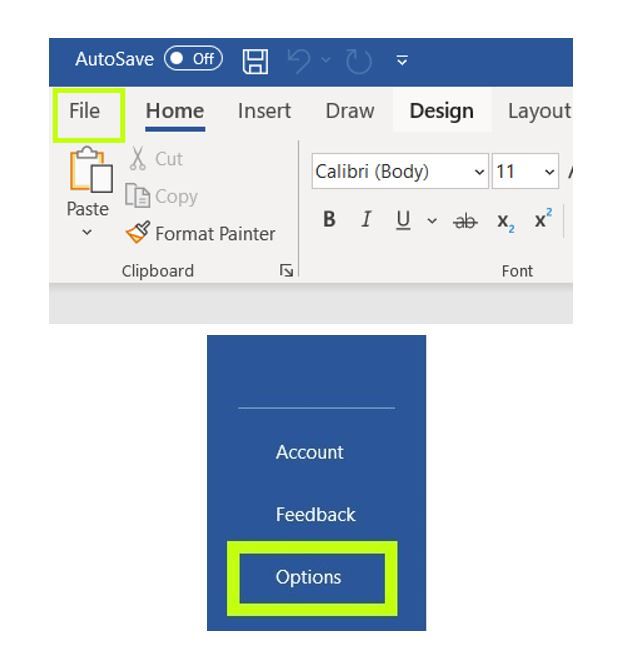
- Перейдите в верхнем левом углу: Файл > Параметры > Язык.
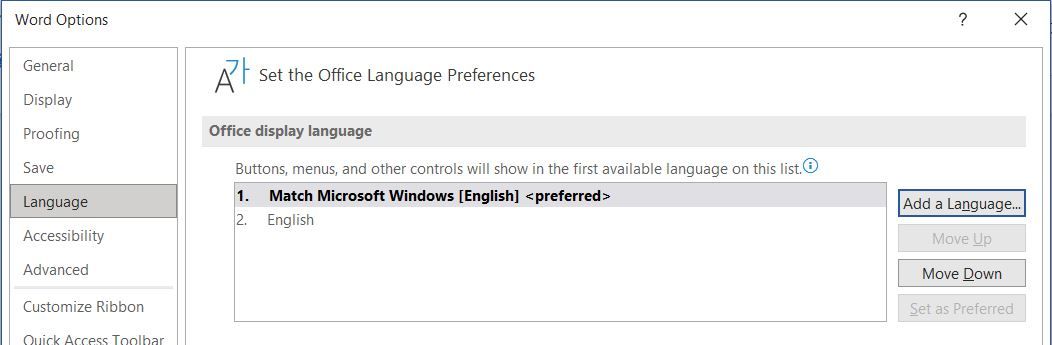
- В разделе “Язык интерфейса Office” выберите «Добавить язык».
- В появившемся списке выберите нужный язык и отметьте «Установить как язык интерфейса Office», затем подтвердите.
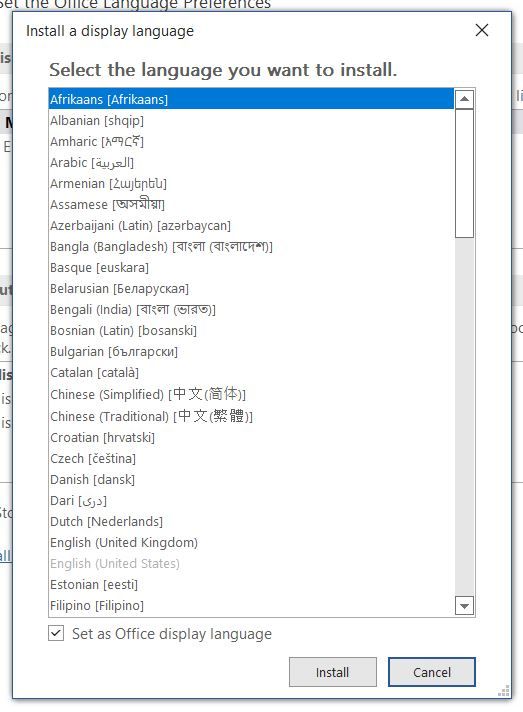
После установки может потребоваться загрузка языкового пакета и перезапуск Office.
Добавление авторского / проверочного языка
- Откройте документ Word.
- Файл > Параметры > Язык.
- В разделе “Языки авторства и проверки” нажмите «Добавить язык».
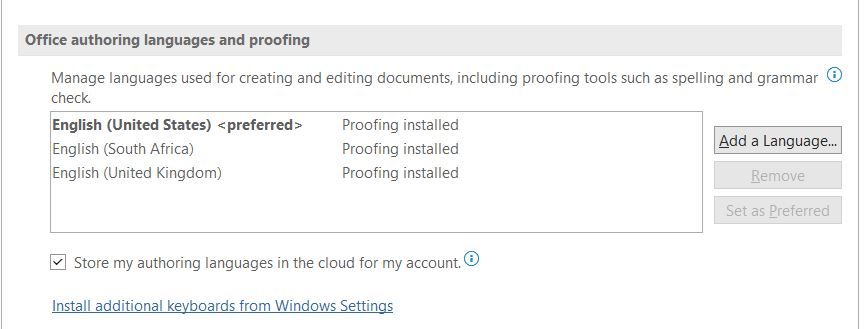
- В списке выберите нужный язык и отметьте «Получить средства проверки», если доступны дополнительные инструменты.
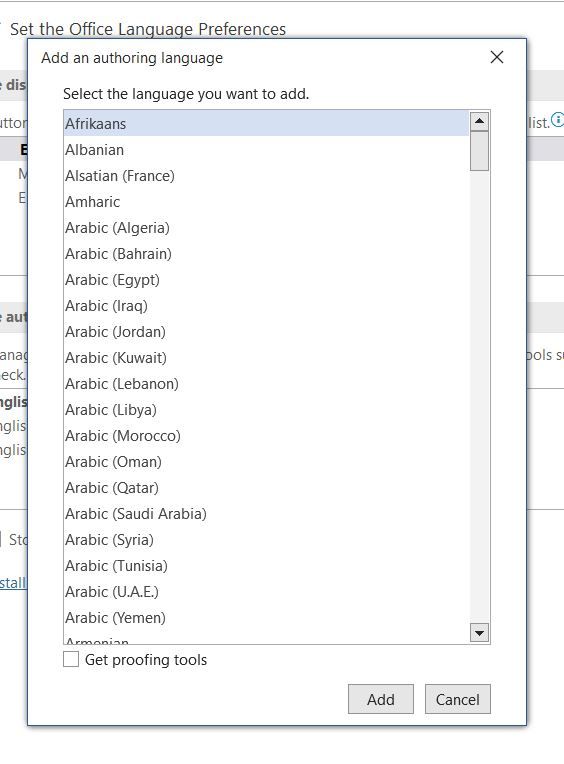
Обратите внимание: средства проверки (орфография, грамматика, словари) могут быть доступны не для всех языков и могут требовать загрузки отдельного языкового пакета.
Советы и лучшие практики
- Всегда сохраняйте работу перед перезапуском Office. Это предотвратит потерю данных.
- Если вам нужен одновременный интерфейс на одном языке и проверка на другом, добавьте оба языка и назначьте соответствующие роли.
- Для командных сред системные администраторы могут устанавливать языковые пакеты централизованно через администраторские инструменты Microsoft 365.
Когда это не срабатывает — возможные причины и решения
- Язык не отображается в списке: убедитесь, что ваша версия Office поддерживает добавление языков или обновите Office.
- Средства проверки недоступны: возможно, для выбранного языка нет пакета проверки; проверьте сайт Microsoft для загрузки пакета.
- Язык интерфейса не применился после перезапуска: проверьте, были ли успешно загружены файлы языкового пакета, и запустите Центр обновления Windows.
Important: некоторые корпоративные сборки Office ограничивают возможность установки языков. Обратитесь к ИТ-отделу.
Быстрая проверка (чеклист)
- Открыл Word и перешёл в Файл > Параметры > Язык.
- Добавил отображаемый язык и установил как язык интерфейса.
- Добавил авторский язык и включил средства проверки (если нужно).
- Сохранил документы и перезапустил Office.
- Проверил, что язык отображается в строке состояния внизу документа.
Роли и что им важно (короткие чеклисты)
- Пользователь: быстро добавить язык интерфейса и словарь для локальной работы.
- Редактор/корректор: убедиться, что включены средства проверки и выбран региональный вариант языка.
- Системный администратор: развернуть языковые пакеты централизованно, документировать поддерживаемые языки.
Мини‑методология для команд (SOP)
- Определить требуемые языки для команды и варианты локализации.
- Проверить, доступны ли средства проверки для этих языков.
- Развернуть языковые пакеты на тестовой машине и проверить интерфейс + проверку.
- Создать инструкцию для сотрудников и включить шаги перезапуска Office.
- Обновлять языковые пакеты вместе с обновлениями Office.
Диаграмма принятия решения
flowchart TD
  A[Нужно изменить язык?] --> B{Какой тип языка?}
  B -->|Интерфейс| C[Добавить язык в 'Язык интерфейса Office']
  B -->|Проверка/словари| D[Добавить в 'Языки авторства и проверки']
  C --> E[Установить как язык интерфейса и перезапустить]
  D --> F[Отметить 'Получить средства проверки' и перезапустить]
  E --> G[Проверить строку состояния в Word]
  F --> G
  G --> H[Готово]
Критерии приёмки
- Интерфейс Word отображается на выбранном языке.
- Проверка орфографии/грамматики работает для добавленного языка (если доступны средства).
- Изменения сохраняются после перезапуска приложений Office.
Примеры альтернативных подходов
- Если вы не можете установить язык локально, используйте веб‑версию Microsoft 365: настройки языка в облаке могут влиять на поведение веб‑интерфейса.
- Для массового развертывания используйте инструменты управления конфигурацией (SCCM, Intune).
Частые вопросы и замечания
В: Нужно ли удалять старые языки?
- О: Нет, но удаление может освободить место и уменьшить путаницу в списке.
В: Можно ли иметь интерфейс на одном языке и проверку на другом?
- О: Да. Интерфейс и проверка настраиваются отдельно.
Notes: если вы видите неожиданные символы или направление текста, проверьте настройки направления текста (лево‑направо vs право‑направо) и шрифты.
Итог
Изменить язык в Microsoft Word на Windows просто: добавьте нужные языки через «Файл > Параметры > Язык», назначьте роли (интерфейс / проверка), загрузите средства проверки при необходимости и перезапустите Office. Для командного использования оформите SOP и проверьте доступность проверочных пакетов.
Ключевые действия: проверить список поддерживаемых языков, добавить язык интерфейса, добавить авторский язык с инструментами проверки, перезапустить приложение.

Похожие материалы

Несколько аккаунтов Skype: Multi Skype Launcher

Журнал для работы: повысить продуктивность

Персональные звуки уведомлений на Android

Скачивание шоу Hulu для офлайн‑просмотра

Microsoft Start: персонализированная новостная лента
