
Изменение даты, времени и местоположения фото на iPhone (iOS 15)

Что нового в iOS 15
iOS 15 добавляет встроенные инструменты для редактирования метаданных фотографий. Раньше приходилось использовать «Фото» на Mac или сторонние приложения. Теперь вы можете:
- Изменять дату и время съёмки.
- Менять часовой пояс снимка.
- Удалять или назначать местоположение на карте.
- Применять изменения к нескольким изображениям одновременно.
Важно: редактирование метаданных не меняет содержимое пикселей изображения. Изменяются только сопутствующие данные (EXIF, GPS и т. п.).
Быстрая навигация
- Как изменить метаданные одного фото
- Как изменить метаданные нескольких фото
- Когда редактировать метаданные имеет смысл
- Альтернативные подходы и ограничения
- Чек-листы и тесты для проверки
- Краткая справка по терминам
Как изменить метаданные одного фото
Следуйте этим шагам на iPhone, iPad или iPod touch под iOS 15:
- Откройте приложение Фото.
- Выберите снимок, метаданные которого нужно изменить.
- Коснитесь значка i внизу или проведите вверх по изображению, чтобы открыть панель метаданных.
- Нажмите Настроить.
- Откроется экран Настроить дату и время. Пролистывайте календарь влево и вправо и выберите нужную дату или используйте стрелки. Можно указать будущую дату.
- Тапните по текущему времени под календарём и выберите нужное время с помощью спиннера.
- Чтобы сменить часовой пояс, нажмите Часовой пояс и найдите город.
- Нажмите Готово или Настроить, чтобы сохранить изменения.
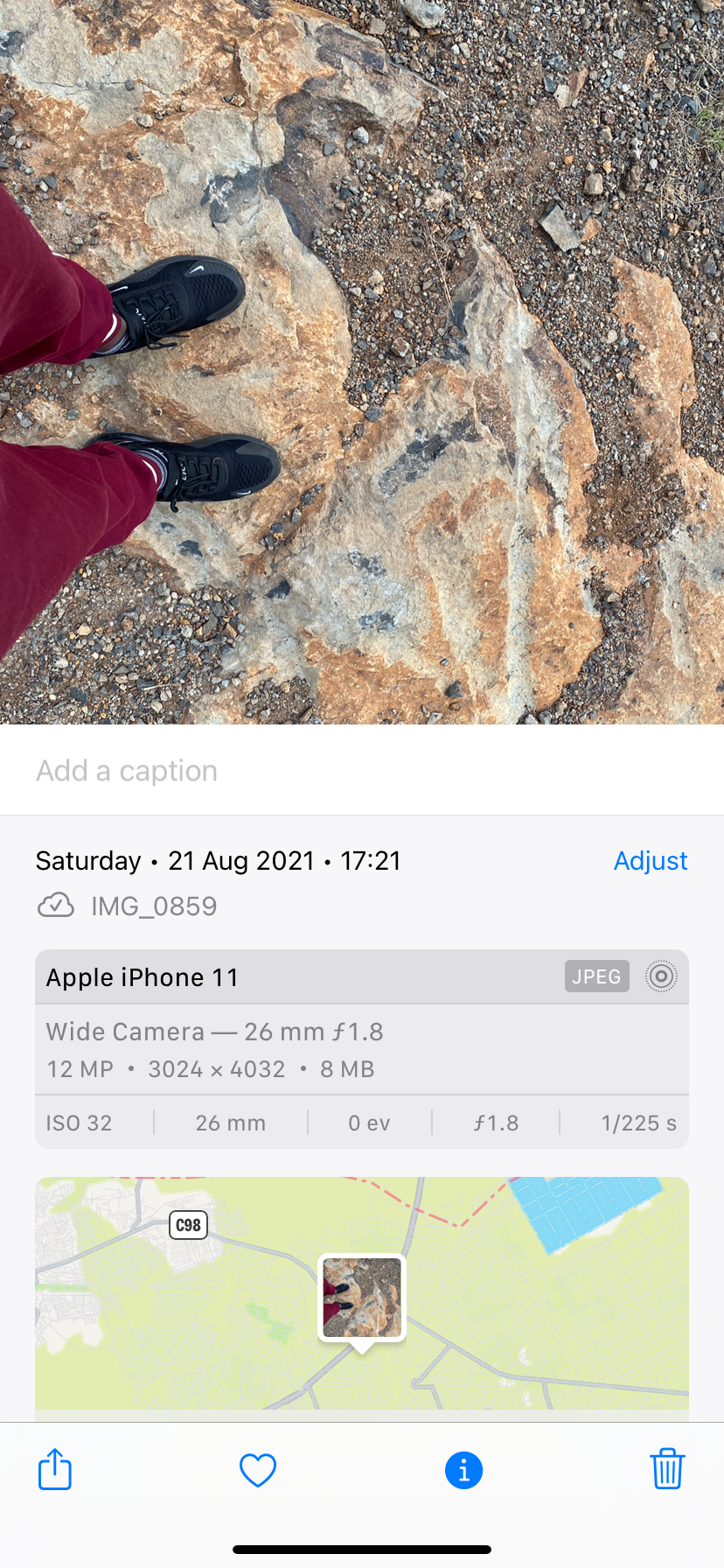
Если нужно отменить изменения: откройте фото снова, выберите i > Настроить > Восстановить, и метаданные вернутся к исходным.
Как изменить местоположение одного фото
- Откройте Фото и выберите снимок.
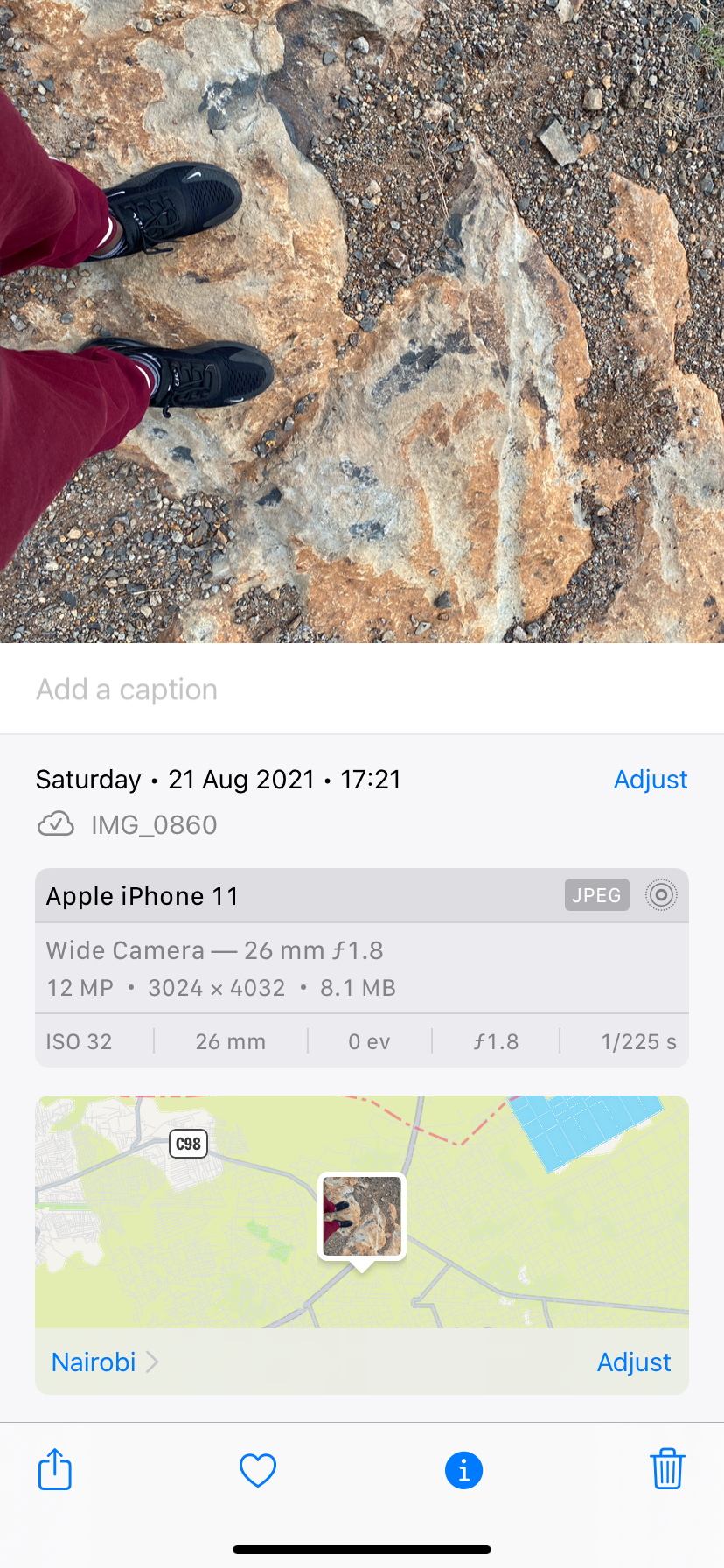
- Коснитесь i или проведите вверх, чтобы увидеть карту.
- Снова проведите вверх, если карта скрыта, и нажмите Настроить под картой.
- Под заголовком Настроить местоположение нажмите Без местоположения, чтобы удалить координаты.
- Чтобы задать новое место, очистите поле поиска и введите название места. Apple Карты предложат варианты. Выберите нужный пункт — он применится мгновенно.
Как изменить метаданные для нескольких фото сразу
Для пакетного редактирования используйте следующий порядок:
- Откройте приложение Фото.
- Нажмите Выбрать, затем отметьте нужные снимки.
- Нажмите кнопку Поделиться внизу экрана.
- Потяните меню действий вверх, чтобы увидеть дополнительные опции.
- Выберите Настроить дату и время для изменения времени или Настроить местоположение для изменения геоданных.
- Следуйте тем же шагам, что и при редактировании одного фото. Изменения применятся ко всем выбранным изображениям.
Если нужно быстро удалить геоданные у нескольких изображений: в окне поделиться нажмите Параметры, затем возле Местоположение включено отключите переключатель Местоположение.
Когда редактирование метаданных полезно
- Исправить часы камеры, если в момент съёмки был установлен неверный часовой пояс.
- Скрыть точное местоположение перед публикацией в соцсетях.
- Объединить дату/время группы снимков после переезда в другой часовой пояс.
- Добавить отсутствующие данные для архивов или при передаче прав на фото.
Важно: если вы публикуете фото на некоторых платформах, метаданные автоматически удаляются. Но не все сервисы это делают — удаляйте чувствительные данные вручную перед публикацией.
Когда это не сработает: ограничения и подводные камни
- Формат файла: не все форматы содержат EXIF (например, скриншоты или изображения, перекодированные при экспорте).
- Защищённые файлы: если фото синхронизируется через сервисы, которые блокируют редактирование метаданных, изменения могут не сохраниться.
- Ограничения прав: при работе с копиями в облаке вы можете редактировать только локальные версии или копии с разрешением на редактирование.
- Массовое несоответствие: при попытке применить единую дату ко множеству разных съёмок вы потеряете хронологию событий.
Альтернативные подходы
- Редактирование на Mac: приложение «Фото» на macOS даёт расширенные возможности пакетного редактирования метаданных и удобную навигацию по календарю.
- Сторонние приложения для iOS: существуют приложения с расширенными возможностями (импорт/экспорт CSV, синхронизация с облаком, более точная работа с координатами). Проверьте репутацию разработчика и политику приватности.
- Обработка через десктопные инструменты: ExifTool и аналогичные утилиты дают полный контроль и поддерживают сценарии автоматизации.
Чек-листы по ролям
Фотограф:
- Проверьте часовой пояс камеры перед съёмкой.
- Ведите журнал съёмок для последней проверки даты.
- При массовой ретуши применяйте пакетное редактирование аккуратно.
Пользователь соцсетей:
- Перед публикацией отключите геоданные, если не хотите раскрывать место съёмки.
- Удостоверьтесь, какие метаданные удаляет платформа.
Журналист / редактор:
- Храните исходные файлы с неизменёнными метаданными для архива.
- Любые правки документируйте (примечание в базе данных или файл‑ журнал).
Критерии приёмки и тест-кейсы
Критерии приёмки для успешного редактирования:
- Дата в свойствах фото совпадает с введённой датой.
- Время отображается с учётом выбранного часового пояса.
- Для изменённого местоположения карта указывает новый пункт.
- При отмене изменений метаданные возвращаются к исходным.
Простые тест‑кейсы для проверки:
- Изменить дату одного фото и проверить свойство «Дата съёмки». Ожидаемый результат: отображается новая дата.
- Изменить часовой пояс и проверить время; убедиться, что оно откорректировано согласно выбранному часовому поясу.
- Удалить местоположение и убедиться, что карта не показывает координат.
- Пакетно изменить дату для 10 фотографий и проверить три случайных файла на соответствие.
- Восстановить исходные метаданные через «Восстановить».
Краткая методология: как подготовить архив фото перед редактированием
- Создайте резервную копию исходных файлов (iCloud или локально).
- При больших партиях экспортируйте контрольный набор из 5–10 фото.
- Выполните правку на контрольном наборе и проверьте метаданные.
- Применяйте пакетную операцию ко всей коллекции только после успешной проверки.
Короткая справка по терминам (1‑строчная)
- EXIF: стандарт метаданных для цифровых фотографий, включающий дату, время, настройки камеры и GPS.
- Метаданные: данные о файле, не относящиеся к содержимому изображения (дата, автор, геолокация).
- Часовой пояс: региональный сдвиг времени, влияющий на отображение времени съёмки.
Примечания по приватности и соответствию (GDPR и общие рекомендации)
- Геолокация и метаданные относятся к персональным данным, если из них можно вывести частную информацию о человеке.
- В Евросоюзе общая практика — уведомлять пользователя и получать согласие перед публикацией персональных данных. Если вы публикуете контент третьим лицам, удалите или обобщите геоданные.
- Документируйте, где и когда вы редактируете метаданные, если работаете с материалами, связанными с журналистикой или расследованиями.
Важно: перед массовой публикацией снимков, снятых в частных локациях, убедитесь, что удалили все ненужные метаданные.
Примеры нестандартных сценариев и советы
- Если фото пришло от старого устройства с неверными датами, используйте пакетное редактирование, чтобы привести хронологию в порядок.
- Для фотографий, растрированных или перекодированных сторонними сервисами, метаданные могли быть утеряны. В таких случаях восстановление возможно только вручную.
- При массовой смене местоположений учитывайте юридические последствия для изображений, связанных с объектами, где съёмка запрещена.
Краткое объявление (для рассылки или поста, 100–200 слов)
В iOS 15 приложение «Фото» получило удобный инструмент редактирования метаданных. Теперь можно менять дату, время и место съёмки прямо на iPhone или iPad, не устанавливая сторонних приложений. Функция позволяет исправлять ошибки часов камеры, удалять геоданные перед публикацией и применять изменения к группе снимков одновременно. Все операции обратимы: если вы случайно изменили данные, просто выберите «Восстановить». Рекомендуем сначала создать резервную копию и протестировать правку на нескольких контрольных файлах. Эта возможность полезна фотографам, редакторам и обычным пользователям, которые хотят контролировать приватность своих изображений.
Социальный превью и советы для поста
OG‑заголовок: Изменяйте дату и местоположение фото прямо в iPhone OG‑описание: В iOS 15 легко править EXIF: дата, время и геоданные — на одном устройстве.
Часто задаваемые вопросы
Можно ли полностью удалить метаданные из фото?
Да. В разделе метаданных нажмите Настроить и удалите местоположение или отредактируйте другие поля. Для полного удаления метаданных используйте экспорт с отключёнными метаданными или сторонние утилиты.
Сработает ли это с фотографиями из облака?
Да, если у вас есть синхронизированная копия, которую можно редактировать. В некоторых случаях потребуется загрузить локальную копию.
Можно ли задать разные часовые пояса для разных фото одновременно?
Можно, но это потребует редактирования каждой группы фото с одинаковым часовым поясом отдельно.
Подведём итог:
- iOS 15 даёт встроенный и удобный способ редактировать дату, время и местоположение фотографий.
- Функция работает для одиночных снимков и для пакетов изображений.
- Перед массовыми изменениями делайте резервные копии и тестируйте операции на выборке.
Спасибо за чтение. Если нужно, могу подготовить короткие чек‑листы под вашу роль (фотограф, SMM, редактор) в виде печатного шаблона.

Похожие материалы

Несколько аккаунтов Skype: Multi Skype Launcher

Журнал для работы: повысить продуктивность

Персональные звуки уведомлений на Android

Скачивание шоу Hulu для офлайн‑просмотра

Microsoft Start: персонализированная новостная лента
