
Как изменить яркость экрана Nintendo Switch
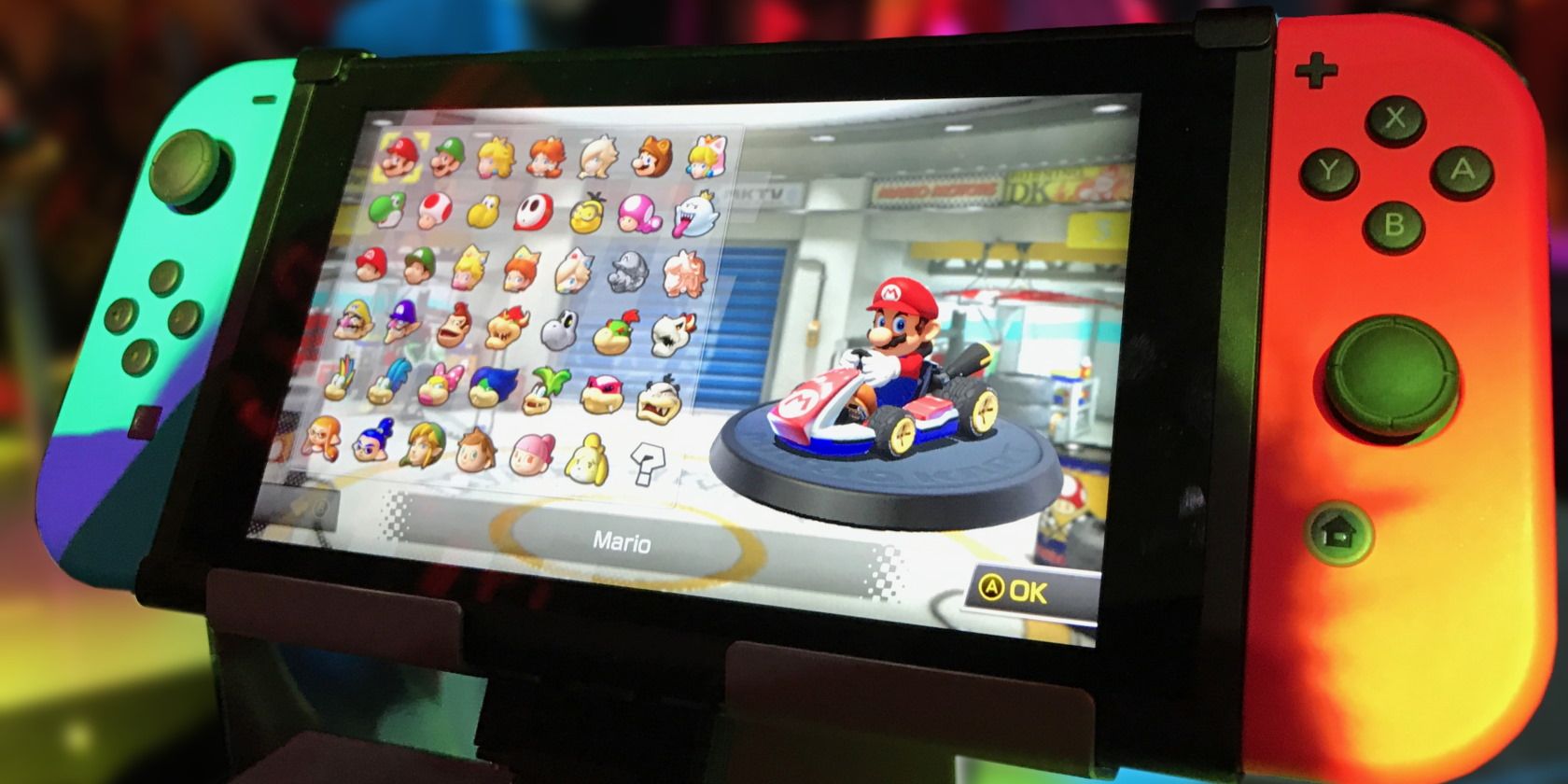
Увлекательные игровые сессии летят незаметно. Но длительный просмотр экрана утомляет глаза: появляется сухость, напряжение, головная боль и ощущение расплывчатости. Даже если вы не замечаете времени, зрение сигнализирует о переутомлении. К счастью, изменить яркость на Nintendo Switch можно быстро и безопасно.
Почему важна правильная яркость
Слишком высокая или низкая яркость усиливает напряжение глаз. Если экран ярче окружающей среды, зрачки сужаются и мышцы глаз работают интенсивнее. Если экран слишком тёмный, приходится прищуриваться и напрягать зрение, чтобы различать детали. Идеальная яркость снижает усталость и помогает дольше комфортно играть.
Как настроить яркость через системные настройки
- Откройте домашний экран Switch.
- Перейдите в «Системные параметры» (System Settings).
- Выберите «Яркость экрана» (Screen Brightness).
- Передвигайте ползунок до удобного уровня.
Короткое правило: устанавливайте яркость так, чтобы текст и интерфейс были чётко читаемы без прищуривания.
Как быстро изменить яркость через быстрое меню
Если вы в середине игры и нужно срочно ослабить или усилить подсветку:
- Удерживайте кнопку Home несколько секунд до появления быстрого меню.
- Используйте ползунок яркости в меню.
Быстрое меню удобно для ситуаций с изменившимся освещением или при переключении комнат.
Как включить автоматическую яркость
Автояркость позволяет консоли сама подстраивать подсветку под окружающий свет. Это полезно, если вы часто играете в разных местах.
- Откройте «Системные параметры» → «Яркость экрана» → «Автоматическая яркость».
- Включите позицию «Вкл».
Автояркость также можно включить через быстрое меню.
Важно: автоматическая яркость обычно корректирует яркость плавно, но может не учитывать предпочтения конкретного пользователя. При необходимости скорректируйте вручную.
Советы по защите глаз при игре
- Используйте внешнее мягкое освещение в комнате. Лампы по бокам уменьшают контраст между экраном и фоном.
- Соблюдайте правило 20-20-20: каждые 20 минут смотрите на объект в 6 метрах на 20 секунд.
- Делайте перерывы: 5–10 минут каждые 60 минут игры.
- При ночной игре снижайте яркость и включайте ночной режим (если доступен) на телевизоре или мониторе.
- Очки с лёгкой антибликовой обработкой могут помочь при сильных бликах.
Факт-бокс:
- Рекомендуемая дистанция до портативного экрана: 30–40 см.
- Частота перерывов: минимум 5–10 минут каждые 60 минут.
- Автояркость: подходит для 70–80% пользователей; остальные предпочитают ручную настройку.
Альтернативные подходы для управления яркостью
- При игре в док-режиме используйте настройки яркости телевизора или монитора. Иногда регулировка яркости экрана TV даёт более тонкую настройку и лучшее качество цвета.
- Используйте внешние фильтры экрана (матовые защитные стёкла) для уменьшения бликов и отражений.
- Для ночных сессий можно понизить контраст и включить «тёплые» тона на телевизоре, чтобы уменьшить синее излучение.
- Если вы стримите, проверьте яркость на разных устройствах — то, что удобно вам, может выглядеть слишком тёмно для зрителей.
Когда регулировка яркости не помогает
- Если после корректировки яркости сохраняется сильная боль, двоение или мигрень — обратитесь к офтальмологу.
- Блики от окон или ламп часто не решаются изменением яркости; попробуйте изменить расположение консоли или экрана.
- Некоторые люди с чувствительностью к свету нуждаются в специальных очках или медицинском обследовании.
Короткая методика настройки (шаги 1–2–3)
- Оцените освещение в комнате: включите мягкое фоновое освещение, закройте яркие источники света за экраном.
- Установите базовую яркость через системные настройки — значение, при котором текст читаемый, а фон не слепит.
- Активируйте автояркость, если часто меняете место игры, либо оставьте ручной режим для стабильного опыта.
Чек-листы по ролям
Для родителей:
- Проверить яркость и включить автояркость для детских игровых сессий.
- Установить таймеры на перерывы.
- Обеспечить равномерное освещение комнаты.
Для соревновательных игроков:
- Отключить автояркость для предсказуемости изображения во время матчей.
- Настроить яркость и контраст на внешнем мониторе/теле так, чтобы видеть противников в тёмных областях.
Для ночных игроков:
- Понизить яркость до комфортного уровня.
- Включить ночной режим телевизора или использовать тёплые тона.
- Использовать лампу с мягким тёплым светом рядом.
Критерии приёмки
- Текст и HUD читаем без прищуривания.
- Отсутствует резкая усталость или слезотечение спустя 30–60 минут игры.
- Минимум бликов и отражений на экране.
Короткое резюме
Правильная яркость помогает играть дольше и с меньшим дискомфортом. Используйте системные параметры или быстрое меню для моментальной настройки, включайте автояркость при необходимости и не забывайте про фоновое освещение и перерывы.
Важно: если вы испытываете серьёзный дискомфорт, проконсультируйтесь с врачом.
Ключевые советы в один абзац: включите мягкое освещение, установите читаемую яркость, используйте автояркость при частых перемещениях, и делайте регулярные перерывы.

Похожие материалы

Несколько аккаунтов Skype: Multi Skype Launcher

Журнал для работы: повысить продуктивность

Персональные звуки уведомлений на Android

Скачивание шоу Hulu для офлайн‑просмотра

Microsoft Start: персонализированная новостная лента
