
Как настроить яркость подсветки Xbox: контроллер и консоль
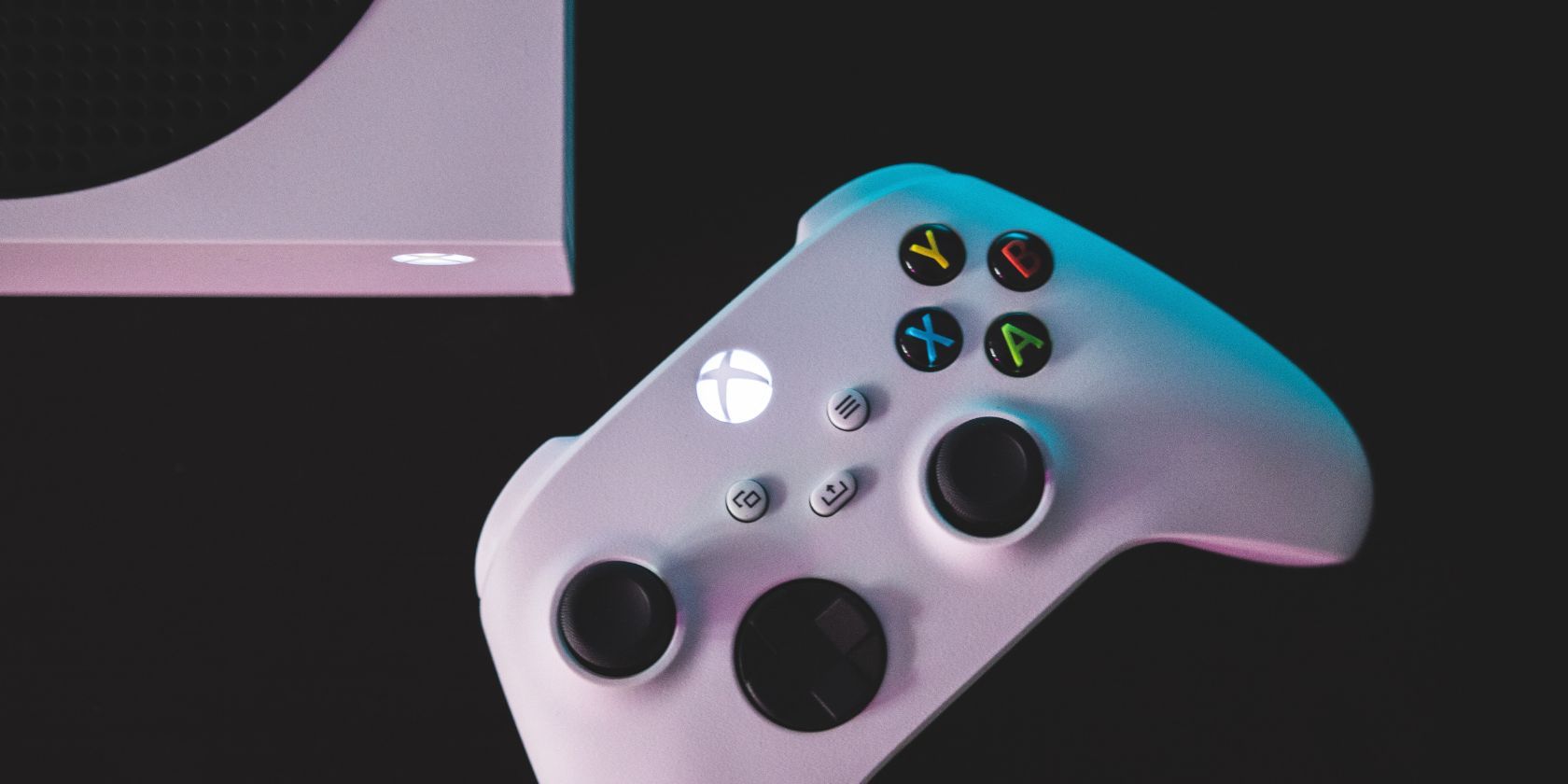
Xbox предлагает множество функций для улучшения игрового процесса. Одна из полезных, но редко используемых — возможность изменять яркость подсветки контроллера и подсветки кнопки питания консоли. Это удобно при игре в тёмной комнате или когда хочется полностью выключить индикаторы.
Ниже — пошаговая инструкция и дополнительные советы.
Ключевые факты
- Яркость контроллера: 7 уровней (включая выключено).
- Яркость кнопки питания консоли: 3 уровня (выключено, ~50%, 100%).
- Меню регулировки находится в разделе Ночной режим в настройках системы.
Как настроить яркость подсветки контроллера
Краткое объяснение: яркость контроллера — это световой индикатор на контроллере, который показывает состояние питания и подключения. По умолчанию он включён на максимальную яркость.
Шаги для изменения яркости контроллера:
- Включите консоль и убедитесь, что контроллер подключён.
- Нажмите кнопку Xbox на контроллере, чтобы открыть руководство.
- Перейдите на вкладку «Профиль и система» и выберите «Настройки» (нажатием A).
- Откройте «Общие» → «Параметры ТВ и дисплея» → «Ночной режим».
- В разделе «Параметры» выберите «Яркость контроллера» и нажмите A.
- Поставьте галочку рядом с «Настроить яркость», чтобы активировать ползунок. Выберите «Яркость по умолчанию», затем с помощью крестовины (D-pad) или левого стика двигайте ползунок влево или вправо. Вы можете полностью отключить подсветку или выбрать один из семи уровней яркости.
- После выбора нажмите B или кнопку Xbox и выберите «Главная», чтобы выйти из настроек.
Важно: альтернативный путь — Настройки → Доступность → Ночной режим → Яркость контроллера.
После сохранения параметров яркость будет применяться каждый раз при включении контроллера.
Как настроить яркость подсветки кнопки питания консоли
Краткое объяснение: подсветка кнопки питания на консоли служит для индикации состояния консоли (включена, спящий режим и т. п.). Её яркость можно настроить отдельно от контроллера.
Шаги для изменения яркости кнопки питания:
- Откройте «Настройки» → «Общие» → «Параметры ТВ и дисплея» → «Ночной режим» (как в разделе выше).
- В разделе «Параметры» выберите «Яркость кнопки питания» и нажмите A.
- Поставьте галочку рядом с «Настроить яркость», чтобы появился ползунок. Для консоли доступны три уровня: выключено, около 50% и 100%.
- Двигайте ползунок с помощью левого стика и оставьте предпочтительный уровень. Выйдите из меню, когда закончите.
Теперь подсветка кнопки питания будет соответствовать выбранной вами настройке.
Быстрая шпаргалка — минимальные действия
- Контроллер: Xbox → Профиль и система → Настройки → Общие → Параметры ТВ и дисплея → Ночной режим → Яркость контроллера → Настроить яркость → выбрать уровень.
- Консоль: то же меню → Яркость кнопки питания → Настроить яркость → выбрать из трёх уровней.
Когда это может не работать
- Если вы не видите нужных пунктов в меню, проверьте обновления системы: устаревшая версия может не содержать последних опций.
- В некоторых случаях настройки могут не применяться к сторонним или модифицированным устройствам/аксессуарам.
- При использовании беспроводного зарядного модуля или специальных аккумуляторных блоков поведение подсветки может отличаться.
Если пункт настройки отсутствует или настройки не сохраняются, попробуйте обновить систему и переподключить контроллер.
Устранение неполадок: советы и проверка
- Убедитесь в актуальности ПО консоли: Настройки → Система → Обновления.
- Переподключите контроллер: выключите и снова включите контроллер (удержание кнопки Xbox до выключения, затем нажмите снова).
- Проверьте источник питания контроллера: проверьте батарейки или зарядный кабель/аккумулятор.
- Сброс настроек контроллера: извлеките батареи (или отключите аккумулятор), подождите 10–20 секунд, затем вставьте обратно и заново синхронизируйте.
- Если подсветка мигает или полностью отсутствует: проверьте наличие механических повреждений, загрязнений контактов и корректность установки батарей.
- При подозрении на программную ошибку: выполните перезагрузку консоли (полное выключение и включение) и повторите настройку.
Mermaid диаграмма для быстрого поиска причины (если ваш Markdown-проcмотрщик поддерживает Mermaid):
flowchart TD
  A[Подсветка не работает как нужно] --> B{Пункт в меню есть?}
  B -- Да --> C{Настройки сохраняются?}
  B -- Нет --> D[Проверьте обновления системы]
  C -- Да --> E[Проверьте батарею/заряд]
  C -- Нет --> F[Перезагрузите консоль и контроллер]
  E --> G[Если не помогло — свяжитесь с поддержкой]
  F --> E
  D --> F
Критерии приёмки
- При включении контроллера подсветка отображается на выбранном уровне и сохраняется между перезагрузками.
- При включении консоли индикатор кнопки питания имеет установленную яркость.
- Пункты меню «Яркость контроллера» и «Яркость кнопки питания» доступны в Ночном режиме или в разделе Доступности.
Роли и действия (быстрый чек-лист)
- Игрок: выбрать комфортную яркость для ночных игр, сохранить настройки.
- Родитель: выключить индикаторы для детской комнаты (поставить «выключено»).
- Администратор (общая консоль): установить единый профиль яркости для всех контроллеров в доме.
Частые вопросы
Можно ли отключить подсветку полностью?
Да — для контроллера доступно полное отключение (ползунок влево), для кнопки питания консоли также есть опция «выключено».
Настройки применяются к любому контроллеру, подключённому к консоли?
Да, настройки подсветки контроллера применяются на уровне консоли: после изменения при подключении других контроллеров они должны соблюдать выбранные параметры.
Помогла ли настройка, но подсветка всё равно мигает?
Мигание часто указывает на проблему с питанием, батареей или сопряжением. Попробуйте заменить батареи, подключить контроллер проводом и обновить ПО.
Итог
Настройка яркости подсветки контроллера и кнопки питания консоли Xbox — быстрый способ сделать игровой процесс более комфортным в тёмной комнате или снизить раздражающее свечение. Откройте Настройки → Общие → Параметры ТВ и дисплея → Ночной режим и настроите отдельные ползунки для контроллера и консоли. Если опция недоступна или настройки не применяются — проверьте обновления системы, батареи контроллера и при необходимости выполните перезагрузку.
Важно: если все способы перепробованы и проблема остаётся, обратитесь в официальную поддержку для проверки устройства.

Похожие материалы

Несколько аккаунтов Skype: Multi Skype Launcher

Журнал для работы: повысить продуктивность

Персональные звуки уведомлений на Android

Скачивание шоу Hulu для офлайн‑просмотра

Microsoft Start: персонализированная новостная лента
