
Как настроить яркость подсветки контроллера и консоли Xbox
Кратко
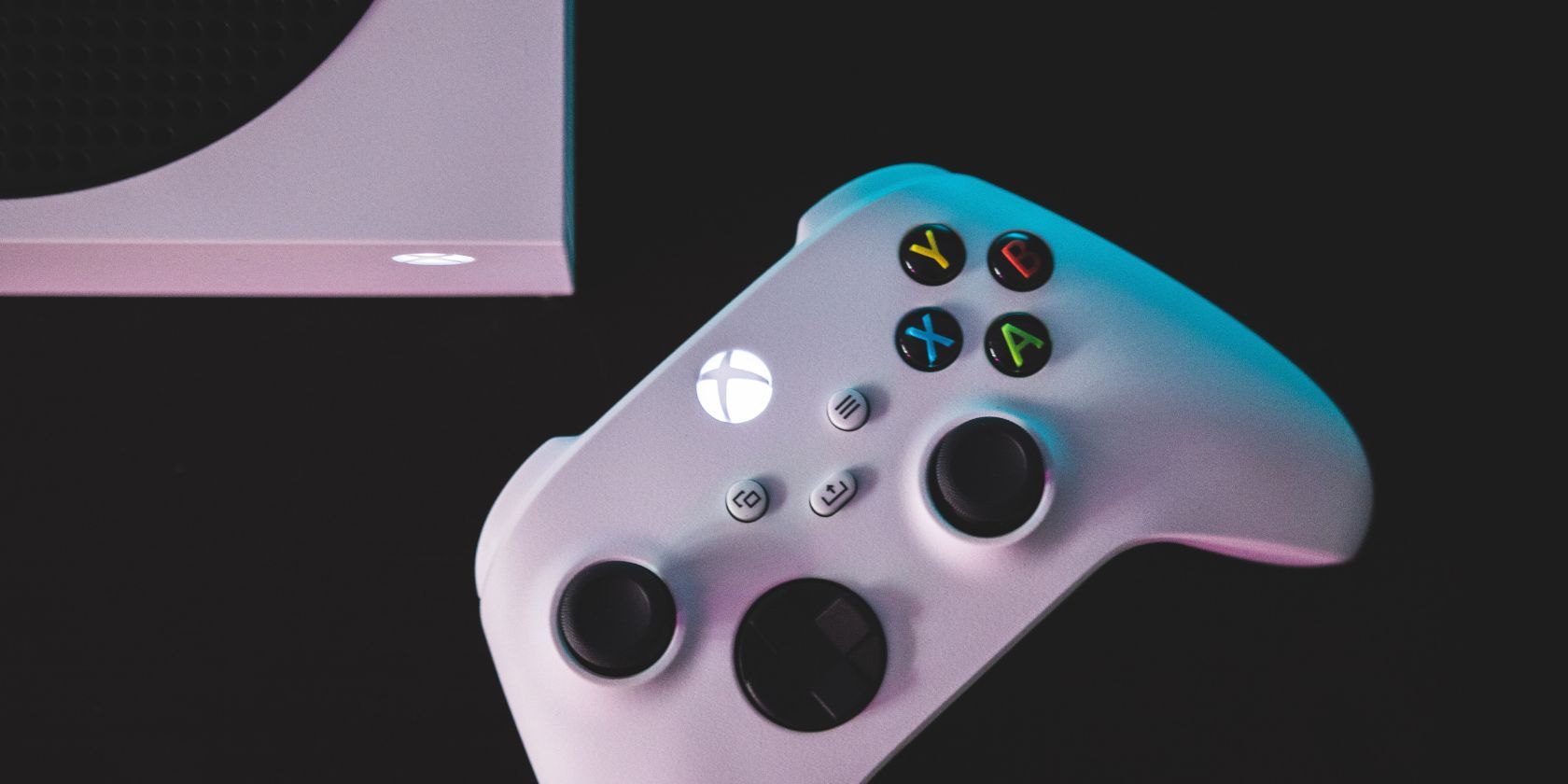
Вы можете изменять яркость подсветки как контроллера, так и кнопки питания консоли Xbox через параметры «Ночной режим». Настройки позволяют полностью выключить подсветку или выбрать уровень яркости — семь уровней для контроллера и три для консоли. Ниже — подробная инструкция, советы по устранению неполадок, чек‑лист и понятная карта решений.
Введение
Подсветка контроллера и индикатор на консоли служат визуальными подсказками: они показывают состояние питания, подключение контроллера и другие события. По умолчанию яркость установлена на максимум. В некоторых ситуациях, например при игре в темной комнате или рядом со спящими людьми, удобнее уменьшить яркость или полностью выключить подсветку.
В этом руководстве вы найдёте пошаговые инструкции для обоих устройств, рекомендации при проблемах, варианты альтернативных подходов и краткие методики принятия решения.
Как настроить яркость подсветки контроллера Xbox
Краткие определения
- Ночной режим — системная опция, управляющая яркостью индикаторов и другими параметрами для игр в условиях пониженного освещения.
- Customize brightness — опция, которая открывает ползунок регулировки яркости.
Пошаговая инструкция
- Включите консоль Xbox и убедитесь, что контроллер подключён. Нажмите кнопку Xbox на контроллере, чтобы открыть руководство.
- Перейдите на вкладку Профиль и система и выберите пункт Настройки (нажмите A).
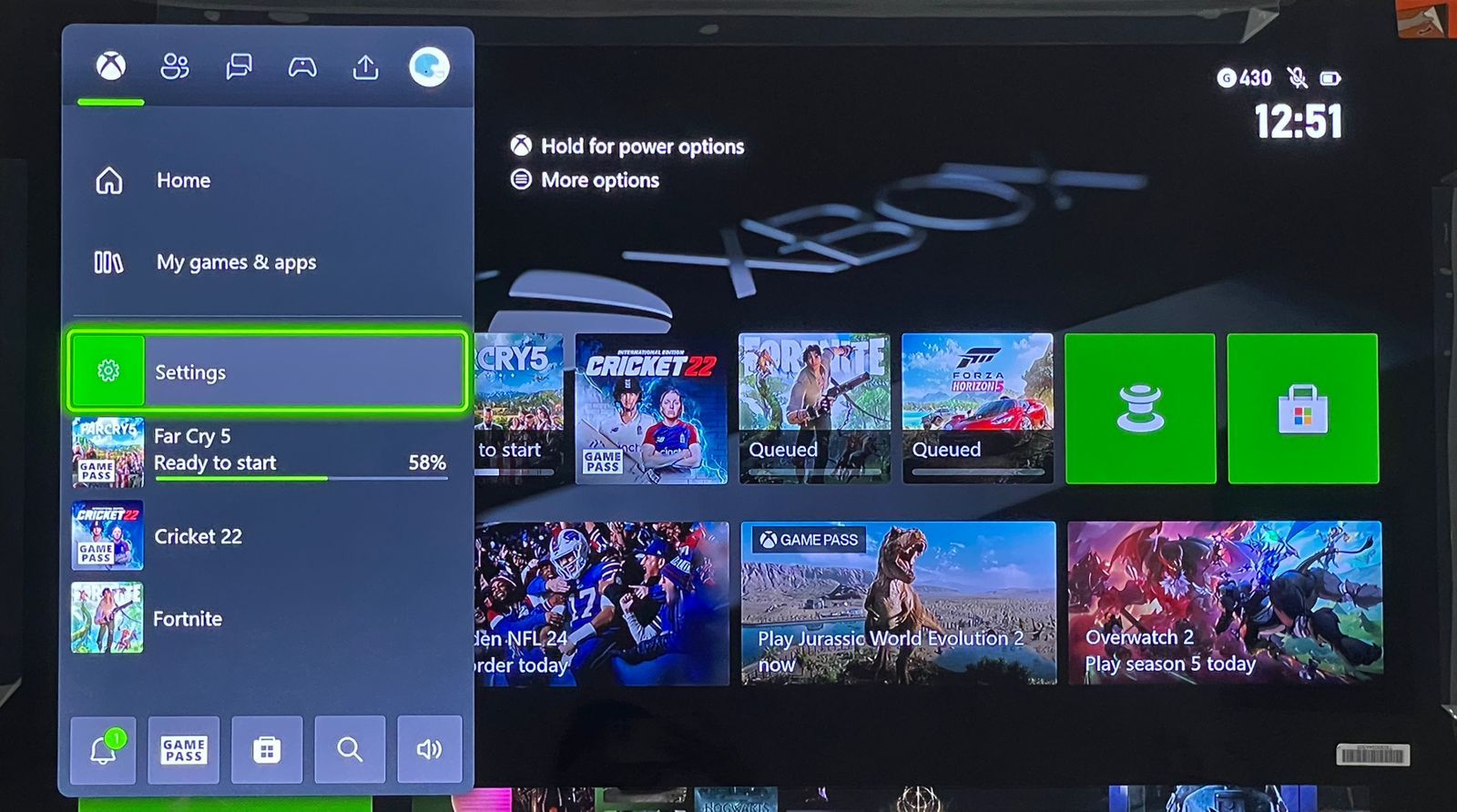
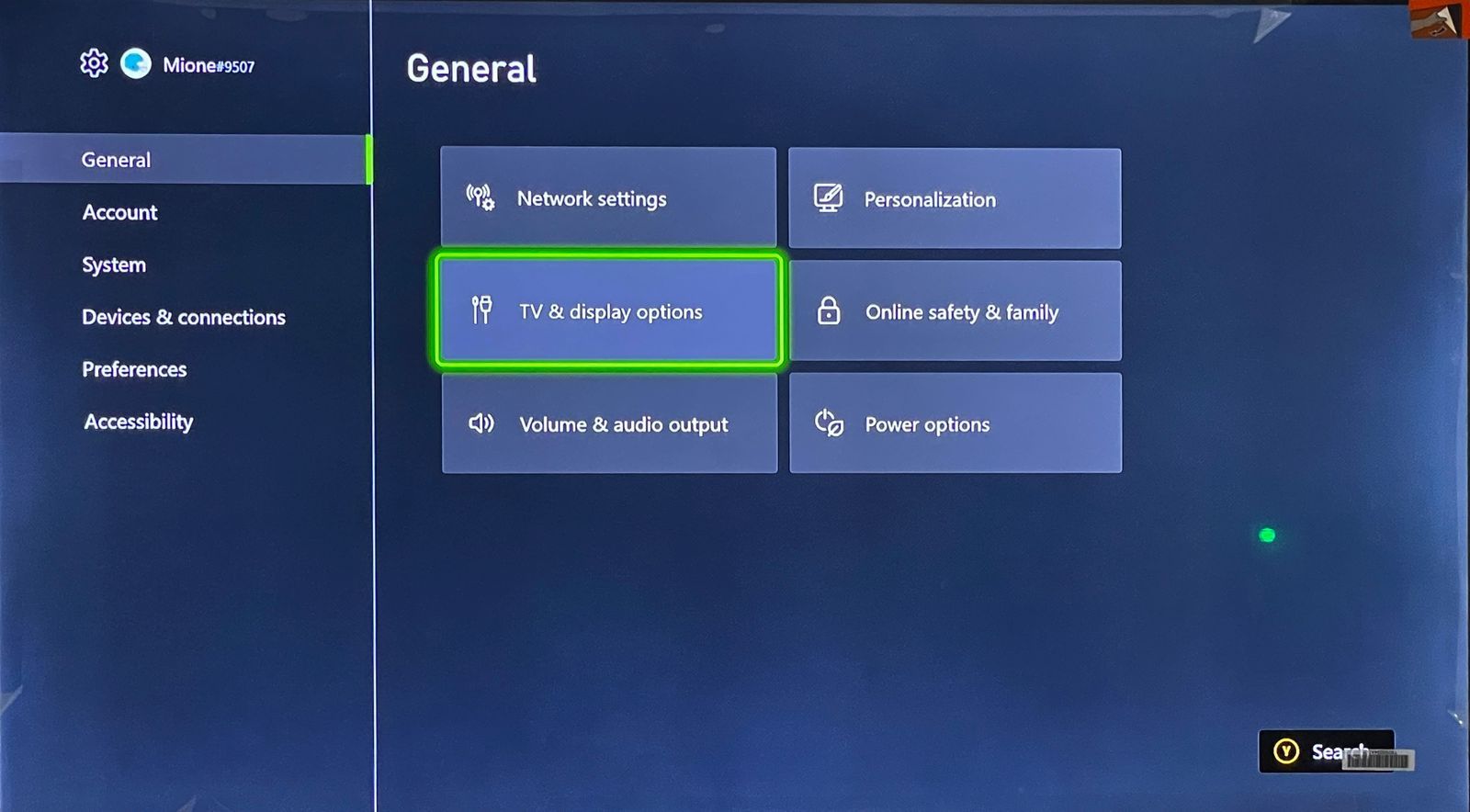
- Откройте Общие > TV и параметры отображения > Ночной режим.
- В разделе «Предпочтения» найдите опцию Яркость контроллера и нажмите A.
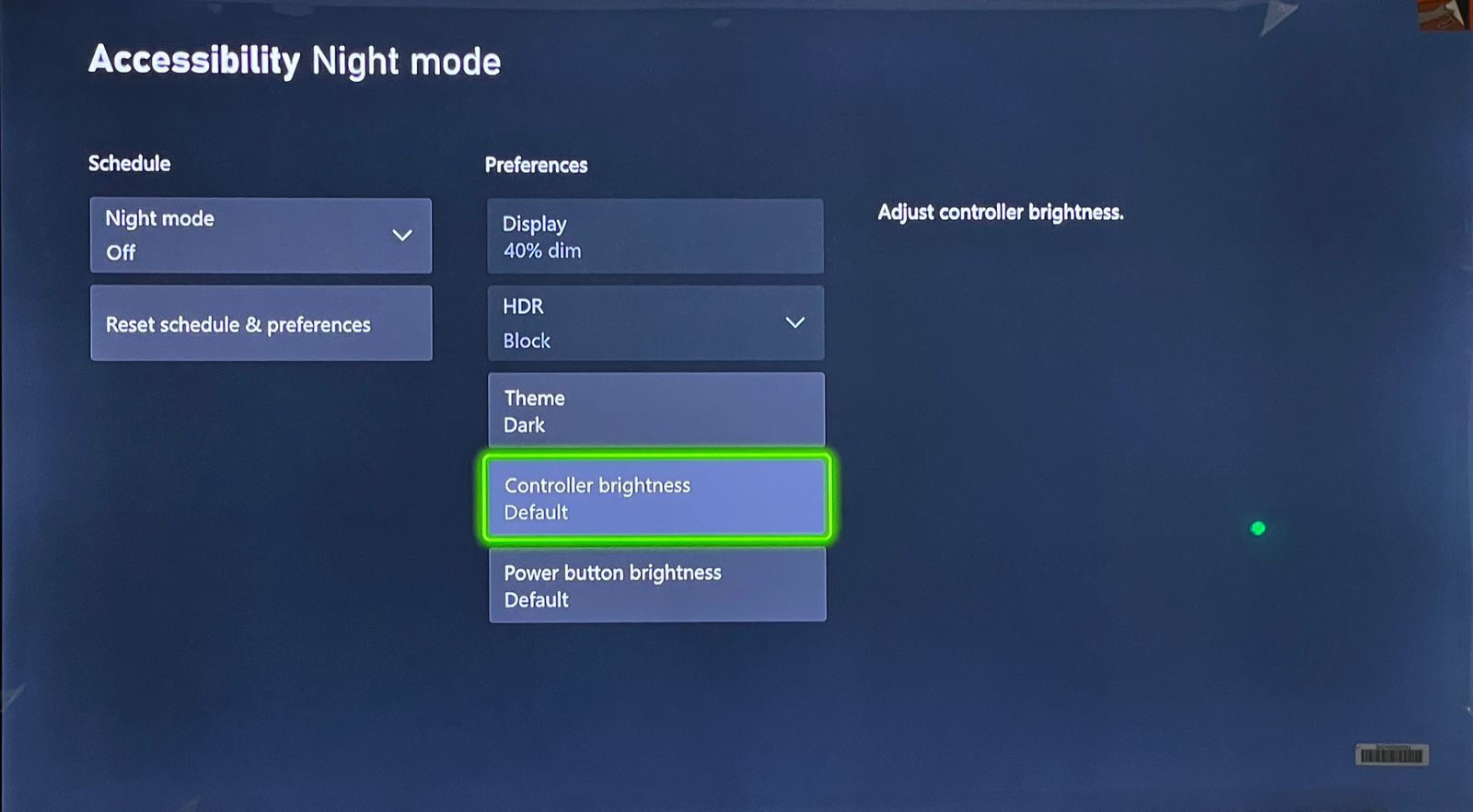
- Поставьте отметку рядом с Настроить яркость, чтобы активировать ползунок. Выберите «Яркость по умолчанию» и сдвигайте ползунок влево или вправо с помощью D‑pad или левого стика. Слева — полное выключение; всего доступно семь уровней яркости.
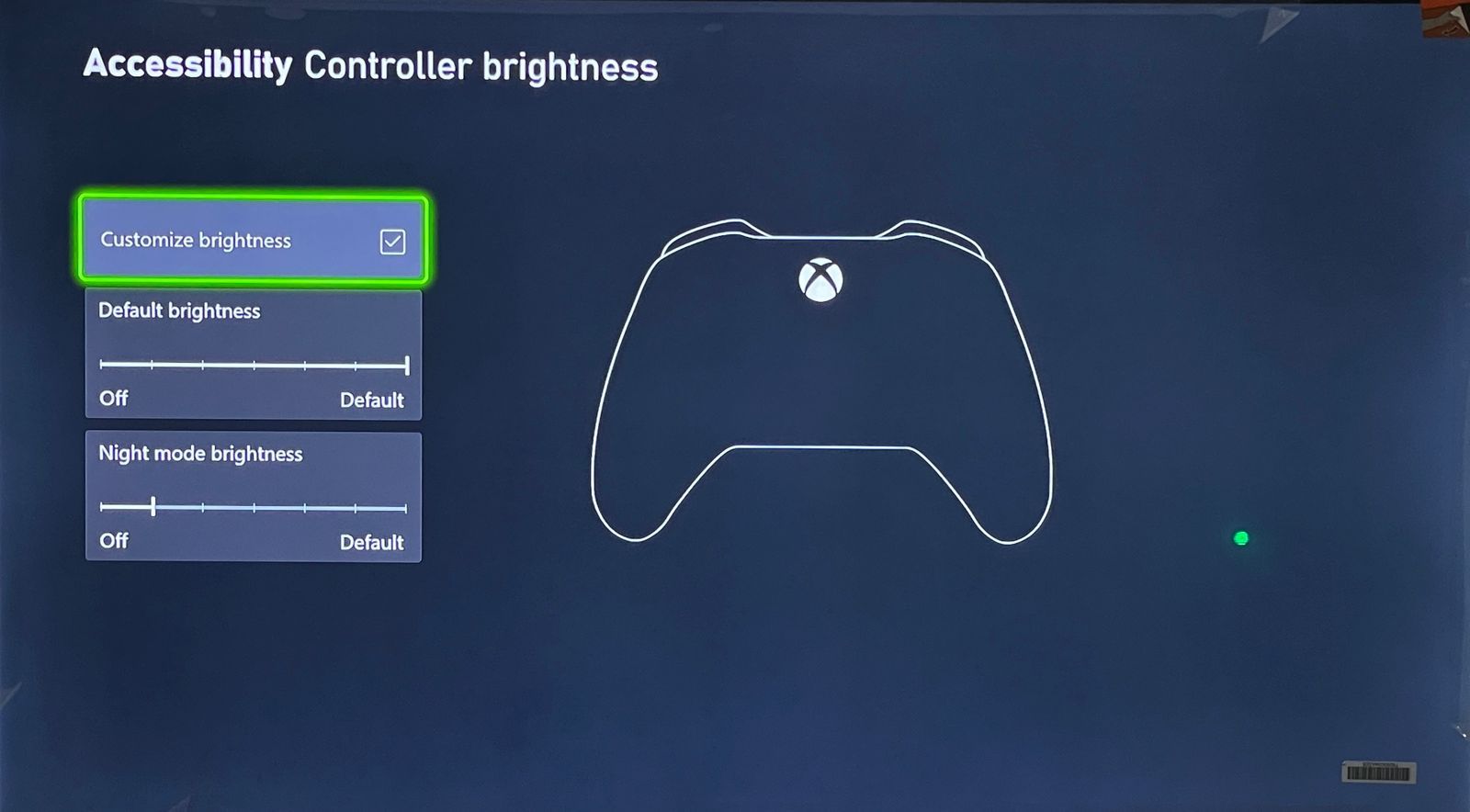
- Когда выбрали нужный уровень, нажмите B или кнопку Xbox и перейдите на главный экран, чтобы выйти из меню.
Альтернативный путь
- Откройте Настройки > Специальные возможности > Ночной режим > Яркость контроллера.
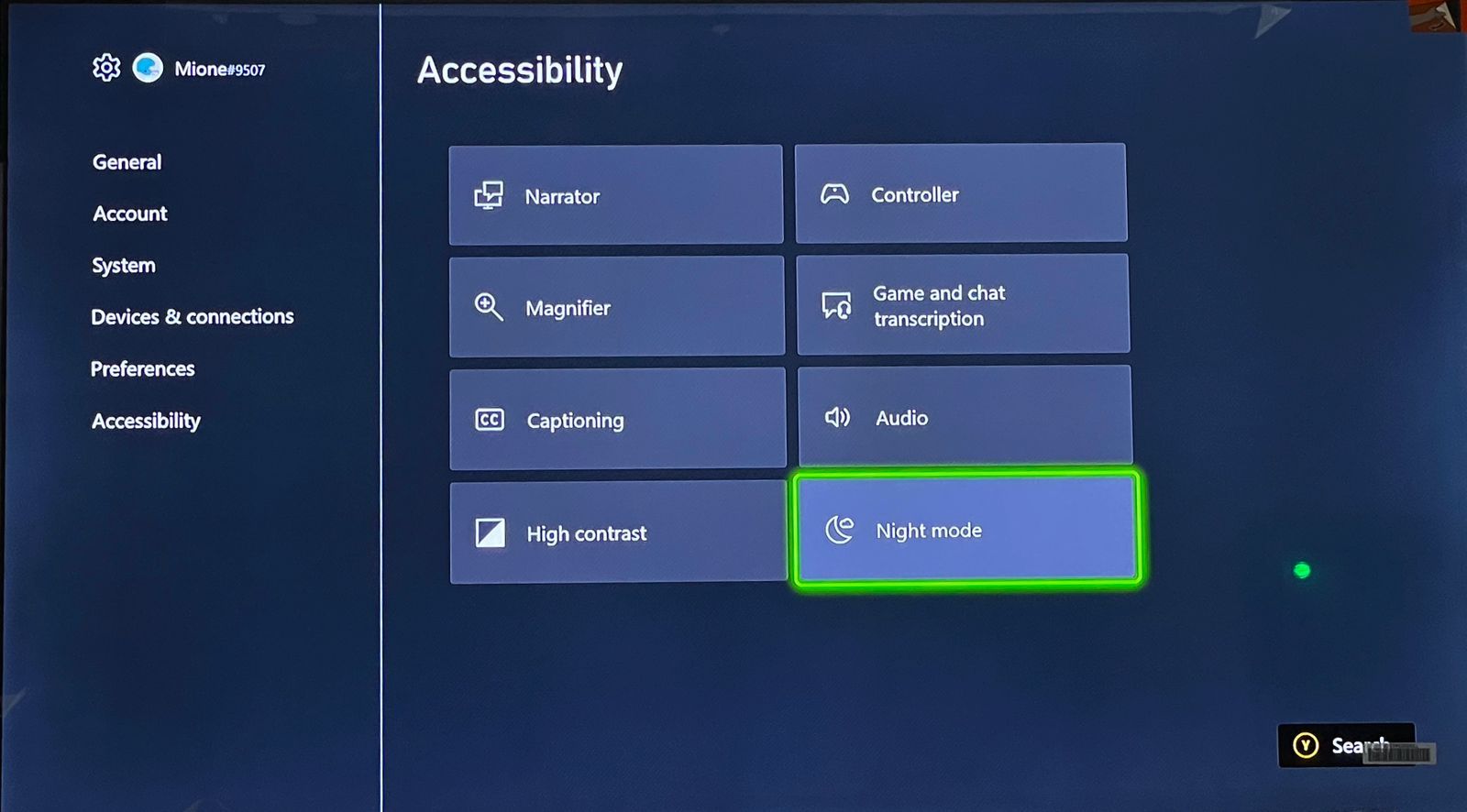
Примечания по использованию
- Установленный уровень сохраняется. Каждый раз при включении контроллера подсветка будет соответствовать выбранной настройке.
- Если индикатор мигает или не светится вовсе, вероятно, есть аппаратная или программная проблема — см. раздел Устранение неполадок.
Как настроить яркость подсветки кнопки питания консоли Xbox
Пошаговая инструкция
- Перейдите в Настройки > Общие > TV и параметры отображения > Ночной режим.
- В разделе «Предпочтения» выберите Яркость кнопки питания и нажмите A.
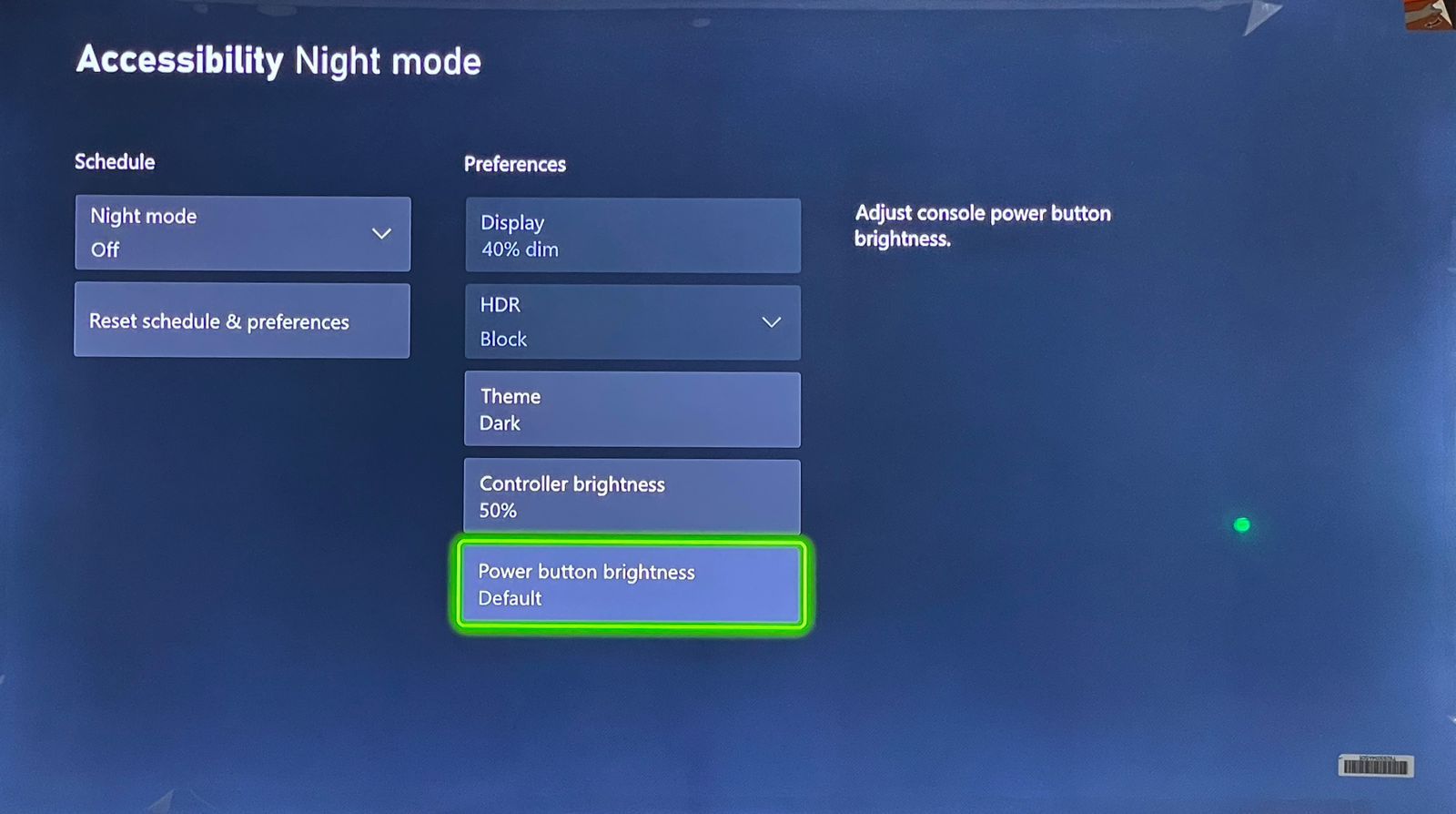
- Установите флажок Настроить яркость, чтобы включить ползунок. В отличие от контроллера, для кнопки питания доступны три варианта: выкл., 50% и 100%.
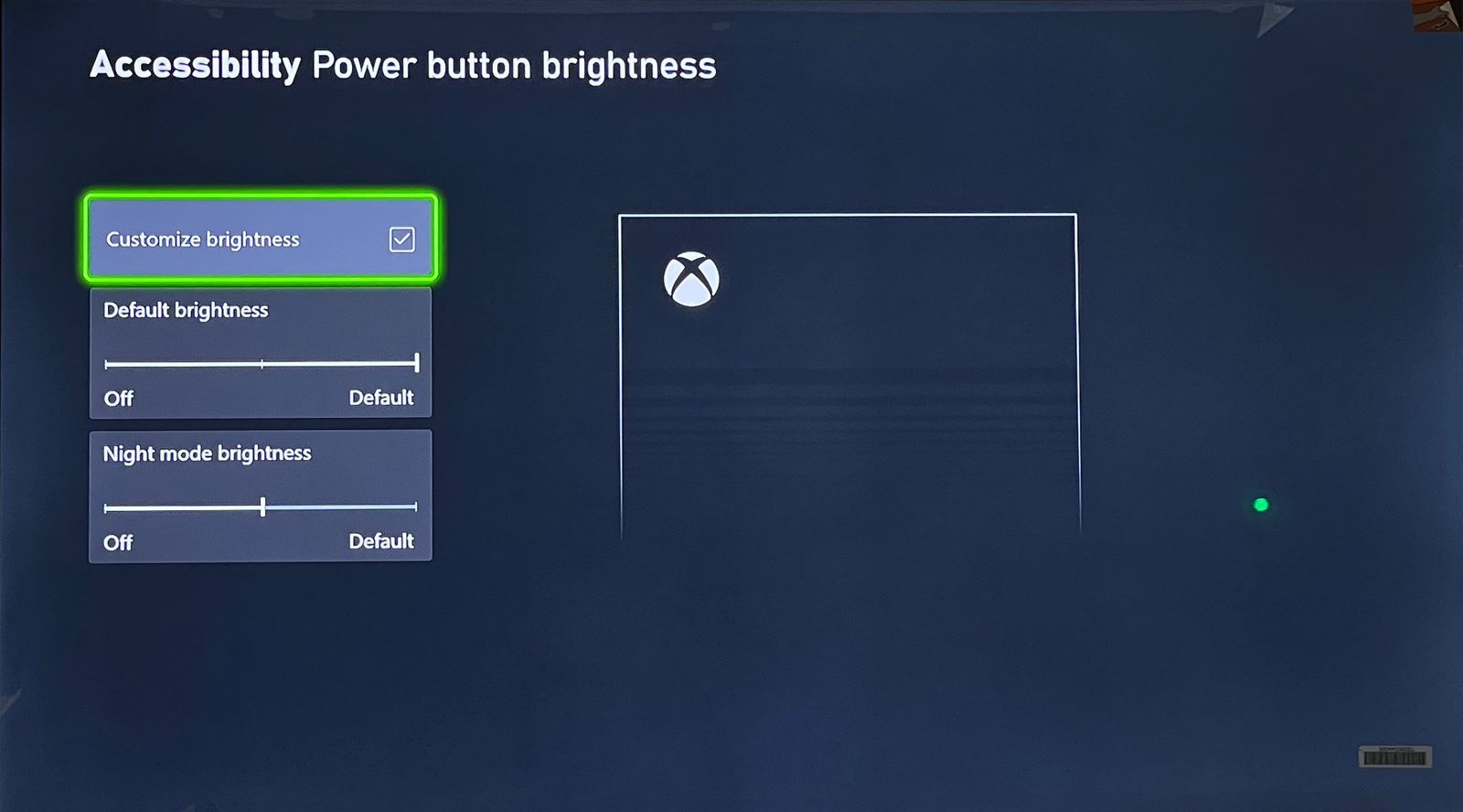
- Переместите ползунок влево или вправо и выйдите из настроек, когда завершите.
Советы
- Для ночной игры часто достаточно 0% или 50%.
- Если консоль находится в гостиной рядом с телевизором, 100% помогает быстро увидеть состояние устройства на расстоянии.
Устранение неполадок
Если подсветка не изменяется или мигает, выполните следующие шаги:
- Перезагрузите контроллер: удерживайте кнопку Xbox на 10 секунд, затем снова включите.
- Перезагрузите консоль: через меню выберите Перезагрузить или полностью выключите и включите питание.
- Проверьте обновления системы: зайдите в Настройки > Система > Обновления и установите доступные обновления.
- Сбросьте настройки подсветки на значения по умолчанию, а затем попробуйте настроить заново.
- Попробуйте другой контроллер или другой порт питания, чтобы исключить аппаратные неполадки.
Если проблема сохраняется, обратитесь в службу поддержки Microsoft или в авторизованный сервисный центр.
Когда регулировка яркости не решит проблему
- Если контроллер физически повреждён (трещины, попадание жидкости), регулировка не поможет.
- При проблемах с материнской платой консоли индикатор может не реагировать даже после перебора настроек.
Быстрый чек‑лист перед изменением настроек
- Контроллер подключён и включён.
- Консоль обновлена до последней версии ПО.
- Вы находитесь в правильном разделе: Общие > TV и параметры отображения > Ночной режим.
- После изменения настроек легко выйти в Home, чтобы сохранить выбор.
Рекомендации по ролям
- Для игрока: уменьшите яркость, если играете в тёмной комнате, и хотите минимизировать отвлекающие световые эффекты.
- Для родителей: выключите подсветку в ночное время, чтобы не мешать ребёнку.
- Для стримера: оставьте подсветку минимальной или выключите, если подсветка влияет на кадр.
Карта решений
flowchart TD
  A[Начало] --> B{Проблема с подсветкой?}
  B -->|Нет, хочу изменить яркость| C[Перейти в Ночной режим]
  C --> D[Настроить яркость контроллера или кнопки питания]
  B -->|Да, подсветка мигает или не горит| E[Перезагрузить контроллер]
  E --> F{Проблема устранена?}
  F -->|Да| G[Готово]
  F -->|Нет| H[Перезагрузить консоль и проверить обновления]
  H --> I{Проблема устранена?}
  I -->|Да| G
  I -->|Нет| J[Обратиться в службу поддержки]
Мини‑методология принятия решения
- Определите цель: комфорт (меньше света) или видимость (ярче).
- Проверьте условия: время суток, присутствие людей рядом, требования к записи стрима.
- Выберите устройство для настройки: контроллер или консоль.
- Примените настройку и наблюдайте 24–48 часов, чтобы убедиться, что выбранный уровень подходит.
Критерии приёмки
- Подсветка контроллера отображает выбранный уровень из меню.
- Кнопка питания консоли отражает выбранное значение (выкл./50%/100%).
- Нет случайных миганий или исчезновения подсветки после перезагрузки.
Глоссарий
- Ночной режим — системная опция для снижения яркости индикаторов.
- Ползунок — элемент интерфейса для выбора уровня яркости.
Итог
Настройка яркости подсветки контроллера и консоли Xbox проста и гибка. Вы можете быстро адаптировать освещение под окружение и личные предпочтения. Если настройки не работают, пройдите предложенные шаги по устранению неполадок или обратитесь в поддержку.
Важно
- Не пытайтесь вскрывать контроллер или консоль самостоятельно — это может лишить вас гарантии.
Полезные ссылки
- Официальная поддержка Xbox — раздел с обновлениями и пошаговыми рекомендациями по эксплуатации консоли.

Похожие материалы

Несколько аккаунтов Skype: Multi Skype Launcher

Журнал для работы: повысить продуктивность

Персональные звуки уведомлений на Android

Скачивание шоу Hulu для офлайн‑просмотра

Microsoft Start: персонализированная новостная лента
