
Echo Dot с дисплеем: как настроить яркость
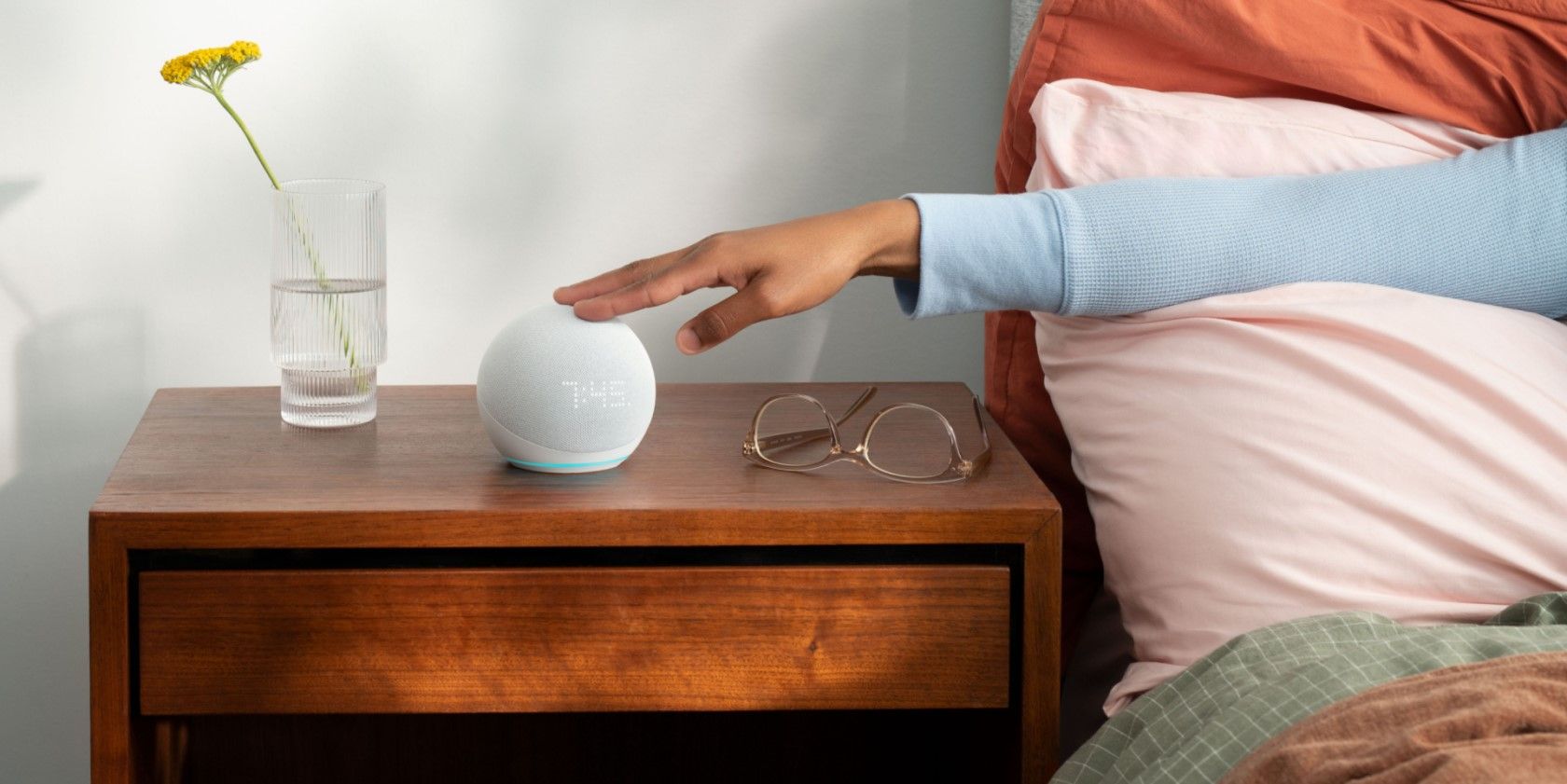
Многие используют устройства Amazon Echo в составе умного дома с голосовым помощником Alexa. В версии Echo Dot с часами на передней панели есть простой цифровой дисплей. Иногда времени на дисплее достаточно, и не нужно обращаться к приложению или задавать голосовую команду.
Но ночной экран может казаться слишком ярким или, наоборот, слишком тусклым. Ниже — подробная инструкция и практичные советы по настройке.
Как изменить яркость экрана Echo Dot с часами
Вы можете настроить яркость на смартфоне через приложение Alexa (iOS или Android) или попросить Alexa сделать это голосом. Перед началом убедитесь, что:
- На смартфоне установлено актуальное приложение Alexa.
- Echo Dot и приложение работают под одним аккаунтом и подключены к той же Wi‑Fi сети.
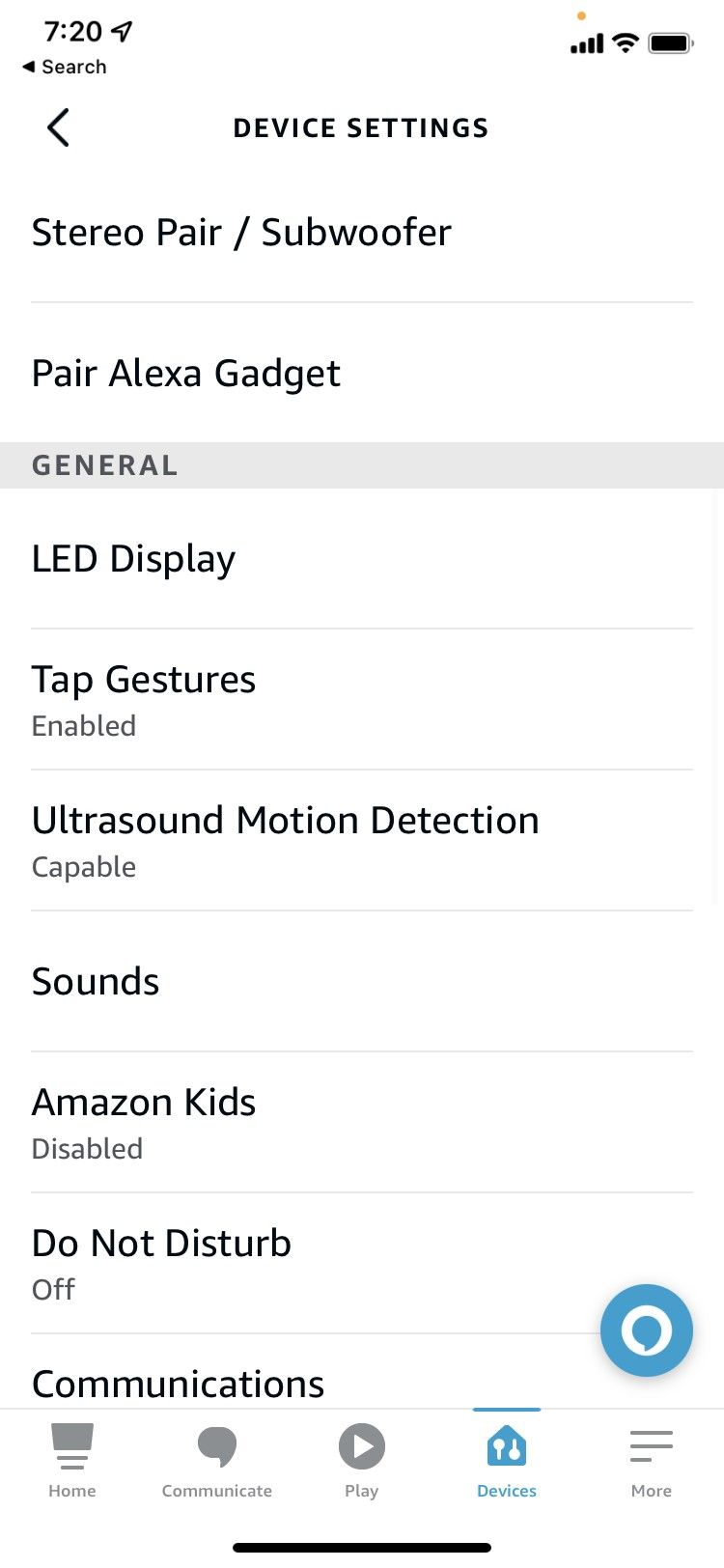
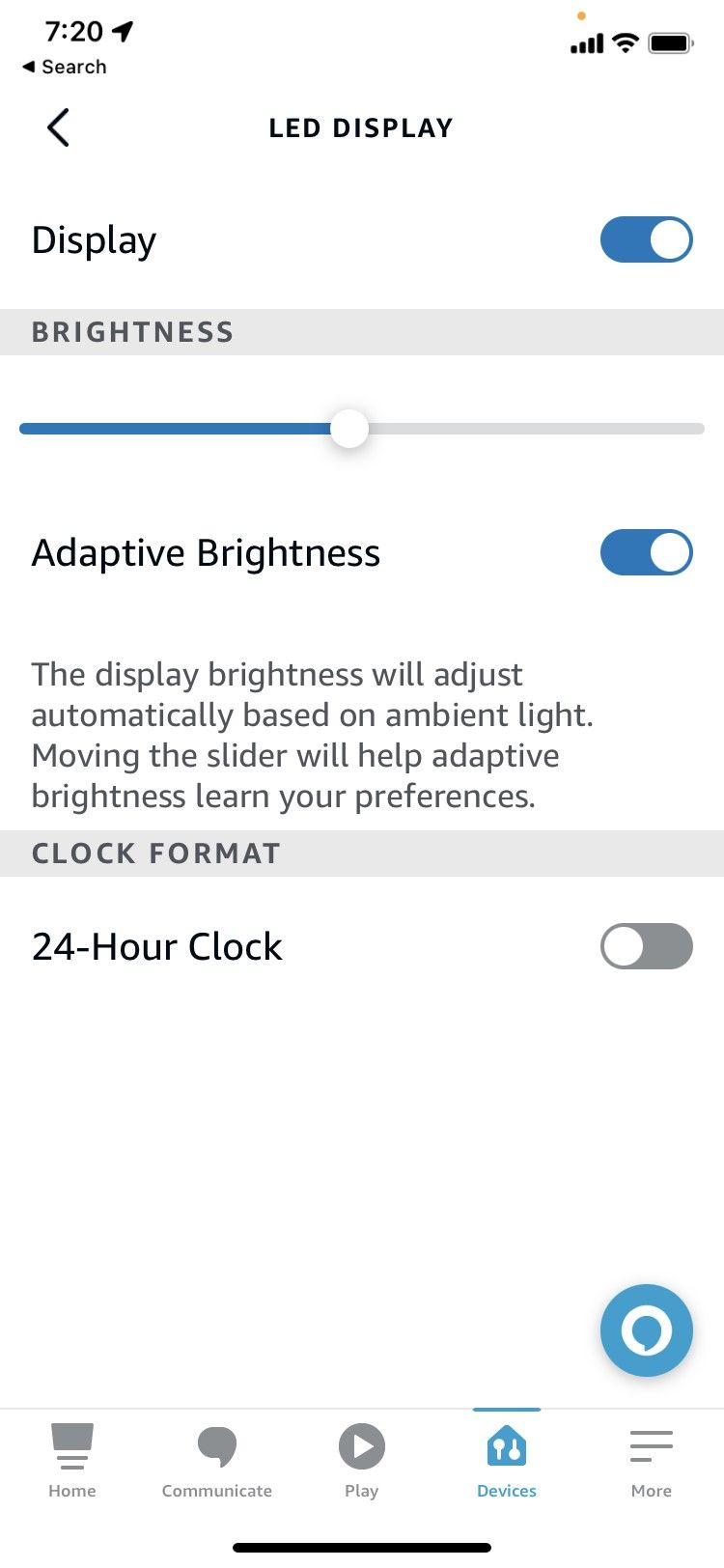
Шаги в приложении Alexa:
- Откройте приложение и нажмите Устройства (Devices) в правом нижнем углу.
- Выберите Echo & Alexa.
- Найдите и коснитесь имени вашего Echo Dot с часами.
- Нажмите значок настроек (шестерёнка) в правом верхнем углу.
- Пролистайте до секции ОБЩИЕ и выберите LED Display.
- Под ЯРКОСТЬ передвиньте ползунок до удобного уровня.
Чтобы полностью отключить отображение часов ночью, переведите переключатель рядом с пунктом Display в положение «выключено».
Приложение удобно для точной настройки. Альтернативно можно использовать голосовую команду: скажите «Алекса, отрегулируй яркость дисплея» или «Алекса, сделай дисплей ярче/тусклее».
Адаптивная яркость Echo Dot с часами
Адаптивная яркость позволяет устройству автоматически подстраивать интенсивность подсветки в зависимости от уровня окружающего освещения. Это удобно в спальне: при ярком дневном свете цифры останутся видимыми, а ночью — не будут мешать зрению.
Чтобы включить или выключить функцию:
- Откройте настройки устройства и включите/выключите переключатель Adaptive Brightness.
- Если функция включена, перемещение ползунка задаёт предпочтительный уровень, а Alexa будет «учиться» и подстраиваться со временем.
Важно: адаптивная яркость опирается на встроенный датчик освещённости. В плохо вентилируемых или сильно затемнённых помещениях реакция может быть менее предсказуемой.
Практичные советы и альтернативы
- Если дисплей всё ещё слишком яркий ночью, используйте «небольшую затемняющую шторку» — лист тонкой бумаги или матовая наклейка поверх корпуса. Это простая физическая альтернатива при невозможности снижения яркости до комфортного уровня.
- Применяйте режимы Alexa (например, «Не беспокоить»), чтобы отключать подсветку или звуки в определённые часы.
- Если устройство часто меняет яркость некорректно, проверьте расположение: не ставьте Echo перед ярким окном или рядом с лампой, которая затрудняет корректное считывание окружающего освещения.
- Для управления несколькими устройствами используйте группы в приложении Alexa или создайте рутину, которая меняет яркость в заданное время.
Когда настройки могут не сработать
- Датчик освещённости повреждён или закрыт — адаптивная яркость не будет работать.
- Проблемы с сетью или устаревшая версия приложения Alexa могут мешать применению настроек.
- Если устройство зарегистрировано под другим профилем Alexa, вы не увидите нужных опций.
Быстрая методика проверки после настройки
- Установите желаемую ручную яркость через приложение.
- Переключите Adaptive Brightness в положение «вкл.» и отрегулируйте ползунок на комфортный минимум.
- Проверьте работу в разное время суток: при дневном и ночном освещении.
- Если реакция отсутствует, перезапустите устройство и приложение.
Критерии приёмки
- Дисплей не слепит в полной темноте и остаётся читаемым при обычном дневном освещении.
- Адаптивная яркость изменяет подсветку автоматически в течение 24 часов.
- Голосовые команды выполняются и меняют яркость без ошибок.
Чеклист на одну страницу
- Установлена актуальная версия приложения Alexa.
- Echo Dot подключён к той же Wi‑Fi сети и аккаунту.
- Ползунок яркости настроен в LED Display.
- Adaptive Brightness включена/выключена по предпочтению.
- Если нужно, создана рутина для ночного режима.
Важные замечания
Important: если вы используете устройство в детской комнате, убедитесь, что яркость не мешает сну ребёнка. Настройка адаптивной яркости полезна, но не заменяет здравый смысл при размещении устройства.
Краткое резюме
Echo Dot с дисплеем легко настраивается через приложение Alexa или голосом. Адаптивная яркость автоматизирует процесс, а простые альтернативы (наклейка, режимы) решат проблему слишком яркого или слишком тусклого экрана. Следуйте чеклисту и критериям приёмки, чтобы убедиться, что настройки работают корректно.
Сводка действий для быстрого старта: откройте приложение Alexa → Устройства → Echo & Alexa → выберите устройство → LED Display → настройте яркость и адаптивную яркость.

Похожие материалы

Несколько аккаунтов Skype: Multi Skype Launcher

Журнал для работы: повысить продуктивность

Персональные звуки уведомлений на Android

Скачивание шоу Hulu для офлайн‑просмотра

Microsoft Start: персонализированная новостная лента
