
Как приглушить подсветку DualShock и DualSense на PS4 и PS5
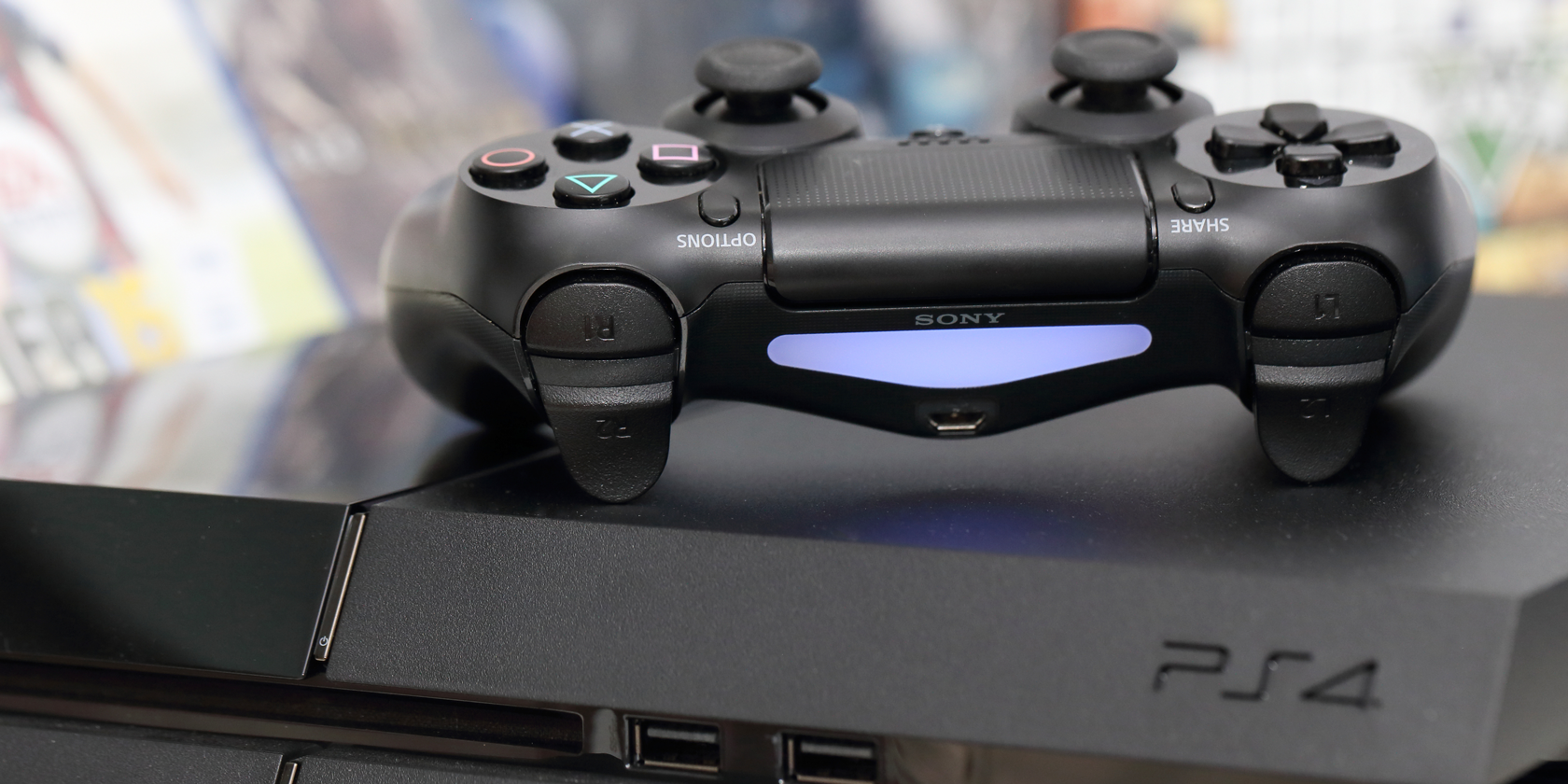
Контроллеры DualShock (PS4) и DualSense (PS5) удобны и функциональны: у них отзывчивые кнопки, точные стики и дополнительные функции вроде тактильной отдачи у DualSense. Одним раздражающим моментом может быть световая панель — она меняет цвет в играх, показывает состояние батареи и помогает системе отслеживать контроллер. Если вы часто играете в темноте, приглушение подсветки сделает комнату комфортнее и немного продлит время работы от батареи.
Как уменьшить яркость подсветки DualShock на PS4
- Включите PS4 и подключите контроллер.
- На домашнем экране прокрутите вверх и выберите Настройки.
- Перейдите в раздел Устройства.
- Выберите Контроллеры.
- Нажмите Яркость световой панели DualShock 4.
- Выберите один из режимов: Яркий (Стандартный), Средний или Приглушённый. Изменение вступит в силу сразу — вы увидите его на своём контроллере.
Важно: нельзя полностью выключить подсветку официально — только уменьшить её яркость.
Как уменьшить яркость подсветки DualSense на PS5
- Включите PS5 и возьмите контроллер.
- На домашнем экране перейдите в Настройки.
- Откройте раздел Аксессуары.
- Выберите Контроллеры.
- Нажмите Яркость индикаторов контроллера.
- Выберите Яркий (Стандартный), Средний или Приглушённый. Изменение вступит в силу мгновенно.
Совет: если на PS5 у вас не отображается этот пункт, убедитесь, что система обновлена до последней версии и контроллер подключён корректно.
Почему стоит приглушать подсветку
- Меньше отвлекает при игре в темноте или при записи видео/стрима.
- Могут быть небольшие улучшения автономности — подсветка потребляет энергию, хотя незначительно.
- Удобно при ночных сессиях, чтобы не мешать другим людям в комнате.
Факт-бокс:
- Доступные уровни: Яркий, Средний, Приглушённый.
- Полностью выключить подсветку через стандартные настройки нельзя.
- Изменение яркости применяется мгновенно.
Что делать, если регулировка не работает
- Перезагрузите консоль и повторите попытку.
- Подключите контроллер по проводу и проверьте опцию снова.
- Проверьте обновления системы PS4/PS5 и обновите ПО, если доступно.
- Попробуйте сбросить контроллер: на DualShock 4 есть маленькая кнопка сброса на задней панели; на DualSense также есть процедура аппаратного сброса — посмотрите инструкцию Sony.
- Проверьте, не управляет ли подсветкой сама игра — некоторые игры временно изменяют цвета индикаторов в процессе игрового процесса.
Если после всех шагов подсветка всё ещё не изменяется, возможно, проблема аппаратная — обратитесь в сервисный центр.
Альтернативные способы затемнения или скрытия подсветки
- Наклейка из матовой плёнки или кусочек тёмной изоленты на саму панель. Это простой временный способ уменьшить яркость без разборки.
- Чехол или скин для контроллера, закрывающий световую панель (есть модели, которые слегка затемняют подсветку).
- В некоторых случаях помогает использование внешнего освещения в комнате — общий свет визуально перекрывает яркость индикатора.
Примечание: механическое вмешательство (раскручивание контроллера, удаление диодов) нарушит гарантию и может повредить устройство. Не рекомендуется, если вы не уверены в своих навыках.
Быстрый чек‑лист
- Убедиться, что контроллер включён и подключён к консоли.
- Открыть Настройки → Устройства/Аксессуары → Контроллеры.
- Выбрать требуемый уровень яркости: Яркий, Средний, Приглушённый.
- Перезагрузить консоль, если изменение не применилось.
Частые вопросы
Q: Можно ли полностью отключить световую панель?
A: Нет, в стандартных настройках PS4 и PS5 отсутствует функция полного отключения подсветки — доступно только три уровня яркости.
Q: Сильно ли уменьшает яркость время работы контроллера?
A: Приглушение подсветки экономит энергию, но эффект обычно небольшой. Однако вместе с выключением вибрации и снижением яркости экрана он может помочь увеличить время игры.
Q: Влияет ли изменение подсветки на геймплей или отслеживание контроллера камерой?
A: В редких случаях функции, полагающиеся на цвет или световой индикатор (например, определённые мини‑игры или камеры) могут реагировать иначе. В большинстве игр это не влияет на управляемость.
Итог
Приглушение подсветки DualShock и DualSense — простая настройка, которая делает ночные игровые сессии комфортнее и немного экономит аккумулятор. Хотя полностью отключить свет нельзя, выбор между «Ярким», «Средним» и «Приглушённым» даёт достаточно гибкости для большинства ситуаций.
Краткое резюме:
- На PS4 путь: Настройки → Устройства → Контроллеры → Яркость световой панели DualShock 4.
- На PS5 путь: Настройки → Аксессуары → Контроллеры → Яркость индикаторов контроллера.
Важно: если опция недоступна или не работает, попробуйте обновить систему и перезагрузить контроллер. Если это не помогло, возможно, проблема аппаратная — обратитесь в поддержку.

Похожие материалы

Несколько аккаунтов Skype: Multi Skype Launcher

Журнал для работы: повысить продуктивность

Персональные звуки уведомлений на Android

Скачивание шоу Hulu для офлайн‑просмотра

Microsoft Start: персонализированная новостная лента
