
Как изменить яркость экрана в Windows 7
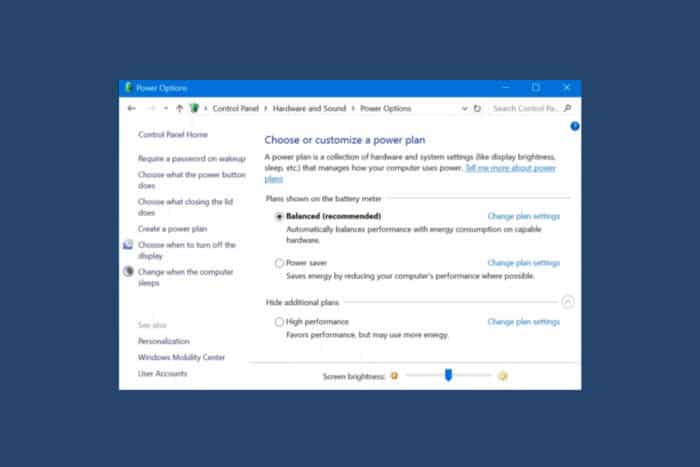
Как увеличить или уменьшить яркость на Windows 7
Ниже приведены три простых способа настроить яркость. Выберите тот, который удобнее для вас.
Через Параметры питания
- Нажмите кнопку Пуск и введите control panel, затем откройте Панель управления.
- В окне Панели управления выберите Hardware and Sound.
- Нажмите Power Options.
- Внизу окна Power Options найдите ползунок с подписью Screen Brightness.
- Перетащите ползунок влево, чтобы уменьшить яркость, или вправо, чтобы увеличить.
Важно: на ноутбуках ползунок может быть доступен только при включенном аккумуляторе или при подключённом адаптере питания. Если ползунок не отображается, перейдите к разделу о восстановлении ползунка.
С помощью клавиш яркости на клавиатуре
- Найдите клавиши регулировки яркости. Обычно они помечены значками в виде солнца и расположены на клавишах F1–F12.
- Удерживайте клавишу Fn, которая обычно находится в левом нижнем углу клавиатуры.
- Пока удерживаете Fn, нажмите клавишу со значком солнца и стрелкой вверх, чтобы повысить яркость, или со стрелкой вниз, чтобы уменьшить.
Примечание: на некоторых моделях ноутбуков клавиши яркости работают без удержания Fn или через специальное приложение производителя.
Альтернативный способ — приложение производителя
Многие ноутбуки поставляются с фирменными утилитами управления питанием и экраном. Откройте программу от производителя (например, утилиту для мобильных тонких клиентов или панель управления видеокартой) и проверьте настройки яркости там.
Восстановление пропавшего ползунка яркости
Если ползунок яркости отсутствует в Power Options, выполните следующие шаги:
- Нажмите Пуск и введите Device Manager, затем выберите Диспетчер устройств.
- Разверните категорию Monitors и найдите устройство, которое относится к вашему экрану.
- Щёлкните по устройству правой кнопкой и выберите Properties.
- Перейдите на вкладку Driver и нажмите Uninstall. Подтвердите удаление драйвера.
- В панели инструментов диспетчера устройств нажмите Scan for hardware changes — система снова обнаружит монитор и переустановит драйвер.
- Перезагрузите компьютер.
- После перезагрузки откройте Power Options и проверьте наличие ползунка.
Совет: если в Monitors отображается «Generic PnP Monitor», это нормальное поведение. Если после переустановки проблема не решилась, обновите драйвер видеокарты через сайт производителя GPU или через Центр обновления Windows.
Когда методы не работают: частые причины
- Отсутствуют или устарели драйверы видеокарты. Решение: загрузите актуальные драйверы с сайта Intel, AMD или NVIDIA.
- Физические проблемы с подсветкой или инвертором в старых ЖК-дисплеях. Решение: диагностика в сервисном центре.
- Политики корпоративных компьютеров или настройки групповой политики блокируют изменение яркости. Решение: обратитесь к IT-администратору.
- Неправильные драйверы монитора или конфликтующие сторонние утилиты. Решение: удалите конфликтующие программы и переустановите корректные драйверы.
Быстрый план восстановления: пошаговый runbook для пользователя
- Попробуйте изменить яркость клавишами на клавиатуре.
- Проверьте ползунок в Power Options.
- Откройте Диспетчер устройств и переустановите драйвер монитора.
- Обновите драйвер видеокарты с сайта производителя.
- Перезагрузите компьютер после каждого шага и проверьте результат.
- Если проблема сохраняется, сделайте снимок экрана/фото и обратитесь в службу поддержки или в сервис.
Чек-лист для ролей
Для обычного пользователя:
- Попробовать клавиши яркости
- Проверить ползунок в Power Options
- Перезагрузить ноутбук
- Проверить фирменные утилиты производителя
Для IT-администратора:
- Проверить групповые политики и права доступа
- Централизованно обновить драйверы видеокарты
- Проверить наличие конфликтующих программ и служб
- Провести аппаратную диагностику, если требуется
Дополнительные подходы и советы
- Используйте ночной режим или фильтр синего света, чтобы снизить нагрузку на глаза в тёмное время суток.
- На внешних мониторах большинство настроек яркости доступно через аппаратное меню OSD (кнопки на корпусе монитора).
- Если яркость часто самопроизвольно меняется, проверьте фоновое ПО и энергосберегающие профили в панели управления видеодрайвера.
Ментальные модели и рекомендации
- Уровень яркости = комфорт + среда. В солнечный день поднимайте яркость. В ночном режиме снижайте.
- Минимально достаточная яркость улучшает автономность ноутбука и снижает зрительную усталость.
Критерии приёмки
- Ползунок яркости отображается в Power Options и изменяет уровень подсветки экрана.
- Клавиши яркости на клавиатуре реагируют и изменяют яркость без ошибок.
- После переустановки драйверов управление яркостью восстановлено.
Краткий глоссарий
- Power Options — системная панель управления энергопотреблением Windows.
- Диспетчер устройств — инструмент Windows для управления оборудованием и драйверами.
- Generic PnP Monitor — универсальный драйвер монитора, который Windows использует по умолчанию.
Когда обратиться в сервис
Если экран тёмный даже при 100% яркости или изображение мерцает, вероятно, проблема аппаратная. В этом случае безопаснее обратиться в авторизованный сервисный центр.
Резюме:
- Для большинства задач хватит ползунка в Power Options или клавиш на клавиатуре.
- Если ползунок пропал, переустановка драйвера монитора в Диспетчере устройств часто решает проблему.
- При нестабильной работе проверьте драйверы видеокарты и аппаратное состояние экрана.
Важно: если вы работаете на корпоративном ноутбуке, согласуйте действия с IT-службой перед изменением системных драйверов.

Похожие материалы

Несколько аккаунтов Skype: Multi Skype Launcher

Журнал для работы: повысить продуктивность

Персональные звуки уведомлений на Android

Скачивание шоу Hulu для офлайн‑просмотра

Microsoft Start: персонализированная новостная лента
