
Как выровнять масштаб на нескольких мониторах в Windows 10
Быстрые ссылки
Как изменить масштаб для нескольких дисплеев
Регулировка масштаба в отдельных программах
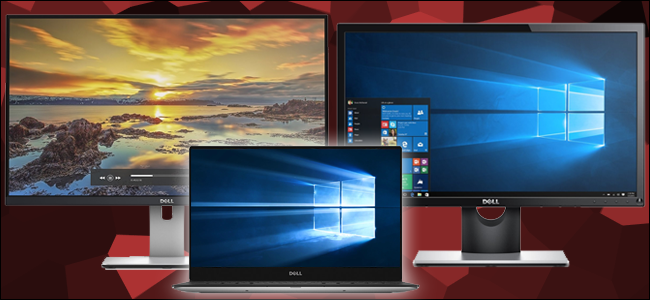
Windows не всегда корректно масштабирует интерфейс на мониторах с высокой плотностью пикселей. Если у вас несколько экранов с разной PPI (плотностью пикселей на дюйм), элементы могут выглядеть слишком мелкими или, напротив, чересчур крупными. В Windows 10 есть настройки, которые помогают сбалансировать отображение между дисплеями, но зачастую решение требует визуальной подстройки, а не точного математического расчёта.
Основная идея и почему DPI не всегда решает задачу
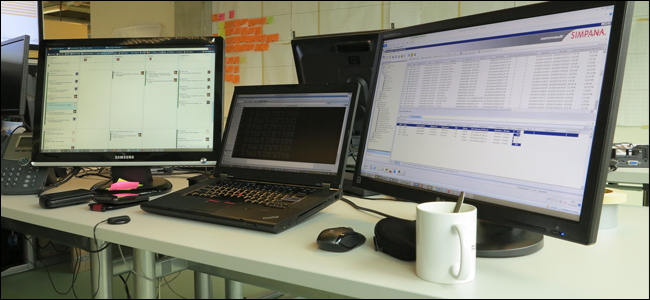
DPI (dots per inch) или PPI (pixels per inch) описывает, сколько пикселей помещается на дюйм экрана. Windows оперирует относительным масштабом интерфейса: 100% соответствует стандарту (обычно 96 точек на дюйм), а 125%, 150%, 175% и т. п. увеличивают визуальные элементы пропорционально. Однако одинаковые значения DPI на разных диагоналях и разрешениях не гарантируют одинакового восприятия пользователем — поэтому чаще всего приходится ориентироваться на глаз.
Важно: всегда оставляйте фактическое разрешение дисплея установленным по умолчанию или рекомендуемым — масштаб меняет только величину элементов, а не нативное разрешение.
Как изменить масштаб для нескольких дисплеев
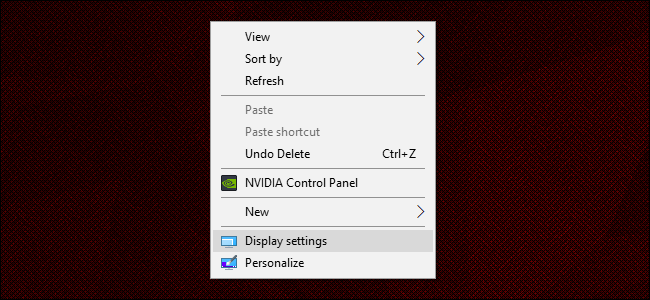
Откройте «Параметры экрана». Самый быстрый путь — щёлкнуть правой кнопкой по пустому месту рабочего стола и выбрать Параметры экрана.
Вы попадёте в секцию, где Windows отображает подключённые мониторы. В примере у меня ноутбук 14” с разрешением 1920×1080 и внешний монитор 24” с разрешением 1920×1200. Windows автоматически предложил ноутбуку масштаб 150% и монитору 100%.
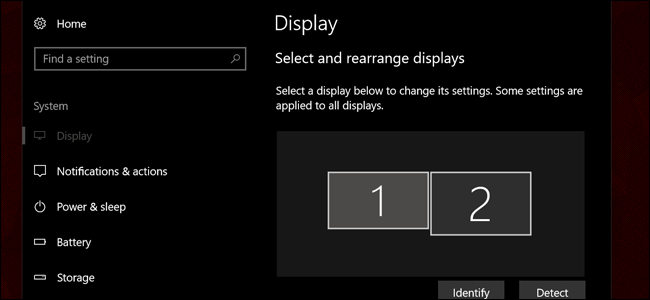
Пошаговая процедура:
- Выберите монитор, который хотите настроить, щёлкнув по его плитке вверху.
- В секции «Масштаб и разметка» выберите подходящее значение в выпадающем списке (100%, 125%, 150% и т. д.).
- При необходимости выйдите из системы и войдите снова, чтобы масштаб применился ко всем приложениям.
Если Windows предлагает шкалу, но текст всё ещё мелкий, попробуйте увеличить на одну ступень. В моём примере я поднял ноутбук с 150% до 175% для удобства чтения, а внешний монитор — до 125%, чтобы элементы выглядели сопоставимо.
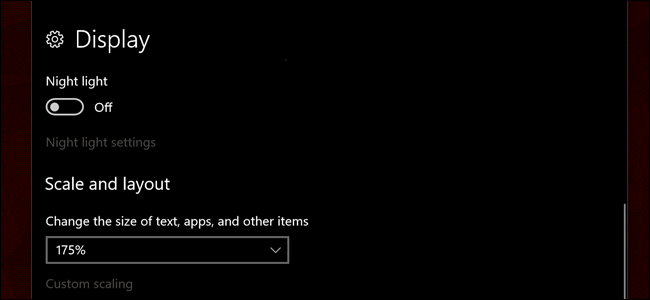
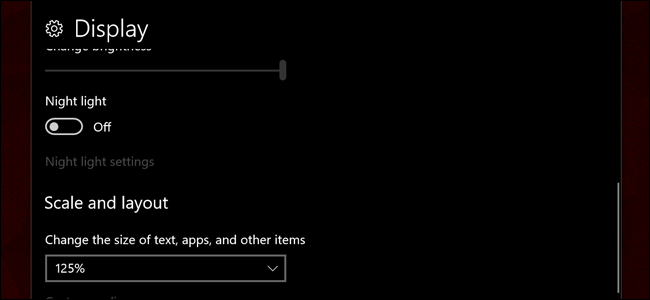
Совет: ориентируйтесь на предметы интерфейса, которые вы часто используете — текст в заголовках, иконки в панели задач, размер кнопок. Добейтесь того, чтобы эти элементы имели примерно одинаковый физический размер на разных экранах.
Важно: ссылка «Пользовательский масштаб» применяет значение ко всей системе. На компьютере с несколькими мониторами это приведёт к потере индивидуальных настроек для каждого экрана. Если вы часто работаете с мониторами разной плотности, не включайте эту глобальную опцию.
Регулировка масштаба в отдельных программах
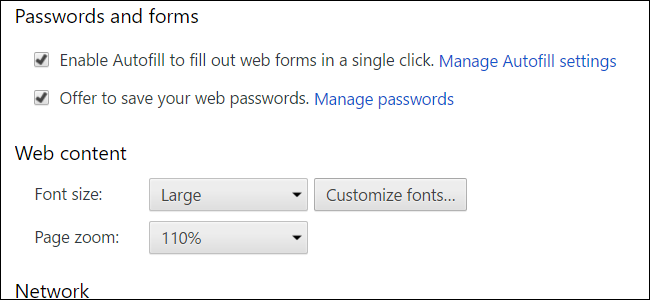
Если нужно настроить только одно приложение, многие программы имеют собственную функцию зума:
- Браузеры (Chrome, Firefox, Edge): Ctrl + колесо мыши, Ctrl + «0» — сброс.
- Текстовые редакторы и просмотрщики PDF часто имеют собственный процент увеличения в меню «Вид».
- Проводник Windows поддерживает изменение размера иконок и миниатюр через меню «Вид».
Использование зума приложения удобно, когда системный масштаб удовлетворителен, но конкретная программа отображает контент слишком мелко.
Когда подобная настройка не сработает
- Старая программа не поддерживает масштабирование DPI-aware — интерфейс может быть размытым или неправильно масштабироваться.
- Игры и графические приложения могут игнорировать системный масштаб и работать в нативном разрешении.
- Сжатие изображения драйвером видеокарты иногда искажает итог.
В таких случаях смотрите настройки самой программы, драйвера видеокарты или используйте режим совместимости для масштабирования высокого DPI в свойствах исполняемого файла.
Альтернативные подходы и инструменты
- Использование менеджеров мониторов (DisplayFusion, MultiMonitorTool) для управления расположением и масштабом окон. Они не изменяют сам масштаб ОС, но упрощают рабочий процесс.
- Настройки драйвера видеокарты (NVIDIA, AMD, Intel) для управления масштабированием и положением изображения.
- Подбор мониторов с близкой PPI в будущем уменьшит необходимость постоянной подстройки.
Замечание: сторонние утилиты иногда платные или меняют поведение системы — тестируйте осторожно.
Быстрый чек‑лист по ролям
Пользователь:
- Проверьте, что каждое устройство использует рекомендуемое разрешение.
- Настройте индивидуальный масштаб в «Параметрах экрана» для каждого монитора.
- Изменяйте масштаб в приложениях, если нужно точечное исправление.
IT‑администратор:
- Документируйте стандартные профили для рабочих мест с несколькими мониторами.
- Рассмотрите групповую стратегию установки драйверов и утилизацию профилей яркости и масштабирования.
- Тестируйте корпоративные приложения на поддержку масштабирования DPI-aware.
Дизайнер/верстальщик:
- Проверяйте макеты на экранах с разными плотностями пикселей.
- Не полагайтесь только на процент масштабирования — измеряйте физический размер элементов при тесте.
Мини‑методика подбора масштаба (быстрое руководство)
- Установите нативное разрешение для каждого дисплея.
- Начните с предложенных Windows значений (они обычно близки к правильным).
- Для чтения текста поднимите масштаб на одно деление и оцените разницу.
- Сравните физический размер заголовков и значимых элементов на экранах. Если необходимо, отрегулируйте второй экран.
- Выйдите и войдите в систему, чтобы убедиться, что масштаб применился ко всем программам.
Модель принятия решения (диаграмма)
flowchart TD
  A[Нужно ли выровнять размер элементов между экранами?] -->|Да| B{Мониторы с разной плотностью пикселей}
  B -->|Да| C[Оставьте нативное разрешение]
  C --> D[Откройте Параметры экрана]
  D --> E[Настройте масштаб для каждого монитора]
  E --> F{Выглядит одинаково физически?}
  F -->|Да| G[Готово]
  F -->|Нет| H[Увеличьте/уменьшите масштаб, повторите]
  B -->|Нет| I[Используйте один масштаб для всех, при необходимости зум в приложениях]
  A -->|Нет| G
Критерии приёмки
- Все используемые приложения читаемы без постороннего масштабирования.
- Размер основных интерфейсных элементов сопоставим между мониторами.
- Программы не выглядят размытыми из‑за несовместимого масштабирования.
Таблица типичных значений и небольшой справочник
Факт‑бокс: ключевые числа и понятия
- 100% в Windows обычно соответствует 96 DPI — базовое значение для отображения.
- Распространённые шаги масштабирования: 100%, 125%, 150%, 175%, 200%.
- PPI зависит от диагонали и разрешения: чем выше PPI, тем меньше физический размер пикселя.
1‑линейный глоссарий
- PPI: плотность пикселей на дюйм экрана.
- DPI: точки на дюйм, синонимично PPI в контексте дисплеев.
- DPI‑aware: приложение, корректно поддерживающее масштабирование высокой плотности.
Отладка и типовые решения проблем
Проблема: текст размытый в старой программе.
- Откройте свойства .exe → Совместимость → «Изменить параметры высокого DPI» → включите «Переопределить масштабирование высокого DPI» и выберите «Система (расширенная)» или «Приложение», протестируйте.
Проблема: элементы всё ещё разного размера после настройки масштаба.
- Проверьте, не применяется ли системный пользовательский масштаб глобально.
- Перезагрузите или выйдите/войдите в систему.
- Попробуйте другой шаг масштаба (например, 150% вместо 175%) и оцените визуально.
Проблема: игры или полноэкранные приложения отображаются некорректно.
- Ищите опции внутри игры для рендеринга в окне или изменения разрешения.
- Настройки видеодрайвера могут предложить альтернативные режимы масштабирования.
Важно: перед глобальными изменениями создайте точку восстановления системы или заметку с текущими настройками — это упростит откат.
Краткое резюме
- Подберите масштаб для каждого монитора через «Параметры экрана», ориентируясь на зрительное соответствие физических размеров элементов.
- Не включайте «Пользовательский масштаб» при работе с несколькими мониторами.
- Для отдельных приложений используйте встроенный зум; для старых программ используйте режим совместимости масштаба.
Ключевые выводы:
- Настройка масштаба — сочетание автоматических подсказок Windows и визуальной подгонки.
- Точные значения PPI полезны, но корректней ориентироваться на восприятие пользователя.
- Документируйте настройки для повторяемости и удобства восстановления.
Источник изображения: Jemimus / Flickr

Похожие материалы

Несколько аккаунтов Skype: Multi Skype Launcher

Журнал для работы: повысить продуктивность

Персональные звуки уведомлений на Android

Скачивание шоу Hulu для офлайн‑просмотра

Microsoft Start: персонализированная новостная лента
