
Portrait Light в Google Photos на Pixel — корректировка освещения
TL;DR
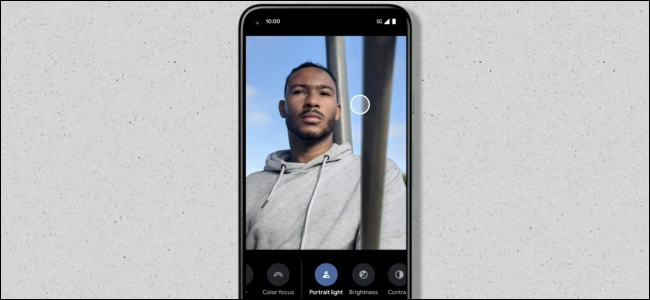
Portrait Light в Google Photos на телефонах Pixel позволяет переместить виртуальный источник света и отрегулировать его яркость уже после съёмки. Это работает только для портретов людей: откройте фото → «Редактировать» → «Корректировка» → Portrait Light, перетащите круг и настройте ползунок яркости. Быстро, эффективно и часто спасает тёмные селфи.
Важное: функция доступна только на устройствах Pixel (начиная с Pixel 2) и отображается только для фотографий людей.
Что такое Portrait Light
Portrait Light — это инструмент в Google Photos, который виртуально добавляет или перемещает источник света на портрете. Термин в одной строке: помогает скорректировать направление и интенсивность освещения на лице человека после съёмки.
Кому полезно: людям, у кого тёмные или неравномерно освещённые портреты и селфи; фотографам-любителям, которым нужно быстро улучшить снимок без сложного редактирования.
Совместимость и ограничения
- Доступно только на смартфонах Google Pixel (Pixel 2 и новее).
- Появляется только для снимков людей — для животных, предметов или пейзажей опция не отображается.
- Перед использованием убедитесь, что приложение Google Photos обновлено.
Быстрая пошаговая инструкция
- Откройте приложение «Google Photos» на Pixel и выберите портрет или селфи, которое хотите исправить.

- Нажмите кнопку «Редактировать» в нижней панели.
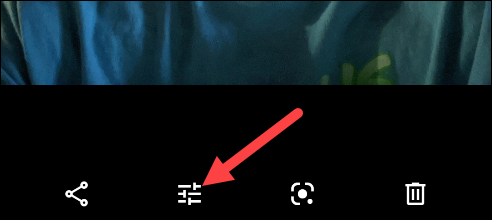
- Проведите по нижнему ряду вправо, затем выберите «Корректировка».
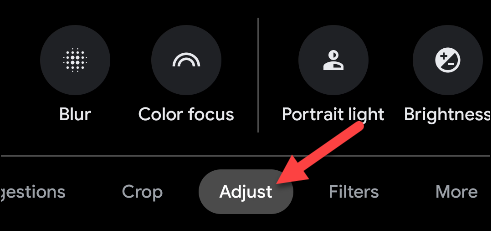
- Если инструмент доступен, нажмите Portrait Light в панели корректировок.
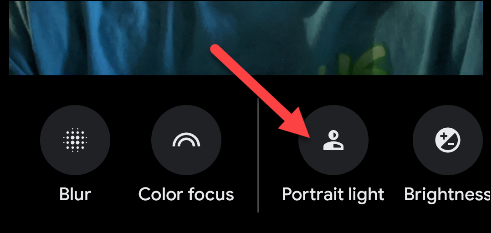
- На фотографии появится круговой маркер — перетащите его, чтобы изменить направление света.
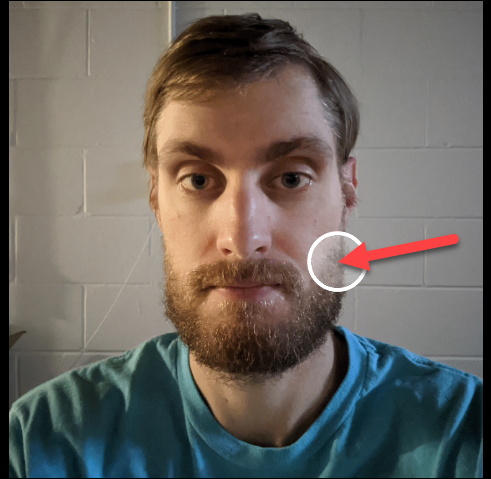
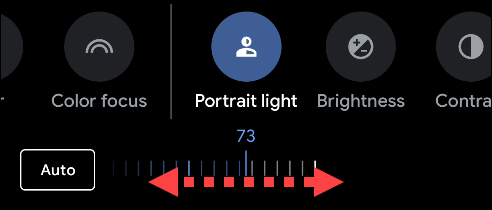
- Под фотографией есть ползунок для регулировки яркости света. Подберите желаемую интенсивность.
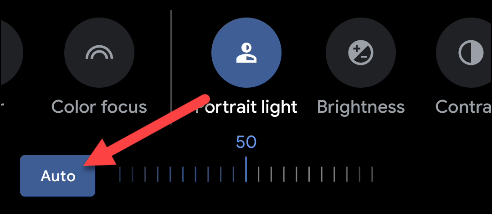
- Нажмите «Авто», чтобы вернуть свет в положение, согласованное с исходной сценой, если нужно.
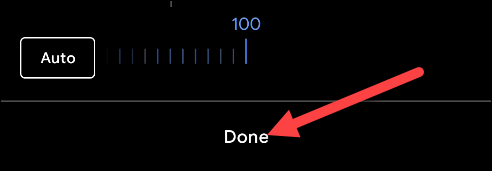
- Когда результат устраивает, нажмите «Готово», затем «Сохранить копию».
Практические советы и приёмы
- Начните с малого: небольшой сдвиг и лёгкая добавка яркости часто выглядят естественнее, чем сильные изменения.
- Старайтесь размещать виртуальный свет приблизительно там, где мог бы находиться реальный источник света (например, выше и чуть сбоку для естественного эффекта).
- Комбинируйте с другими инструментами редактирования (контраст, тени) для более качественного результата.
- Для групповых портретов инструмент может сработать хуже — проверяйте результат на каждом лице.
Когда Portrait Light не сработает или даст плохой результат
- Если фон содержит сильные источники света (контровой свет) — эффект может выглядеть ненатурально.
- Для профиля в анфас с резкой тенью от других объектов инструмент иногда не удаляет артефакты.
- Не работает для животных и объектов — опция может быть недоступна.
Альтернативы и дополнительные варианты
- Ручная ретушь в редакторах (Snapseed, Lightroom) для тонкой коррекции теней и бликов.
- Использовать внешние приложения с режимом «глубины» для контроля освещения по слоям.
- При съёмке: используйте вспышку с рассеивателем или отражатель, чтобы избежать сильных поздних правок.
Быстрая методика (чек-лист перед публикацией)
- Фото — портрет человека и высокого качества.
- Обновлено приложение Google Photos.
- Применён Portrait Light — направление и яркость настроены.
- Сравнили исходник и результат (Before/After).
- Сохранена копия, оригинал не потерян.
Критерии приёмки
- Лицо должно оставаться естественным: без заметных ореолов или резких несогласованностей освещения.
- Тон кожи — естественный, без сильной пересветки.
- Тени не должны искажать черты лица.
Небольшой глоссарий (1 строка)
- Ползунок яркости — контролирует интенсивность добавленного виртуального света; «Авто» — восстанавливает ориентировочное исходное расположение света.
Итог
Portrait Light — простой и эффективный инструмент для быстрого улучшения портретов на смартфонах Pixel. Он не заменит полноценной студийной съёмки, но часто спасает неудачные снимки, особенно селфи. Проверяйте результат на натуральность и комбинируйте с другими корректировками.
Краткое сравнение: на изображениях с мягким или слабым фронтальным светом Portrait Light работает отлично; в контровом или смешанном освещении результат иногда требует дополнительной ручной доработки.
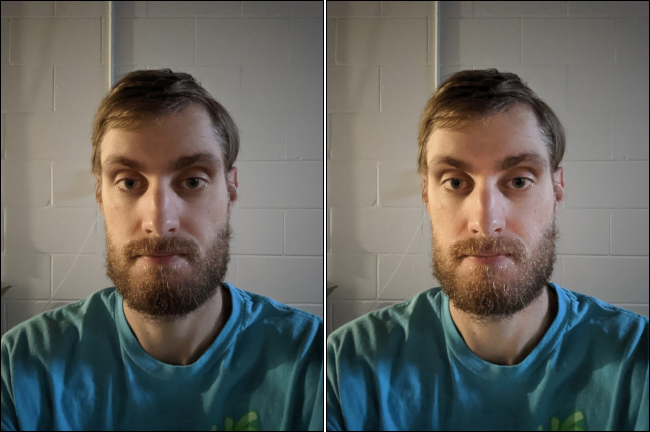
(До / После — пример того, как смена направления света и добавление яркости меняют восприятие портрета.)

Похожие материалы

Несколько аккаунтов Skype: Multi Skype Launcher

Журнал для работы: повысить продуктивность

Персональные звуки уведомлений на Android

Скачивание шоу Hulu для офлайн‑просмотра

Microsoft Start: персонализированная новостная лента
