
Как исправить перспективу фото в Google Photos
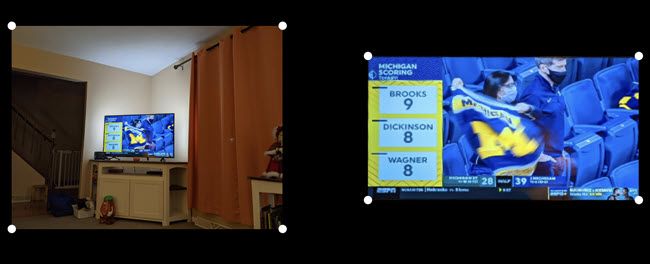
Перспектива — это угол, с которого сделан снимок. Она влияет на форму и вид объектов: прямоугольный телевизор может выглядеть как трапеция, если снимок сделан с боку. С помощью инструмента перспективы в Google Photos можно «распрямить» такие искажения и при этом обрезать лишние части кадра.
Краткое объяснение
Перспектива — угол между камерой и объектом. Если камера не параллельна плоскости объекта, края выглядят искаженными. Коррекция перспективы меняет видимую плоскость изображения, чтобы восстановить прямые линии и пропорции.
Пошаговая инструкция
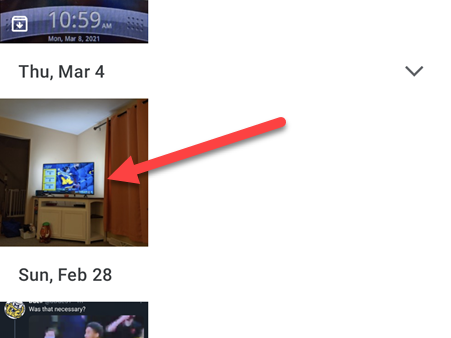
1. Откройте фото в приложении
Запустите Google Photos на Android, iPhone или iPad и выберите фотографию, которую нужно исправить.
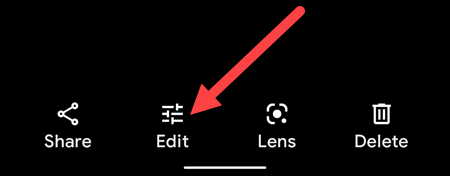
2. Перейдите в режим редактирования
Нажмите кнопку “Редактировать” под снимком.
3. Откройте инструменты обрезки и перспективы
В панели инструментов перейдите к разделу “Обрезка” и выберите значок, похожий на трапецию — это инструмент перспективы.
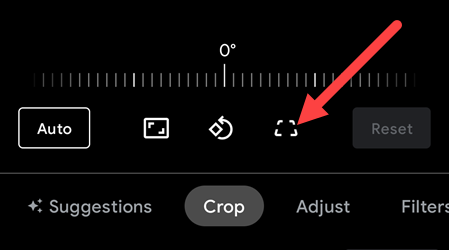
4. Подгоните углы
Появится рамка с четырьмя углами. Перетащите каждый угол туда, где должен находиться соответствующий угол объекта. При выборе угла появляется увеличительное окно, помогающее точнее позиционировать точку. Когда закончите, нажмите “Готово”.
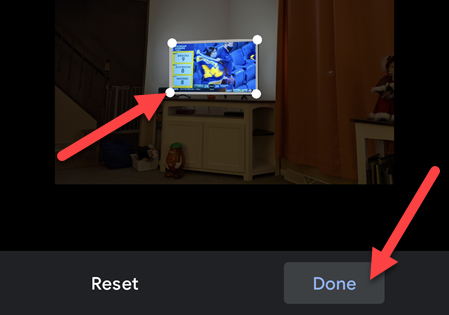
5. Сохраните результат
После коррекции перспектива будет выровнена и изображение автоматически обрежется по рамке. Если результат устраивает, нажмите “Сохранить”.
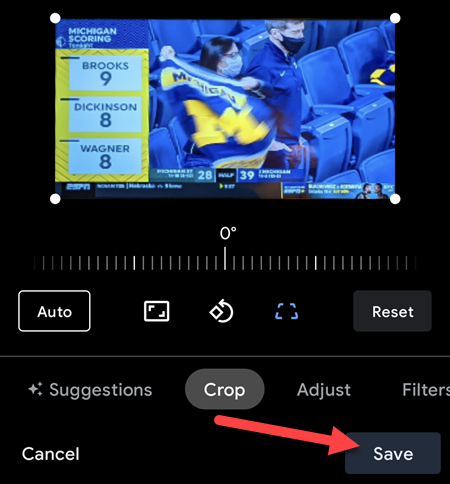
Важно: инструмент корректирует плоские поверхности лучше всего — панели, экраны, стены. На сложных объектах с кривыми формами или когда перспектива слишком сильная, результат может выглядеть ненатурально.
Когда это не работает
- Объект не является плоской поверхностью (например, лицо вблизи, круглая банка) — искажения могут усилиться.
- Сильная перспективная деформация: слишком острый угол съёмки создаёт значительные искажения, которые при исправлении потребуют сильной обрезки и потери деталей.
- Если важные части кадра выходят за рамку после коррекции — их нельзя восстановить, инструмент обрезает изображение.
Альтернативные подходы
- Профессиональные редакторы (Adobe Lightroom, Photoshop) дают более тонкую ручную коррекцию с сеткой и инструментами коррекции объектива.
- Мобильные приложения с расширенными перспективными инструментами (например, Snapseed) могут предлагать дополнительные режимы автоматической подгонки.
- При съёмке: используйте штатив и выровняйте камеру параллельно плоскости объекта, чтобы избежать необходимости сильной коррекции.
Практические советы и эвристики
- Сначала исправляйте перспективу, потом применяйте общую цветокоррекцию и резкость.
- Старайтесь подводить углы к реальным точкам на объекте (углы экрана, стыки панелей, дверные косяки).
- Если после коррекции объект выглядит «растянутым», немного уменьшите масштаб кадра и аккуратно подрежьте.
Критерии приёмки
- Прямые линии предмета выглядят ровно без заметных ломов.
- Важные элементы кадра не потеряны из-за обрезки.
- Отношение сторон объекта не выглядит непропорциональным.
Контрольный список по ролям
- Фотограф: снимайте максимально ровно; если невозможно, делайте несколько кадров с разных углов.
- Редактор: сначала скорректируйте перспективу, затем кадр и цвета; проверьте критичные области на искажения.
- Пользователь без опыта: используйте автоматический режим перспективы и осторожно перетягивайте углы.
Краткий справочник
- Перспектива — угол съёмки относительно плоскости объекта.
- Обрезка — удаление лишних частей изображения.
- Рамка перспективы — интерактивная сетка, позволяющая подгонять углы.
Короткое объявление для соцсетей (100–200 слов)
Исправление перспективы в Google Photos — простой способ выровнять фото, когда объекты выглядят скошенными. Откройте снимок в приложении, нажмите Редактировать → Обрезка → значок перспективы, подтяните углы рамки к краям объекта и сохраните результат. Это удобно для выравнивания экранов, картин, фасадов и других плоских поверхностей без перехода в сложные редакторы. Инструмент доступен на Android, iPhone и iPad и особенно полезен, если вам нужно быстро подготовить фото для публикации или печати.
Итог
Инструмент перспективы в Google Photos прост и мощен для повседневных задач: он быстро исправляет искажения на плоских объектах и экономит время по сравнению с переходом в десктопные редакторы. Он не универсален — для сложных случаев лучше использовать профессиональные инструменты или переснять объект.
Источник: инструкция по использованию функций Google Photos в приложении для мобильных устройств.

Похожие материалы

Несколько аккаунтов Skype: Multi Skype Launcher

Журнал для работы: повысить продуктивность

Персональные звуки уведомлений на Android

Скачивание шоу Hulu для офлайн‑просмотра

Microsoft Start: персонализированная новостная лента
