
Как настроить оверскан на NVIDIA SHIELD Android TV
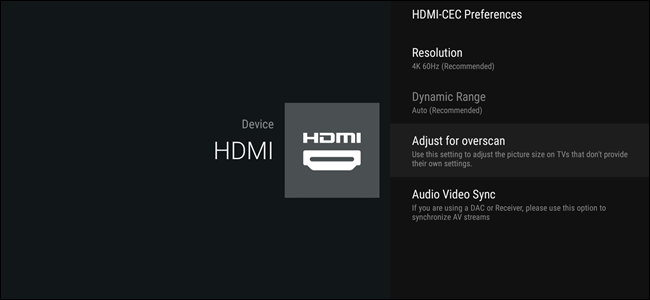
Кратко: Если изображение на экране обрезается по краям (оверскан), это легко исправить через настройки HDMI на SHIELD. Ниже — пошаговая инструкция, советы на случай проблем и альтернативные способы устранения.
Что такое оверскан и почему это важно
Оверскан — это обрезка краёв изображения, унаследованная от старых CRT-телевизоров. На современных HDTV это приводит к потере части картинки и ухудшению качества изображения. Особенно заметно при играх, меню и текстовых элементах интерфейса. Если часть элемента интерфейса исчезает за краем, нужно отключить или настроить оверскан.
Важно: иногда проблема не в SHIELD, а в телевизоре или кабеле. Ниже есть чек-лист для быстрой диагностики.
Как настроить оверскан на SHIELD — пошаговая инструкция
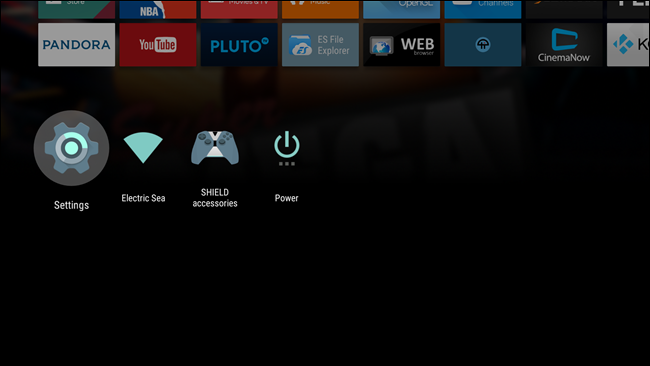
- На главном экране SHIELD перейдите в нижнюю часть и выберите значок шестерёнки, чтобы открыть «Настройки».
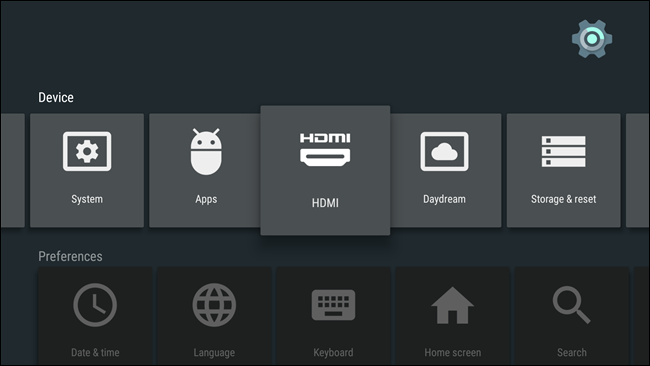
- В разделе «Настройки» найдите пункт HDMI. Обычно он находится примерно на пятой позиции списка.
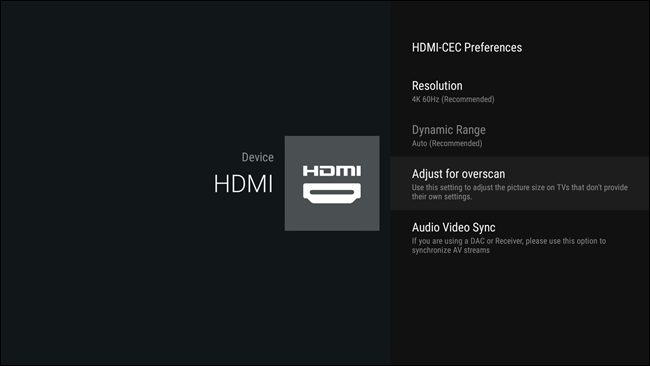
- В меню HDMI выберите опцию Adjust for overscan или её локализованный эквивалент. Это как раз инструмент для подгонки рамок изображения.
- На экране появится тестовая разметка с четырьмя стрелками. Перемещайте стрелки по стрелкам пульта, пока все границы не станут видимы и элементы интерфейса не перестанут обрезаться.
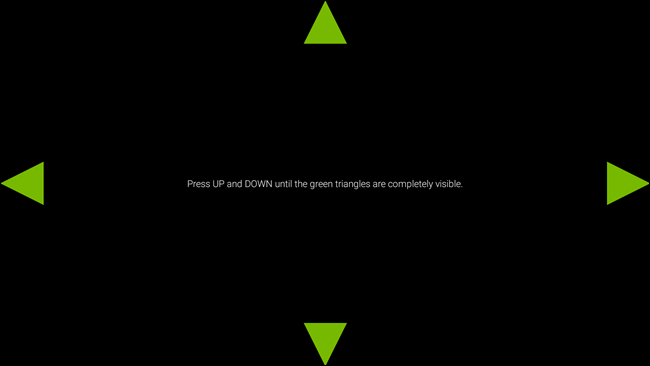
- После завершения просто выйдите из меню — изменения применяются сразу.
Быстрая чек-лист инструкция
- Откройте Настройки → HDMI.
- Выберите Adjust for overscan.
- Подгоняйте стрелки, пока весь интерфейс не виден.
- Выйдите — настройки сохранены.
Важно: если опция недоступна или не помогает, проверьте настройки телевизора и кабель HDMI.
Альтернативные подходы
- Проверьте настройки телевизора: многие модели имеют параметры под названиями «Aspect», «Screen Fit», «Just Scan», «Overscan» или «Picture Size». Установите полный режим отображения без обрезки.
- Если SHIELD подключён через ресивер или AVR, временно подключите SHIELD напрямую к телевизору — некоторые ресиверы меняют масштаб.
- Обновите прошивку телевизора и SHIELD до актуальных версий — иногда обновления добавляют улучшенные режимы HDMI.
Когда настройка не помогает и что делать
- Телевизор старый и не поддерживает полный кадр. Решение: попробовать другой телевизор или использовать видеопроцессор, исключающий оверскан.
- Проблема на всех входах телевизора — скорее всего, в самом телевизоре. Ищите режимы отображения в системном меню ТВ.
- Меню SHIELD тоже обрезано, а экранный тест показывает корректную картинку — проверьте масштаб в параметрах изображения телевизора.
Критерии приёмки
- Все элементы интерфейса видны целиком по краям экрана.
- В текстовых меню не обрезаются символы или строки.
- В играх HUD и индикаторы находятся в пределах видимой области.
Тесты и сценарии приёмки
- Запустите игру с широким HUD и проверьте, что индикаторы не обрезаны.
- Откройте приложение для просмотра фильмов с субтитрами и убедитесь, что субтитры полностью видны.
- Просмотрите системные меню и обратите внимание на кнопки в нижней и верхней части экрана.
Роли и чек-листы
- Домашний пользователь: проверьте Настройки → HDMI → Adjust for overscan, отключите автоматический масштаб в ТВ.
- Игрок: убедитесь, что в играх HUD не обрезается; протестируйте несколько игр.
- Установщик: проверьте входы HDMI, ресивер и версию HDMI-кабеля; убедитесь, что SHIELD подключён напрямую при диагностике.
Короткий словарь
- Оверскан: обрезка краёв изображения на экране.
- HDMI: интерфейс передачи видео и аудио.
- HUD: элементы интерфейса в играх (индикаторы, карты, здоровье).
Мини методология для тех, кто хочет автоматизировать проверку
- Подключите SHIELD напрямую к телевизору.
- Включите тестовую разметку Adjust for overscan.
- Сфотографируйте экран с тестовой разметкой и проанализируйте кадр, чтобы вычислить пиксельное смещение.
- При необходимости запишите настройки в заметки для последующей установки на других устройствах.
Решение сложных случаев
Если проблема воспроизводится только с определённым приложением, проверьте настройки этого приложения на предмет собственных режимов отображения. Если ни одна из процедур не помогает, обратитесь в поддержку NVIDIA или производителя телевизора.
Решающее дерево для быстрого выбора действий
flowchart TD
  A[Начальная проблема: изображение обрезано] --> B{SHIELD или ТВ}
  B -->|SHIELD| C[Настройки → HDMI → Adjust for overscan]
  B -->|ТВ| D[Проверьте режим отображения телевизора]
  C --> E{Стало лучше}
  D --> E
  E -->|Да| F[Готово]
  E -->|Нет| G[Подключите напрямую, поменяйте кабель, обновите ПО]
  G --> H{Стало лучше}
  H -->|Да| F
  H -->|Нет| I[Обратитесь в поддержку]
Итог
Настройка оверскана на NVIDIA SHIELD занимает считанные минуты и обычно решает проблему обрезки интерфейса и элементов в играх. Если стандартная опция не помогает, проверьте телевизор, кабели и промежуточное оборудование. В большинстве случаев правильные настройки HDMI и режим отображения телевизора полностью исправляют ситуацию.
Краткое резюме доступно ниже.

Похожие материалы

Несколько аккаунтов Skype: Multi Skype Launcher

Журнал для работы: повысить продуктивность

Персональные звуки уведомлений на Android

Скачивание шоу Hulu для офлайн‑просмотра

Microsoft Start: персонализированная новостная лента
