
Настройка мыши в Windows: полный гид
Кратко: откройте Панель управления и настройте вкладки Кнопки, Указатели, Параметры указателя и Колесо — это решает большинство задач. Для особых случаев используйте параметры специальных возможностей или ПО производителя (Logitech, Razer, Corsair). Внизу — чек-листы, алгоритмы устранения неисправностей и рекомендации для разных ролей.
Быстрые ссылки
- Настроить основные параметры мыши
- Настроить параметры доступности
- Программы производителей и сторонние утилиты
Windows хранит большинство настроек мыши в классическом окне свойств устройства — оно доступно через Панель управления. В новых версиях Windows часть управления перенесена в приложение «Параметры», но для полного набора опций всё ещё удобнее открывать старую Панель управления.
Настройка основных параметров мыши
Чтобы открыть классические параметры мыши на Windows 7 и выше:
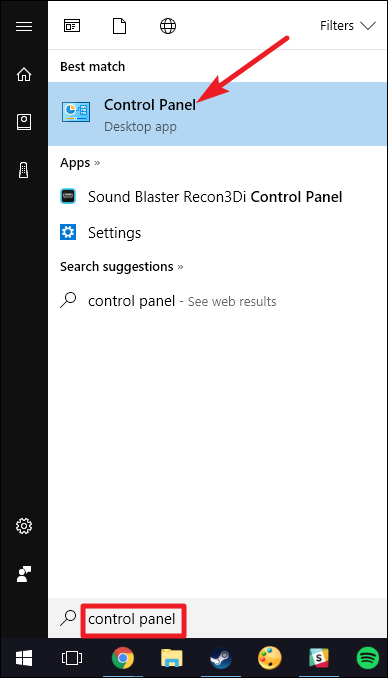
- Нажмите Пуск, введите «Панель управления» и откройте соответствующий элемент.
- В правом верхнем углу переключите «Просмотр» на «Крупные значки» и найдите пункт «Мышь».
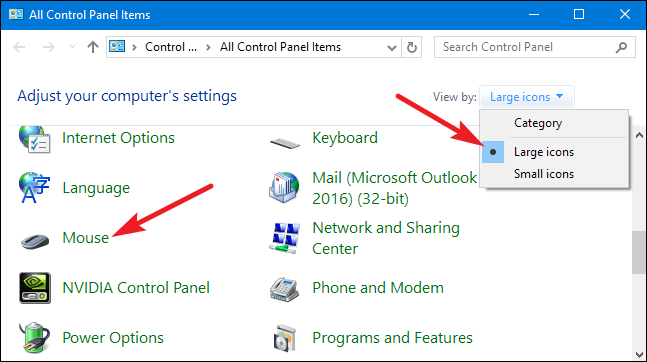
Открыв окно свойств мыши, вы увидите несколько вкладок. Ниже — практическое руководство по каждой из них и рекомендации, когда что менять.
Кнопки
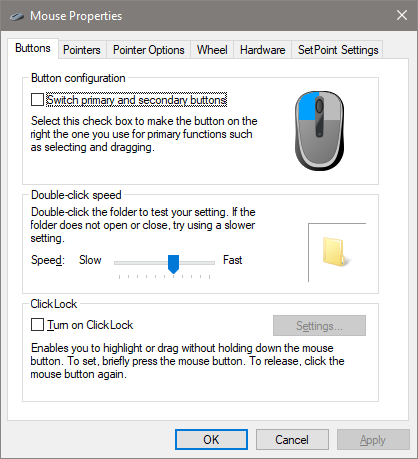
- Переключение основной и вторичной кнопки — удобно для левшей. Включите, если вы используете мышь левой рукой.
- Скорость двойного клика — регулирует интервал, в который два нажатия считаются двойным кликом. Установите помедленнее для новичков или при проблемах с двойным нажатием.
- Блокировка клика — позволяет зафиксировать нажатие, чтобы перетаскивать без удержания кнопки. Полезно при утомлении руки или физиологических ограничениях.
Важно: если мышь стала случайно перетаскивать элементы или не распознаёт двойные клики, сначала проверьте здесь настройки, затем аппаратную часть.
Указатели
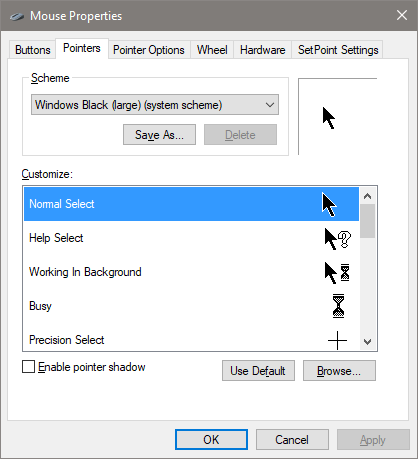
- Схемы курсоров позволяют быстро переключить внешний вид: стандартный, большой или контрастный. Это полезно при проблемах со зрением или высокой плотности пикселей.
- Настройка отдельных указателей через кнопку Обзор позволяет заменить системный курсор на пользовательский файл .cur или .ani.
Совет: храните кастомные курсоры в отдельной папке и отдавайте им понятные имена — это упростит восстановление схемы при переустановке системы.
Параметры указателя
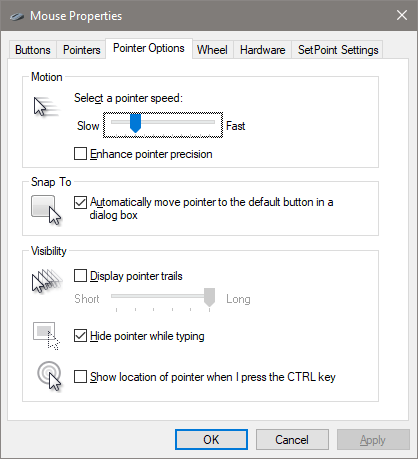
- Скорость указателя — основной регулятор чувствительности. Перед точной настройкой убедитесь, что использовано правильное значение DPI в аппаратной настройке мыши (если есть).
- Усиление точности указателя — адаптивное ускорение. Включение увеличивает перемещение курсора при быстрых движениях руки. Выгодно на больших мониторах и при ограниченном пространстве; может мешать в играх и при точной работе дизайнера.
- Перемещать по умолчанию на кнопку по появлению окна — опция “Snap To”. Полезно для экономии движений мышью, но иногда раздражает.
- Видимость: следы указателя, скрывать указатель при вводе, показывать местоположение при нажатии Ctrl — помогают при проблемах со зрением.
Когда отключать усиление точности: если вы игрок в соревновательных играх или дизайнер, которым нужен один к одному отклик от руки к курсору.
Колесо
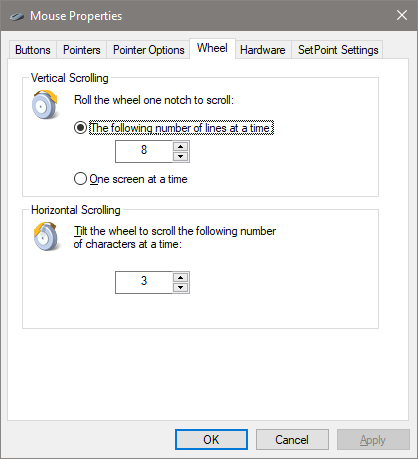
- Вертикальная прокрутка: количество строк при одном щелчке колесика по умолчанию равно трём. Увеличьте для быстрого пролистывания длинных документов или уменьшите для точной навигации.
- Горизонтальная прокрутка: срабатывает у некоторых моделей при наклоне колесика. Регулируется в символах сдвига.
Оборудование
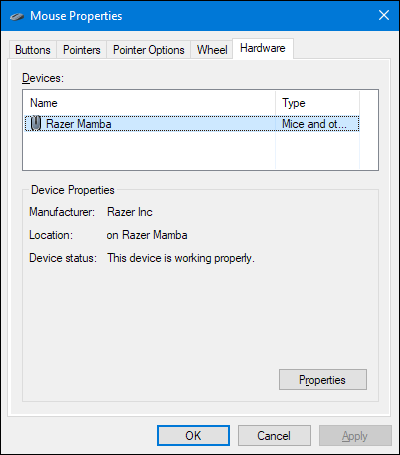
Здесь видны подключённые мыши и их свойства. Полезно при диагностике: если устройство не работает, проверьте состояние и параметры драйвера на этой вкладке.
Параметры доступности мыши
Параметры специальных возможностей полезны не только людям с ограничениями. Здесь есть быстрые варианты для упрощённого управления.
- Откройте Панель управления и выберите Центр специальных возможностей, затем пункт Сделать мышь проще в использовании.
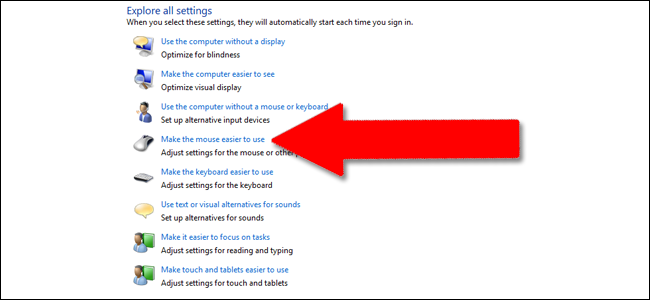
- В окне настроек вы найдёте уменьшенные по набору опций быстрые переключатели.
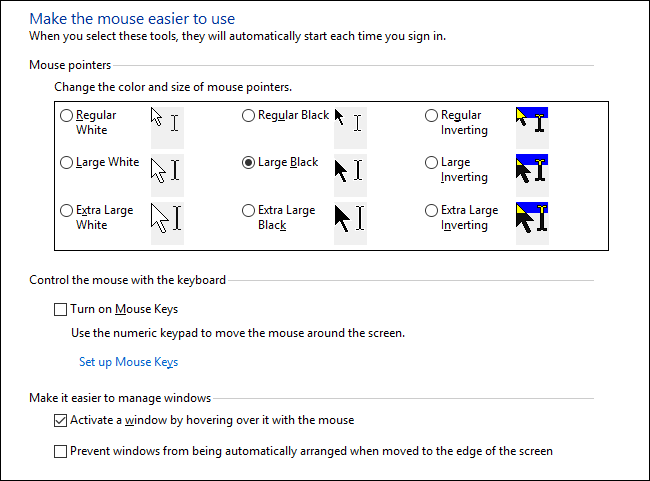
Ключевые пункты:
- Указатели — быстрый выбор белого, чёрного или инвертированного курсора в трёх размерах.
- Клавиши мыши — использование цифровой клавиатуры для управления указателем (Mouse Keys). Практично только если у вас полноразмерная клавиатура с цифровым блоком.
- Переключение окна наведением — позволяет активировать окно просто наведя на него курсор. Удобно для многозадачности, но может конфликтовать с некоторыми интерфейсами.
- Отключение автоматического размещения окон — отключает функцию привязки и изменения размера окон при перетаскивании.
Важно: Mouse Keys помогает при отсутствии физической мыши, но не заменяет полноценное устройство для длинной работы.
Программы производителей и сторонние инструменты
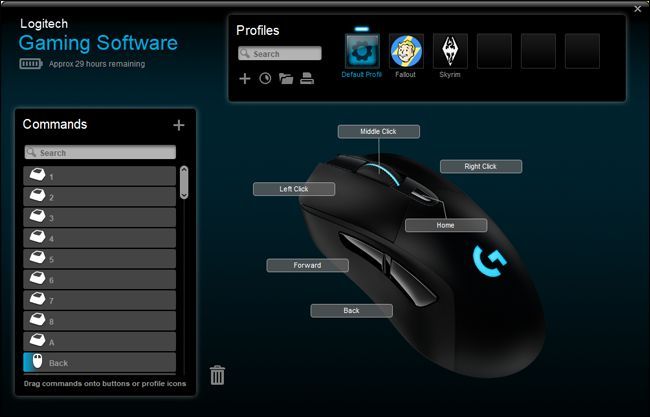
Большинство игровых и продвинутых офисных мышей поставляются с фирменным ПО. Оно может:
- Настраивать DPI и чувствительность на лету.
- Привязывать макросы к кнопкам мыши.
- Управлять подсветкой и профилями.
Обратите внимание: настройки в таком ПО обычно перекрывают системные параметры Windows. Примеры: Logitech G HUB, Razer Synapse, Corsair iCUE.
Примечание по приватности: приложения производителей могут собирать телеметрию. Проверьте политику конфиденциальности и выключите телеметрию при необходимости.
Мини-методология: как быстро привести мышь в порядок (5 шагов)
- Очистите физически мышь и поверхность — пыль и грязь часто вызывают скачки курсора.
- Убедитесь в исправности кабеля или батарей в беспроводной мыши.
- Откройте Панель управления → Мышь и проверьте вкладки Кнопки, Параметры указателя и Колесо.
- Если есть фирменное ПО, проверьте там профили и DPI.
- Протестируйте в редакторе текста, браузере и любимой игре — сравните поведение.
Режимы настройки для разных ролей
Ниже чек-листы с быстрыми рекомендациями.
Для обычного пользователя
- Скорость указателя в средней позиции.
- Усиление точности включено для удобства.
- Колёсико: прокрутка на 3–5 строк.
- Отключить блокировку клика, если не требуется.
Для геймера
- Выключить усиление точности.
- Установить чувствительность в соответствии с DPI мыши и игровыми предпочтениями.
- Использовать профили в ПО производителя.
- Протестировать поведение в игре и настроить небольшие изменения.
Для дизайнера и ретушёра
- Усиление точности выключено для предсказуемого отклика.
- Медленная скорость курсора для точных движений.
- Большие указатели при работе на 4K-мониторе.
Для пользователя с ограниченными возможностями
- Рассмотреть включение блокировки клика и Mouse Keys.
- Увеличить размер указателя и использовать контрастные схемы.
- Включить подсветку местоположения указателя по Ctrl.
Руководство по устранению неисправностей и откат изменений
Пошаговый план, если мышь работает неправильно.
Базовая проверка оборудования
- Подключите мышь к другому USB-порту.
- Если беспроводная, замените батареи и перезагрузите приёмник.
- Попробуйте мышь на другом компьютере.
Программная проверка
- Откройте Панель управления → Мышь и верните параметры на умолчания по очереди.
- В диспетчере устройств удалите устройство и перезагрузите ПК — Windows переустановит драйвер.
- Отключите стороннее ПО производителя, чтобы проверить, не мешает ли оно системным настройкам.
Аппаратные симптомы и решения
- Случайные перемещения курсора: проверьте поверхность и прочистите сенсор.
- Непризнанные клики или двойные клики: проверьте скорость двойного клика, затем замените мышь, если проблема аппаратная.
- Задержки: проверьте загруженность процессора и состояние батареи в беспроводной модели.
Критерии приёмки
- Курсор не дрожит и следует движениям руки плавно.
- Двойной клик распознаётся корректно в 95% случаев в реальной работе.
- Прокрутка страницы идёт плавно, без рывков.
- Профили производителя корректно переключаются и применяются.
Инцидентный откат
- Если после установки ПО производителя появились проблемы, удалите ПО, перезагрузите систему и восстановите настройки через Панель управления.
- Для возврата к заводским настройкам мыши используйте кнопку Reset в фирменном ПО или удалите профиль.
Тестовые сценарии и приёмочные проверки
- Тест 1: Перемещение курсора с медленной и быстрой скоростью по всей поверхности экрана — проверить отсутствие рывков.
- Тест 2: Двойной клик по файлу и папке в Проводнике — должно открываться в 9 из 10 попыток.
- Тест 3: Перетаскивание файла между окнами — проверка блокировки клика.
- Тест 4: Проверка отклика в игровой сессии на заданном DPI.
Матрица совместимости и советы по миграции
- Windows 7, 8, 10, 11: базовые параметры мыши в Панели управления присутствуют во всех версиях, но интерфейс и некоторые термины могут отличаться. В Windows 10/11 добавлены аналоги в «Параметры» → «Устройства» → «Мышь», но не все опции перенесены.
- При миграции на новый ПК: экспортируйте профили из ПО производителя (если возможно) и храните копии в облаке или на флешке.
- На многоэкранных установках проверьте масштабирование дисплеев — оно влияет на восприятие скорости курсора.
Краткий глоссарий
- DPI — чувствительность сенсора мыши, измеряется в точках на дюйм.
- Усиление точности — программное ускорение курсора в зависимости от скорости движения.
- Mouse Keys — управление указателем с цифровой клавиатуры.
- Профиль — набор пользовательских настроек в ПО производителя.
Безопасность и конфиденциальность
- ПО производителей может запрашивать доступ к интернету для синхронизации профилей и телеметрии. Проверяйте настройки приватности в приложении.
- Устанавливайте драйверы и ПО только с официальных сайтов производителя.
Когда стандартная настройка не подходит
Контрпример: если вы профессиональный игрок, системное усиление точности часто мешает — используйте аппаратные настройки DPI и выключите усиление. Альтернатива: покупка мыши с аппаратным переключателем DPI и откалиброванной сенсорной поверхностью.
Резюме
- Большинство проблем решаются через Панель управления → Мышь. Проверяйте сначала аппаратную часть: поверхность, кабель, батареи.
- Используйте фирменное ПО для расширенных функций, но учитывайте приватность и возможный конфликт с системными настройками.
- Для специальных нужд применяйте параметры доступности и режимы для разных ролей.
Важно: перед глобальными изменениями всегда делайте небольшие шаги и проверяйте результат — это ускоряет поиск оптимальной конфигурации.
Короткое действие: если нужно быстро вернуть рабочую настройку — отключите дополнительное ПО и верните параметры мыши к значениям по умолчанию.

Похожие материалы

Несколько аккаунтов Skype: Multi Skype Launcher

Журнал для работы: повысить продуктивность

Персональные звуки уведомлений на Android

Скачивание шоу Hulu для офлайн‑просмотра

Microsoft Start: персонализированная новостная лента
