
Как настроить чувствительность микрофона в Windows 7
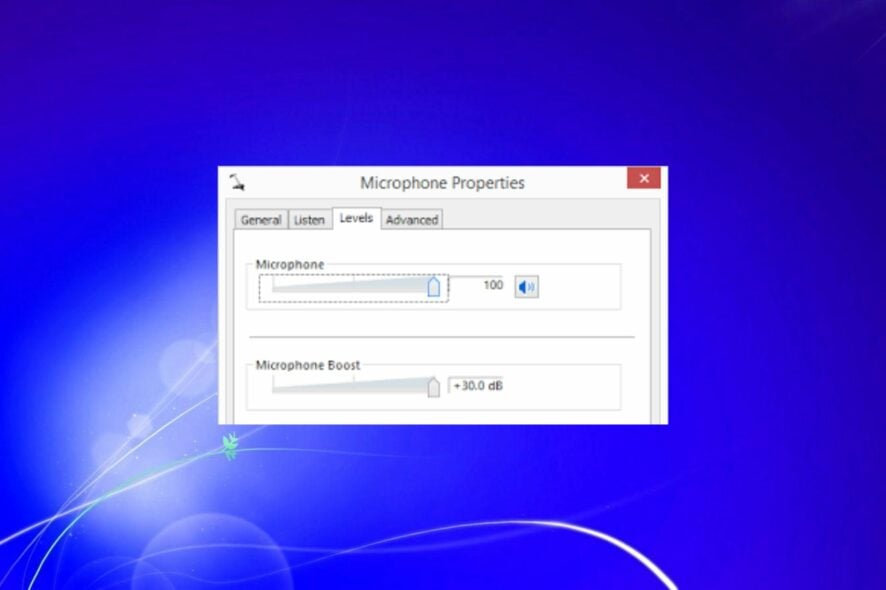
Микрофон — важный инструмент для общения и записи. Правильно отрегулированная чувствительность помогает сокращать фоновый шум, улучшить распознавание голоса и обеспечить стабильную передачу речи в приложениях вроде Skype, Discord и голосовых ассистентов. Неправильная чувствительность приводит к тому, что микрофон либо «не слышит» пользователя, либо подхватывает все окружающие шумы.
Что такое чувствительность микрофона
Чувствительность — это степень, с которой микрофон преобразует звук в электрический сигнал. Проще: чем выше чувствительность, тем тише звучание, которое устройство сможет зарегистрировать; чем ниже — тем сильнее нужно говорить, чтобы вас было слышно. Для большинства сценариев важно найти баланс между громкостью речи и уровнем фоновых шумов.
Важные термины в одну строку:
- Усиление (gain) — программная или аппаратная прибавка к сигналу микрофона.
- Шумовой порог — уровень фонового шума, ниже которого сигнал обычно игнорируют.
Почему стоит менять чувствительность микрофона
- Точная обработка голоса: приложения будут лучше распознавать речь.
- Помощь людям с нарушениями слуха: иной уровень чувствительности может облегчить коммуникацию.
- Избегание повторов: собеседники слышат вас с первого раза.
- Меньше отвлекающих звуков: кашель, шмыгание или шорохи станут менее заметны.
- Лучше качество записи: при записи озвучки или подкаста правильная чувствительность повышает чистоту сигнала.
Быстрая инструкция: как изменить чувствительность микрофона в Windows 7
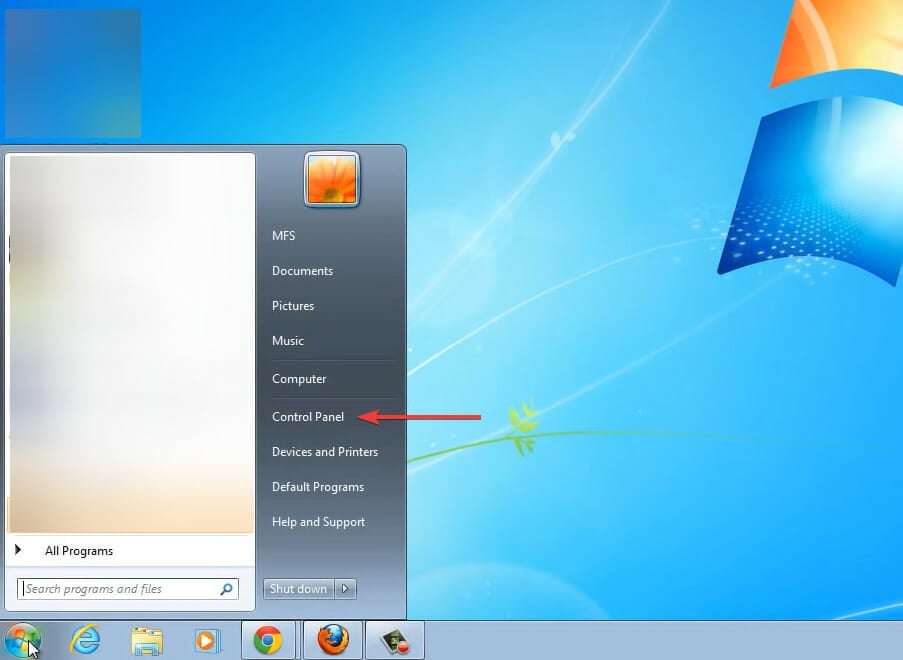
- Нажмите клавишу Windows, чтобы открыть меню «Пуск», затем выберите «Панель управления».
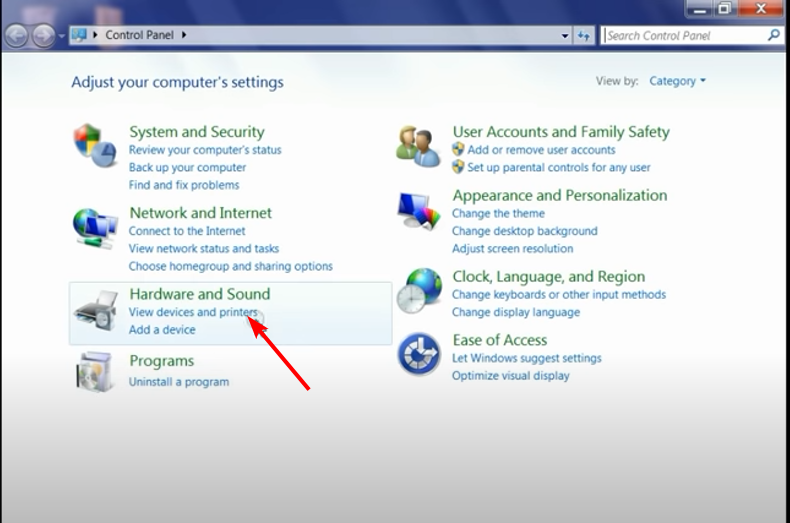
- Выберите «Оборудование и звук».
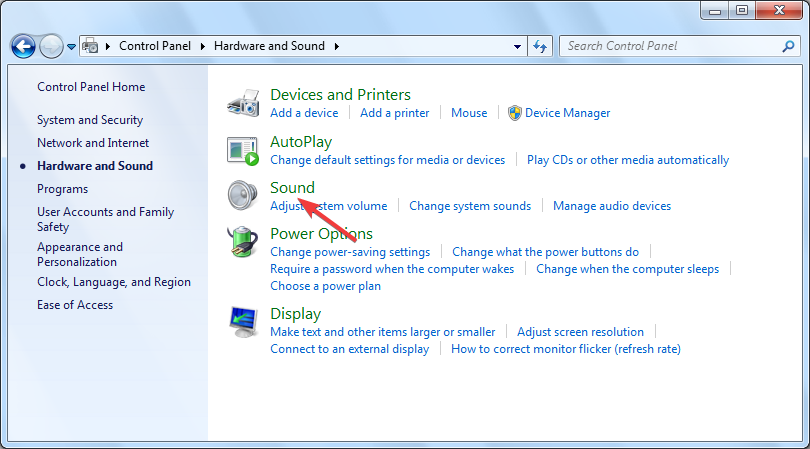
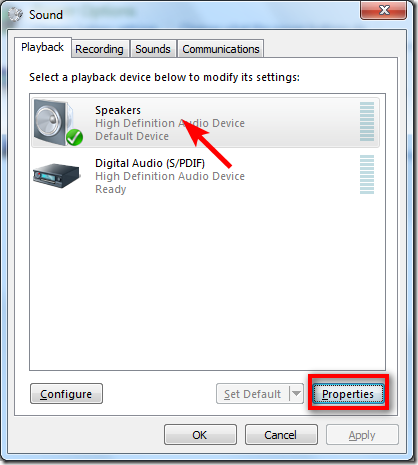
- Нажмите «Звук».
- В открывшемся окне выберите устройство воспроизведения (колонки или гарнитура), затем нажмите «Свойства».
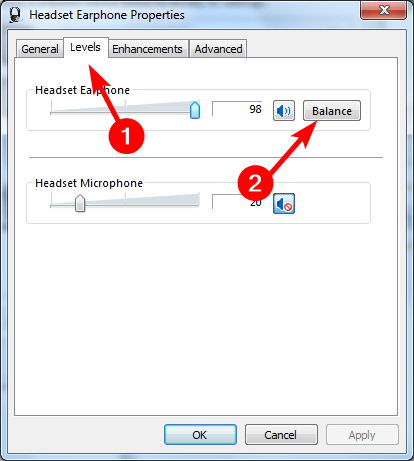
- Перейдите на вкладку «Уровни» и настройте ползунки (Balance / Баланс при необходимости).
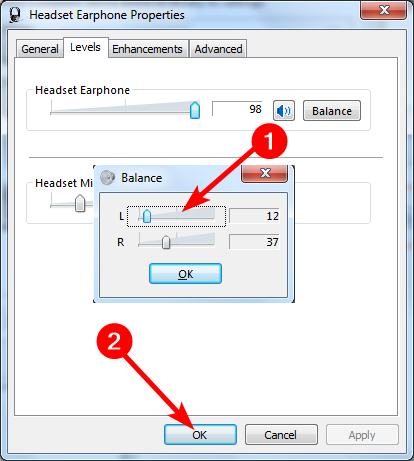
- Передвигайте ползунки до нужного уровня чувствительности, тестируя голос в приложении или записи.
Примечание: на некоторых устройствах вместо вкладки «Уровни» могут быть дополнительные параметры усиления или подавления шума.
Как увеличить чувствительность микрофона в Windows 7 — подробные советы
Перед началом убедитесь, что микрофон корректно подключён и выбран как устройство по умолчанию.
1. Подойдите ближе к микрофону
Для внешних микрофонов найдите «золотую точку» — расстояние, при котором голос слышен ясно, а фон остаётся приглушённым. Иногда достаточно переместить микрофон на 5–15 см ближе.
2. Снизьте фоновые шумы
Фоновые источники (вентилятор, кондиционер, уличный шум) ухудшают соотношение сигнал/шум. По возможности запишите в тихом помещении, либо используйте шумоподавление (аппаратное или программное).
3. Проверьте настройки устройства и драйверов
- В «Звуке» откройте «Свойства» микрофона и проверьте вкладки «Уровни» и «Дополнительно».
- Обновите драйверы звуковой карты или USB/Bluetooth-гарнитуры. Иногда встроенное ПО производителя имеет дополнительные регуляторы.
4. Используйте качественную гарнитуру или внешний микрофон
Недорогие наушники часто имеют слабый микрофон. Инвестиция в модель с направленным микрофоном или шумоподавлением даст заметный эффект.
5. Проверьте конфликты программ
Одновременно запущенные приложения для записи/чатов могут перехватывать микрофон. Закройте лишние программы, проверьте настройки в приложениях (включая встроенные усилители и агрессивное подавление шума).
6. Программное усиление звука
Существуют аудио-бустеры и управляющие утилиты, которые увеличивают громкость входящего сигнала или поднимают общий уровень. Используйте их осторожно — слишком сильное усиление повышает уровень искажений.
Чек-лист: перед настройкой
- Подключён ли микрофон и выбран ли он в настройках Windows?
- Работает ли микрофон в других приложениях (запись звука, тест в мессенджере)?
- Закрыты ли все другие приложения, которые могут использовать микрофон?
- Обновлены ли драйверы для вашего устройства?
- Расположен ли микрофон оптимально по отношению к рту?
Диагностика проблем — быстрый план действий
- Откройте «Звук» и убедитесь, что устройство ввода активно.
- Проверьте уровни и усиление в свойствах микрофона.
- Запишите тестовую запись и послушайте её — слышны ли фоновые шумы, искажения или слабый сигнал?
- Меняйте по одному параметру: расстояние, уровень в Windows, ПО-усиление и снова тестируйте.
- Если ничего не помогает — попробуйте другой микрофон или порт (USB ↔ 3.5 мм), чтобы исключить аппаратную проблему.
Когда регулировка не помогает — возможные причины
- Аппаратный дефект микрофона или кабеля.
- Неправильный порт или сломан разъём.
- Конфликт драйверов или устаревший звуковой контроллер.
- Программное ограничение (политика безопасности или профиль в корпоративной сети).
Альтернативные подходы
- Использовать внешний звуковой интерфейс с предусилителем — для съёмки и стриминга это даст лучший контроль над сигналом.
- Применять программные плагины для шумоподавления и эквализации (например, в DAW или OBS).
- В мобильных решениях — использовать отдельное приложение записи с ручным усилением.
Ментальная модель: «Сигнал против шума»
Думайте о настройке микрофона как о соблюдении баланса между уровнем вашего голоса (сигнал) и всем остальным (шум). Цель — повысить различимость вашей речи, не увеличивая при этом долю фоновых помех.
Критерии приёмки
- Собеседник чётко слышит вас при обычной разговорной громкости.
- Фоновые шумы минимальны и не мешают пониманию.
- В записях нет явных искажений и клиппинга (искажение при перегрузе).
Краткие инструкции для разных ролей
- Геймер: приоритет — подавление фоновых шумов и низкая задержка; используйте гарнитуру с направленным микрофоном.
- Подкастер/озвучка: приоритет — чистый ровный сигнал; используйте внешний микрофон и предусилитель.
- Пользователь с ограниченным слухом: настройте повышенную чувствительность и проверьте на разных расстояниях.
Частые ошибки и как их избежать
- Слишком сильное программное усиление — приводит к искажениям. Решение: уменьшите усиление и подойдите ближе к микрофону.
- Игнорирование фоновых источников — найдите тихое место или используйте шумоподавление.
- Обновления драйверов игнорируются — всегда проверяйте ПО производителя, особенно для USB-гарнитур.
Примерная методика тестирования (мини-методология)
- Выберите опору/шаблон для теста (короткая фраза, одно и то же расстояние).
- Запишите фразу на каждом варианте уровня чувствительности (низкий/средний/высокий).
- Прослушайте записи в наушниках и оцените: громкость, шум, разборчивость.
- Выберите уровень с наилучшим соотношением сигнал/шум.
Визуальное решение: простое дерево решений
graph TD
  A[Микрофон тихо или шумно?] -->|Тихо| B[Проверьте подключение]
  A -->|Шумно| C[Снизьте фон/измените положение]
  B --> D{Драйверы в порядке?}
  D -->|Да| E[Проверьте усиление и баланс]
  D -->|Нет| F[Обновите драйверы]
  E --> G[Тестовая запись]
  C --> G
  F --> G
Часто задаваемые вопросы
Мой микрофон включён, но очень тихий — что делать?
Проверьте уровни в «Звуке» → «Свойства» микрофона → «Уровни». Переместите микрофон ближе и убедитесь, что драйверы обновлены.
Почему микрофон слышит все вокруг?
Вероятно, чувствительность слишком высокая или микрофон всенаправленный. Попробуйте снизить чувствительность, сменить микрофон на направленный или применить шумоподавление.
Помогают ли программы-усилители?
Они помогают, но могут повышать шум и искажения. Лучше комбинировать программный буст с аппаратными методами: позиционирование и качественный микрофон.
Заключение
Настройка чувствительности микрофона в Windows 7 — это сочетание корректных системных параметров, физического расположения микрофона и контроля окружающей среды. Начните с простых шагов: проверьте подключение, отрегулируйте уровни в Панели управления, протестируйте запись и исключите внешние конфликты. Если базовые меры не помогают — переходите к обновлению драйверов, замене устройства или использованию внешнего предусилителя.
Важно: делайте по одному изменению за раз и тестируйте, чтобы точно определить, что решило проблему.
Если у вас есть собственные советы или нюансы для конкретных моделей микрофонов — поделитесь в комментариях.
Короткое объявление
Ищете простой способ улучшить звук в Windows 7? Настройка чувствительности микрофона и несколько базовых приёмов помогут уменьшить шум и сделать речь громче и чище. Пробуйте шаги из статьи и тестируйте записи.
Часто используемые термины (глоссарий в одну строку)
- Чувствительность — степень реакции микрофона на звук.
- Усиление — прибавка уровня сигнала.
- Шумоподавление — методы уменьшения фоновых помех.

Похожие материалы

Несколько аккаунтов Skype: Multi Skype Launcher

Журнал для работы: повысить продуктивность

Персональные звуки уведомлений на Android

Скачивание шоу Hulu для офлайн‑просмотра

Microsoft Start: персонализированная новостная лента
