
Как изменить яркость клавиатуры на MacBook Air
Быстрые ссылки
Изменить яркость клавиатуры на Intel MacBook Air
Изменить яркость клавиатуры на Apple Silicon MacBook Air
Когда вы работаете в тёмной комнате, подсветка клавиатуры помогает печатать точнее. На MacBook Air это можно сделать либо напрямую с клавиатуры (на старых моделях), либо через Центр управления в macOS. В статье подробно описаны оба варианта и приведены дополнительные советы, варианты и чек-листы.
Как изменить яркость клавиатуры на Intel MacBook Air
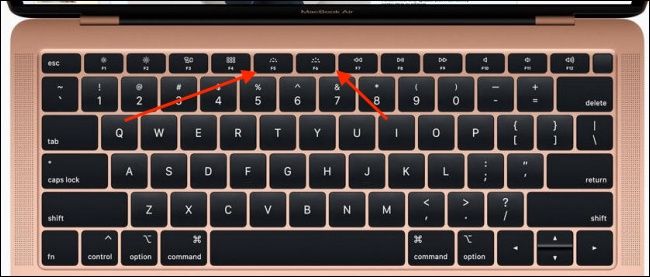
Если ваш MacBook Air был выпущен до появления MacBook Air 2020 с чипом M1 (когда Apple перешла на собственные процессоры Apple Silicon), вы можете вручную регулировать яркость подсветки клавиш с помощью функциональных клавиш.
Чтобы понизить яркость подсветки клавиатуры, нажмите клавишу F5. Чтобы повысить яркость, нажмите F6.
Полезно: Как узнать, использует ли ваш Mac процессор Intel или Apple Silicon — это помогает понять, какие элементы управления у вас доступны.
Как изменить яркость клавиатуры на Apple Silicon MacBook Air
В 2020 году Apple выпустила MacBook Air с чипом M1 и изменила раскладку верхних клавиш: кнопки управления яркостью клавиатуры и Launchpad заменены на Spotlight, Диктовку и «Не беспокоить». Если у вас такой MacBook Air, физические клавиши F5/F6 больше не управляют подсветкой.
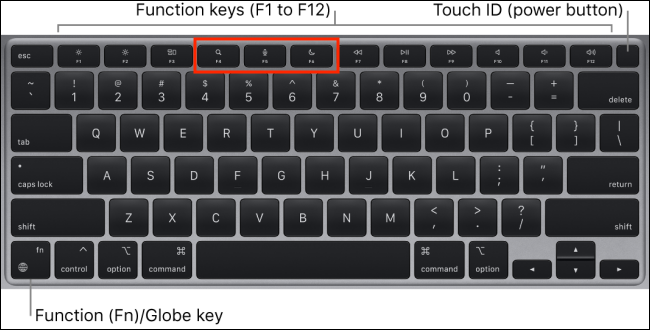
Есть два основных пути, чтобы вернуть удобное управление подсветкой:
- Использовать модуль “Яркость клавиатуры” в Центре управления macOS.
- Установить Karabiner Elements и переназначить клавиши F5/F6 на функции регулировки подсветки.
Использование Центра управления
В macOS Big Sur и новее в Центре управления есть отдельный модуль “Яркость клавиатуры”.
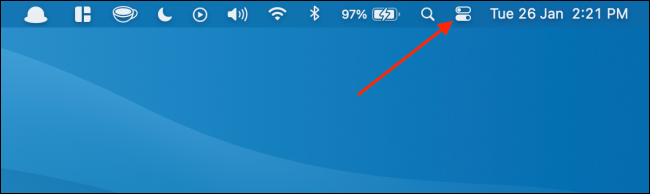
- Нажмите иконку Центра управления в строке меню (рядом с датой и временем).
- Выберите кнопку «Яркость клавиатуры».
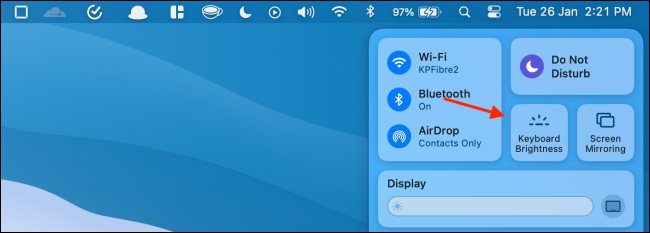
- Передвиньте ползунок, чтобы увеличить или уменьшить яркость подсветки клавиатуры.
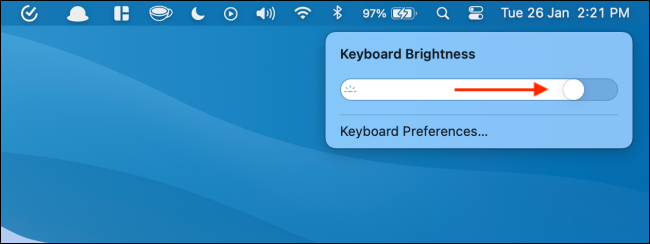
Если вы часто меняете яркость, закрепите модуль в строке меню:
- Откройте Центр управления, кликните по модулю «Яркость клавиатуры» и перетащите его вверх в строку меню.
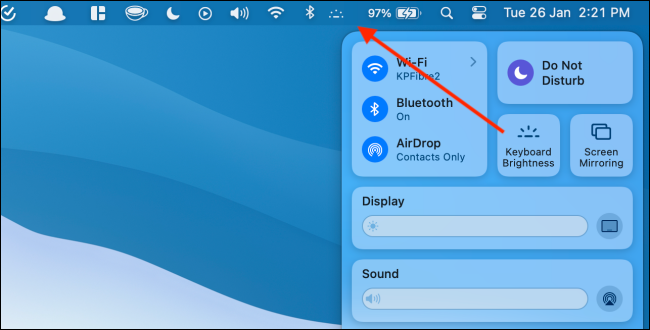
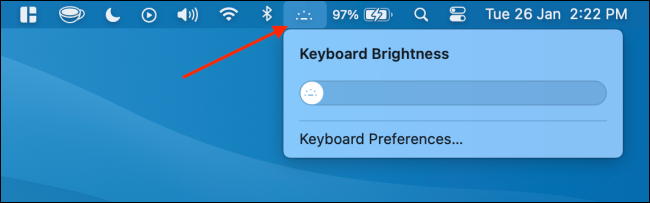
После этого значок «Яркость клавиатуры» в строке меню будет открывать ползунок сразу по клику.
Переназначение клавиш через Karabiner Elements
Если вы предпочитаете физические клавиши для управления подсветкой, можно вернуть старое поведение с помощью Karabiner Elements — бесплатного и открытого средства переназначения клавиш для macOS.
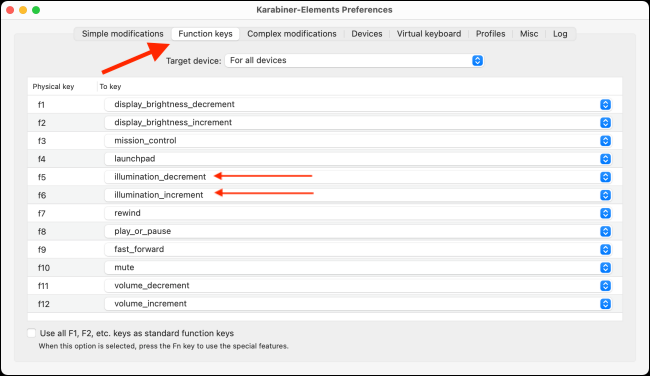
Karabiner Elements автоматически содержит профиль, который восстанавливает функции уменьшения и увеличения подсветки на F5 и F6.
Шаги установки и настройки:
- Скачайте и установите Karabiner Elements с официального сайта.
- После установки приложение запросит доступ к входным устройствам — разрешите ему мониторинг ввода.
- Откройте меню Apple и выберите «Системные настройки».
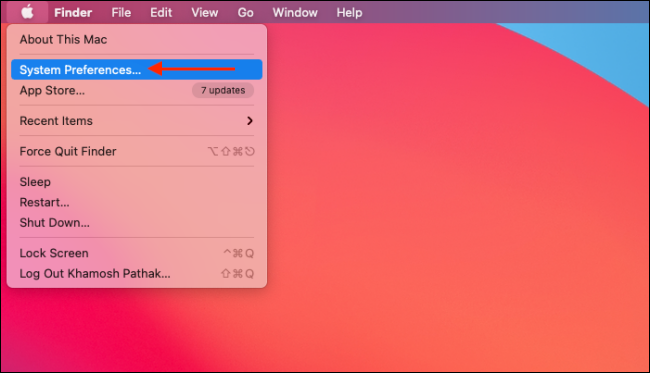
- Перейдите в раздел «Защита и безопасность».
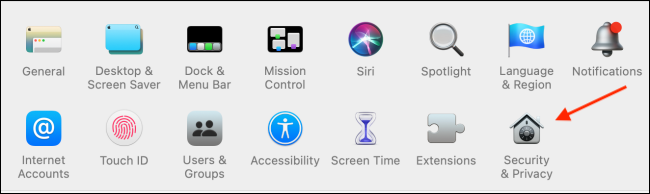
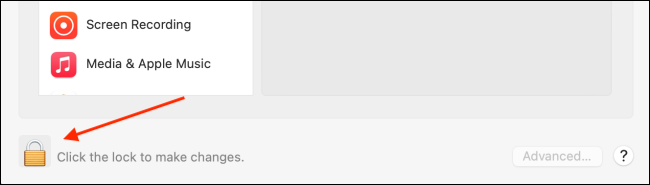
- Во вкладке «Конфиденциальность» разблокируйте изменения, нажав на замок и аутентифицировався через Touch ID или пароль.
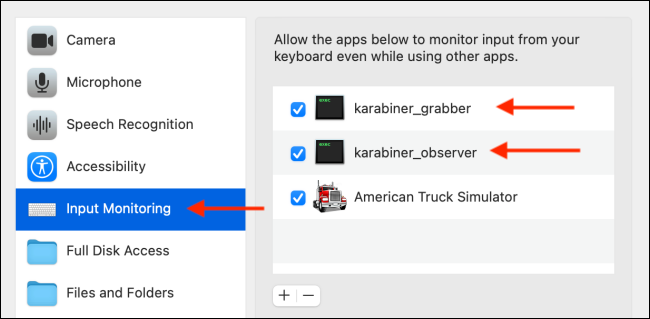
- В списке слева выберите «Мониторинг ввода» и отметьте пункты karabiner_grabber и karabiner_observer.
- Вернитесь в Karabiner Elements и откройте вкладку “Function Keys”. Убедитесь, что для F5 установлено «illumination_decrement», а для F6 — «illumination_increment».
- Если назначение не применяется сразу, закройте Karabiner Elements и запустите снова.
После этого F5 будет уменьшать, а F6 увеличивать яркость подсветки, как на старых моделях.
Важно: не переводите в «Авто» настройки, если хотите полное управление вручную. Автоматическая регулировка подсветки зависит от датчика освещённости и может отключать подсветку при ярком внешнем освещении.
Когда регулировка может не работать
- Если включён режим автоматической регулировки яркости экрана и системная логика отключает подсветку клавиатуры при ярком освещении.
- Если у вас повреждён датчик света или аппаратная часть подсветки — в этом случае ни программные настройки, ни Karabiner не помогут.
- Если Karabiner не получил нужных прав в «Мониторинге ввода» — проверьте, отмечены ли karabiner_grabber и karabiner_observer.
- На некоторых моделях macOS старых версий модуль “Яркость клавиатуры” может отсутствовать — обновите macOS до Big Sur или новее.
Альтернативные подходы и приложения
- Использовать сторонние приложения для управления функциями клавиш (например, BetterTouchTool) — они могут переопределять поведение верхних клавиш и назначать им скрипты.
- Писать простые AppleScript/Automator действия и запускать их сочетанием клавиш — пригодится, если нужна автоматизация.
- Если подсветка и вовсе не включается, проверьте обновления macOS и состояние SMC/контроллера питания (на Intel-моделях) или попробуйте перезагрузку NVRAM/PRAM.
Мини-методология: быстрая инструкция для пользователя
- Определите модель MacBook Air (Intel или Apple Silicon).
- Если Intel — используйте F5/F6.
- Если Apple Silicon — откройте Центр управления и настройте ползунок.
- Если хотите физические клавиши — установите Karabiner Elements и разрешите доступ в «Мониторинге ввода». Назначьте F5/F6 на illumination_decrement/illumination_increment.
- Проверьте работу, перезагрузив приложение Karabiner при необходимости.
Чек-лист для разных ролей
Пользователь:
- Убедиться в версии macOS и типе процессора.
- Попробовать ползунок в Центре управления.
- При необходимости установить Karabiner Elements.
ИТ-администратор:
- Проверить политику безопасности на разрешение приложений для мониторинга ввода.
- Развернуть Karabiner через MDM с преднастроенным профилем, если нужно вернуть F5/F6 у многих устройств.
Техник по ремонту:
- Проверить аппаратную подсветку и датчик освещённости, если подсветка не реагирует.
- Диагностировать SMC/NVRAM при подозрении на системный сбой.
Критерии приёмки
- После настройки ползунка или переназначения клавиш подсветка клавиатуры изменяется плавно и без задержек.
- Физические клавиши F5 и F6 выполняют уменьшение/увеличение подсветки на всех профилях пользователя.
- Если аппаратная неисправность — модуль управления сообщает об ошибке или подсветка остаётся неактивной.
Дерево принятия решения
flowchart TD
  A[Модель MacBook Air?] -->|Intel 'до 2020'| B[Использовать F5/F6]
  A -->|Apple Silicon 'M1 и новее'| C[Есть ли Центр управления?]
  C -->|Да| D[Использовать модуль Яркость клавиатуры]
  C -->|Нет или хочется физ. клавиш| E[Установить Karabiner Elements]
  E --> F{Karabiner получил права?}
  F -->|Да| G[F5 -> уменьшение, F6 -> увеличение]
  F -->|Нет| H[Разрешить в Системных настройках -> Мониторинг ввода]
Частые ошибки и как их исправить
- Karabiner не работает: проверьте права в «Системных настройках» → «Защита и безопасность» → «Конфиденциальность» → «Мониторинг ввода».
- Модуль отсутствует в Центре управления: обновите macOS до Big Sur или новее.
- Подсветка гаснет автоматически: проверьте датчик освещённости и настройки энергосбережения.
Краткое резюме
Вы можете быстро регулировать яркость подсветки клавиатуры на MacBook Air: на старых Intel-моделях — физическими клавишами F5/F6; на моделях с M1 и новее — через Центр управления или с помощью Karabiner Elements для восстановления привычного поведения клавиш.
Знаете ли вы, что Центр управления в macOS настраивается? Вы можете добавлять и удалять модули, чтобы ускорить доступ к нужным настройкам.
Полезная ссылка: Как настроить Центр управления на Mac

Похожие материалы

Несколько аккаунтов Skype: Multi Skype Launcher

Журнал для работы: повысить продуктивность

Персональные звуки уведомлений на Android

Скачивание шоу Hulu для офлайн‑просмотра

Microsoft Start: персонализированная новостная лента
