
Как изменить чувствительность «Hey Google» на динамиках Google Home и Nest

Зачем менять чувствительность
Иногда помощник не реагирует в шумной комнате или, наоборот, срабатывает от посторонних звуков. Ползунок чувствительности управляет, насколько легко устройство распознаёт ключевые фразы «Hey Google» или «OK Google». Меньшая чувствительность уменьшает ложные срабатывания; большая — повышает вероятность, что устройство услышит вас издалека.
Ключевая идея: чувствительность — компромисс между пропущенными командами и ложными срабатываниями.
Короткая инструкция — шаг за шагом
- Скачайте и откройте приложение Google Home на iPhone, iPad или Android.
- Нажмите иконку Home (слева от кнопки микрофона).
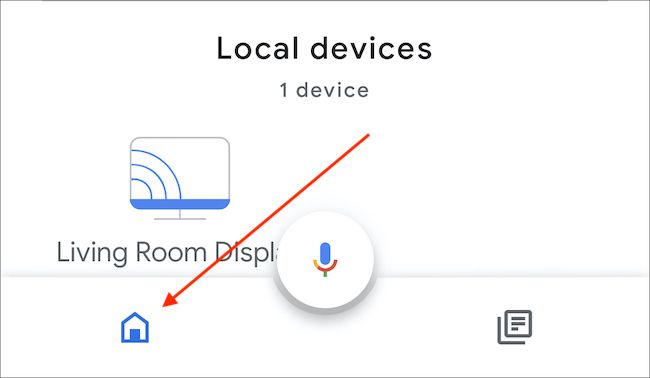
- Выберите нужный динамик или дисплей Google.
- Нажмите значок шестерёнки в правом верхнем углу, чтобы открыть Настройки устройства.
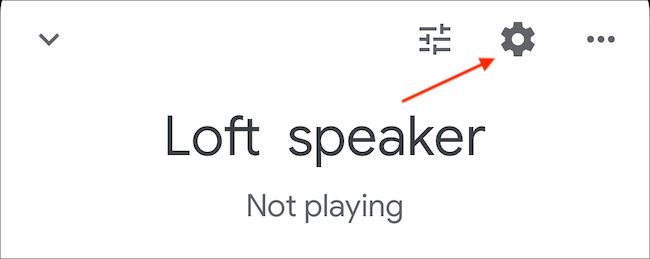
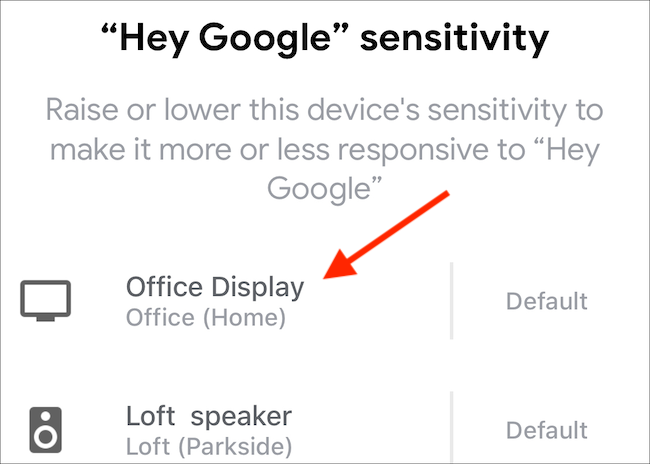
- Пролистайте вниз и выберите опцию «’Hey Google’ Sensitivity».
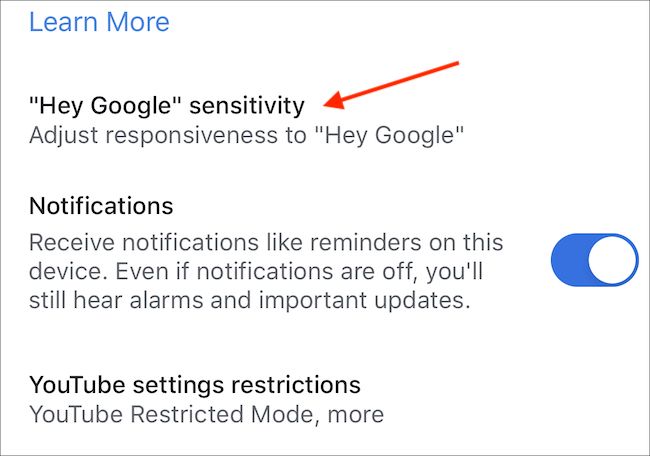
- Передвиньте ползунок от «Least Sensitive» до «Most Sensitive» (всего пять позиций). Центр — Default.
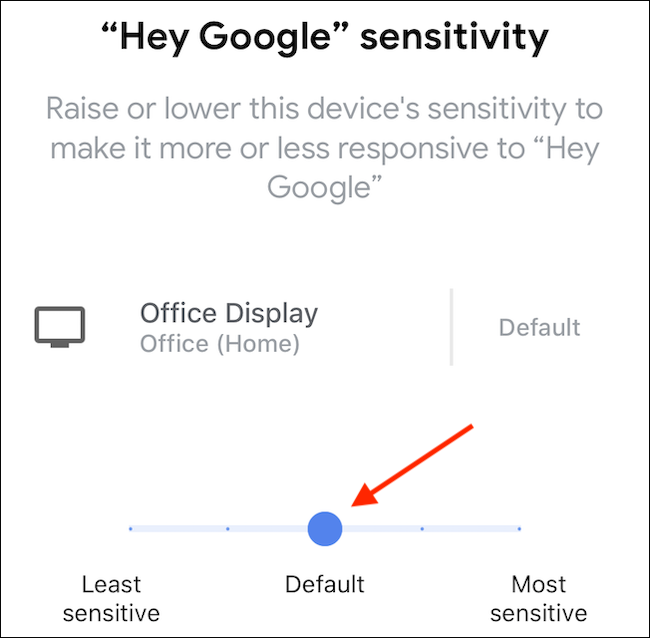
- Нажмите назад — настройки сохраняются автоматически.
- Чтобы настроить другие устройства, нажмите кнопку “Adjust More Devices” внизу и повторите процесс для каждого устройства.
Советы по выбору уровня чувствительности
- Шумная кухня, телевизор на фоне: уменьшите чувствительность (Least Sensitive или одна ступень выше).
- Большая комната или динамик далеко: увеличьте чувствительность (Most Sensitive или Default +1).
- Если помощник часто реагирует на радио/телек: уменьшите до «Least Sensitive».
- Эксперимент: изменяйте по одной ступени и тестируйте 24–48 часов.
Важно: изменение применимо только к выбранному устройству.
Когда регулировка не помогает — что проверить
- Микрофон отключён: проверьте физические кнопки громкости/микрофона на устройстве.
- Помехи от других устройств: переместите динамик дальше от колонок, ТВ или кухонной техники.
- Проблемы с сетью: убедитесь, что устройство онлайн и обновлено.
- Приватность/семейные настройки или гостевой доступ могут ограничивать распознавание голоса.
Альтернативные подходы
- Используйте жесты на дисплее или физические кнопки вместо голосовых команд.
- Активируйте распознавание голоса для отдельных членов семьи (Voice Match) — может улучшить точность.
- Отключите распознавание ключевой фразы и используйте Assistant вручную через приложение (если приоритет — приватность).
Быстрая методология настройки (минимальный чеклист)
- Откройте Google Home → выберите устройство → Настройки.
- Проверьте положение ползунка «’Hey Google’ Sensitivity». Установите +/− одну позицию.
- Тест: говорите фразу из разных точек помещения.
- Оцените поведение 24–48 часов и при необходимости скорректируйте.
Рекомендации для разных ролей
- Для домохозяйств: настроить каждый динамик по его месту (кухня — менее чувствительно, спальня — более чувствительно).
- Для офисов/работы: уменьшить чувствительность в общих зонах; отдельные кабинеты — повысить.
- Для родителей: комбинировать Voice Match и умеренную чувствительность, чтобы снизить срабатывания от детей.
Контроль качества — критерии приёмки
- Динамик отвечает на «Hey Google» в 90% попыток из обычных мест и не воспроизводит ложных срабатываний в течение дня (субъективная оценка).
- Пользователь может изменить настройку самостоятельно без помощи техподдержки.
Частые проблемы и быстрые решения
- Помехи в комнате: переместите устройство на 20–50 см в сторону и повторно протестируйте.
- Приложение не показывает опцию: обновите приложение Google Home и перезагрузите смартфон.
- Устройство не сохраняет настройку: проверьте права аккаунта — вы должны быть владельцем или администратором дома в Google Home.
Короткое резюме
Изменение чувствительности «Hey Google» — простой способ настроить баланс между удобством и точностью распознавания. Настройка делается по одному устройству через приложение Google Home; экспериментируйте с шагом в одну позицию и проверяйте результат в реальных условиях.
Важно: если проблема сохраняется, проверьте физическое состояние микрофона, обновления ПО и сетевое подключение.
Часто задаваемые вопросы
Q: Изменится ли чувствительность для всех моих устройств сразу?
A: Нет — настройка применяется к отдельному устройству. Используйте “Adjust More Devices”, чтобы повторить для остальных.
Q: Можно ли полностью отключить реакцию на «Hey Google»?
A: Да — в настройках микрофона или голосового ввода можно отключить распознавание ключевой фразы, но тогда придётся запускать Assistant вручную.
Q: Помогает ли Voice Match снизить ложные срабатывания?
A: Voice Match улучшает персонализацию и может снизить ложные срабатывания от голосов, не привязанных к вашему профилю.

Похожие материалы

Несколько аккаунтов Skype: Multi Skype Launcher

Журнал для работы: повысить продуктивность

Персональные звуки уведомлений на Android

Скачивание шоу Hulu для офлайн‑просмотра

Microsoft Start: персонализированная новостная лента
