
Как ограничить показ чувствительных рекламных категорий в Google

Google расширил настройки чувствительных категорий объявлений. После ввода ограничений для алкоголя и игр в 2020 году компания добавила ещё три группы: беременность и воспитание, знакомства и похудение. Это полезное изменение для тех, кто хочет уменьшить риск триггеров в своей ленте рекламы.
Почему это важно
Интернет-реклама таргетируется по интересам и событиям жизни. Но для людей, переживающих потерю беременности, борьбу с зависимостью или нежелательными изменениями веса, повторные показа объявлений по этим темам могут сильно вредить. Возможность ограничить такие категории даёт пользователю больше контроля и снижает вероятность эмоционального стресса.
Важно: эта настройка ограничивает показы в Google Display Network и на YouTube. Она не гарантирует полного исчезновения релевантных объявлений везде — реклама за пределами сетей Google остаётся вне контроля этой настройки.
Короткая инструкция — как отключить категории
- Откройте свой аккаунт Google. В Chrome нажмите на изображение профиля в правом верхнем углу и выберите Управление аккаунтом Google.
- Перейдите в раздел Данные и конфиденциальность.
- Найдите блок Настройки рекламы и откройте Персонализация рекламы.
- При необходимости нажмите Дополнительно, чтобы раскрыть полный список интересов.
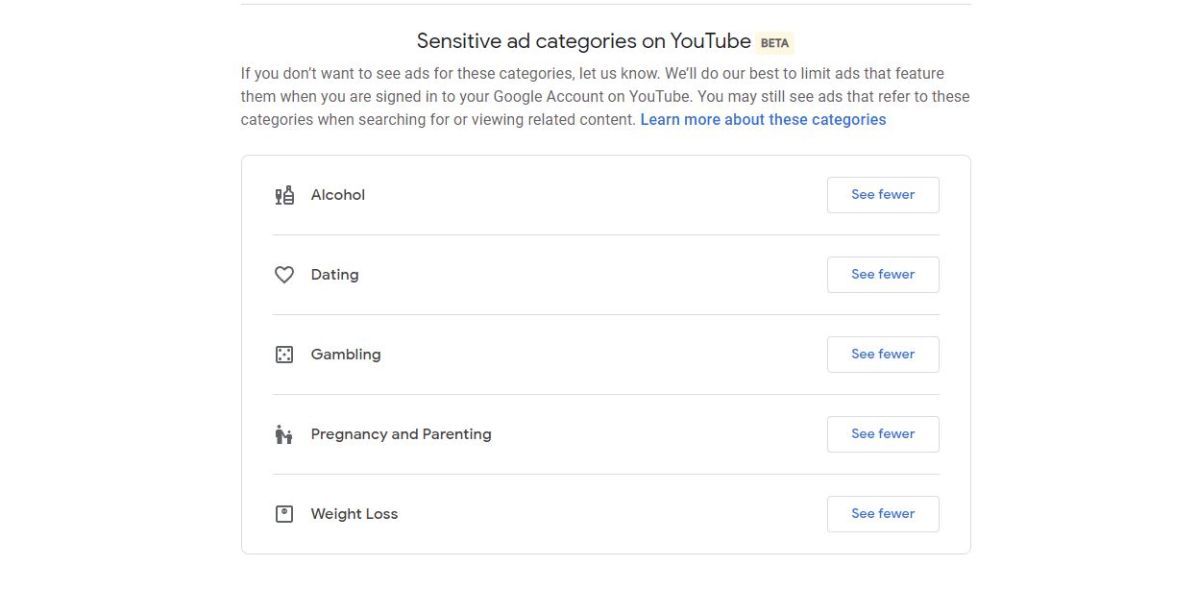
- Прокрутите список до раздела Чувствительные категории объявлений на YouTube.
- Вы увидите категории с кнопкой Показывать меньше справа.
- Выберите любую из категорий: Алкоголь, Знакомства, Азартные игры, Беременность и воспитание, Похудение — или отключите их все.
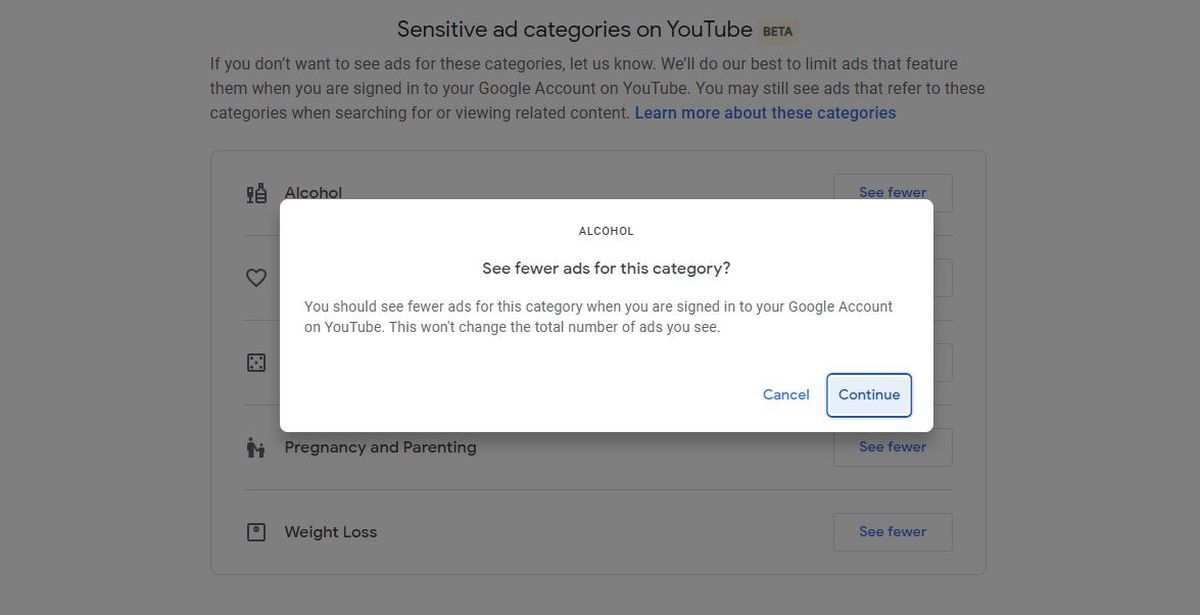
- Нажмите Показывать меньше и подтвердите действие кнопкой Продолжить.
- Готово — показы этих объявлений будут ограничены.
Если захотите вернуть объявления, вернитесь в тот же раздел и нажмите кнопку Разрешить вместо Показывать меньше.
Что именно делает это ограничение
- Ограничивает показ объявлений с таргетом на перечисленные темы в Google Display Network и на YouTube.
- Не удаляет объявления на сайтах или в приложениях, которые не используют рекламные сети Google.
- Не влияет на результаты поиска Google; текстовые рекламные ссылки в поиске могут появляться независимо.
Важно: это ограничение уменьшает релевантность показов, но не блокирует рекламодателей и не управляет сторонними списками таргетинга.
Когда это не сработает
- Сайт использует собственную систему рекламы, не связанную с Google. Тогда объявления могут оставаться видимыми.
- Если рекламодатель использует контентную рекламу (contextual ads), основанную на содержимом страницы, а не на вашем профиле, такие объявления всё ещё появятся.
- Если вы видите рекламу в приложениях, которые не подключены к Google Ad Services.
Альтернативные подходы и дополнительные меры
- Блокировщики рекламы. Расширения типа блокировщиков (ad blockers) уменьшают число любых объявлений, но требуют установки и могут ломать работу некоторых сайтов.
- Пользовательские фильтры. В некоторых браузерах и расширениях можно создать фильтр по ключевым словам (например, «беременн», «столик» и т.д.).
- Ограничение персонализации. Полное отключение персонализации рекламы в аккаунте Google уменьшит число персонализированных объявлений вообще.
- Частное окно и очистка куки. Временное решение для уменьшения повторных показов — использовать режим инкогнито и удалять куки.
Практическая методика: быстрый чек-лист (5 минут)
- Откройте аккаунт Google и проверьте раздел «Персонализация рекламы».
- Выберите «Дополнительно», чтобы увидеть чувствительные категории.
- Для каждой триггерной темы нажмите «Показывать меньше» и подтвердите.
- Проверьте YouTube и несколько сайтов, чтобы убедиться, что повторные показа снизились.
- Если объявления остаются — установите блокировщик или отключите персонализацию.
Ролевые чек-листы
Для обычного пользователя:
- Отключить нужные категории.
- Проверить YouTube и популярные сайты.
- Включить блокировщик, если реклама не уменьшилась.
Для родителей/опекунов:
- Отключить «Беременность и воспитание» на общем устройстве.
- Установить семейные фильтры в браузере и на устройствах ребёнка.
Для администратора IT в компании:
- Разместить инструкцию для сотрудников.
- Рассмотреть корпоративные политики блокировки рекламы на рабочих компьютерах.
Ментальные модели и эвристики при принятии решения
- Если реклама вызывает эмоциональную реакцию — отключайте соответствующую категорию сначала.
- Начинайте с самых болезненных тем, затем добавляйте остальные по необходимости.
- Комбинируйте системные настройки Google с блокировщиками для максимального эффекта.
Краткое резюме для разных ситуаций
- Случайные триггеры в YouTube: настройте «Показывать меньше» и проверяйте через неделю.
- Упорные объявления на сайтах: добавьте расширение-блокировщик или используйте приватный режим.
- Корпоративная защита от чувствительных тем: централизованные политики и инструкции для сотрудников.
Решение по дереву для быстрого выбора
flowchart TD
  A[Вы видите нежелательную рекламу?] -->|Да| B[Это реклама Google/YouTube?]
  B -->|Да| C[Зайдите в аккаунт Google -> Данные и конфиденциальность]
  C --> D[Персонализация рекламы -> Дополнительно -> Показывать меньше]
  B -->|Нет| E[Рассмотрите блокировщик рекламы или настройки сайта]
  A -->|Нет| F[Ничего не делать]
Критерии приёмки
- После изменения настроек объявления из выбранных категорий должны реже появляться в YouTube и на сайтах с Google-рекламой.
- Если за неделю количество таких объявлений не снизилось, принять дополнительные меры: блокировщик, очистка куки, отключение персонализации.
Маленькая справка терминов
- Персонализация рекламы — настройка показов на основе вашей активности и интересов.
- Google Display Network — сеть сайтов и приложений, где показываются визуальные объявления Google.
Примечания
Важно: эти настройки помогают снизить риск триггеров, но не могут гарантировать полного исчезновения всех объявлений по теме. Если у вас серьёзные эмоциональные реакции, рассмотрите также профессиональную поддержку.
Что делать дальше
- Выполните шаги из инструкции. 2. Подождите несколько дней и оцените эффект. 3. При необходимости подключите блокировщик или отключите персонализацию.
Резюме: новая функция Google — шаг в сторону большей заботы о пользователях. Она не панацея, но даёт практический инструмент для уменьшения нежелательного контента.

Похожие материалы

Несколько аккаунтов Skype: Multi Skype Launcher

Журнал для работы: повысить продуктивность

Персональные звуки уведомлений на Android

Скачивание шоу Hulu для офлайн‑просмотра

Microsoft Start: персонализированная новостная лента
