
Регулировка экспозиции в Lightroom с помощью диапазонных масок
Быстрые ссылки
Почему регулировать экспозицию с помощью диапазонных масок?
Создание диапазонной маски
Почему использовать диапазонные маски для экспозиции?
Часто снимок содержит корректно экспонированные светлые участки, но тени лишены деталей. Обычное повышение Exposure пригодно, но это может «пересветить» светлые участки. Повышение Shadows помогает, но при сильном подъёме картина теряет контраст.
Диапазонная маска позволяет таргетировать только нужный диапазон яркости (тени или светлые участки) и изменять их независимо от остальной части кадра. Ключевая идея: применить градиент к всему изображению, затем отфильтровать его по яркости (luminance), чтобы коррекции действовали только на выбранные тона.
Важно: диапазонные маски работают по яркости, а не по цвету, поэтому они полезны для экспозиции и контраста. Для избирательной работы по цвету используйте Color Range Mask.
Создание диапазонной маски — пошагово
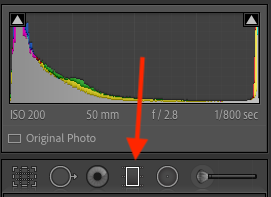
Включите инструмент Graduated Filter (градиент). Он расположен под гистограммой и выглядит как прямоугольник с белой рамкой.
Создайте новый градиент вне области изображения, кликнув и перетащив в серой зоне рядом с кадром. Ширина неважна — главное, чтобы градиент не накрывал пиксели изображения.
Поскольку градиент не находится над изображением, любые сделанные в нём корректировки будут применены ко всему кадру.
Внизу панели настроек градиента найдите опцию Range Mask и переключите её с Off на Luminance. Это превратит ваш градиент в диапазонную маску, которая управляет только яркостными значениями, не трогая цвет.
Нажмите Show Luminance Mask, чтобы увидеть маску в виде красного наложения. Изначально всё будет красным, потому что диапазон охватывает всю шкалу яркости.
Перетащите ползунки Range (левый для теней, правый для светов), чтобы сузить диапазон. Одна из сторон задаёт нижнюю границу яркости (тени), другая — верхнюю (света). Подвиньте правый ползунок влево, чтобы маска постепенно стала охватывать только тёмные участки, или левый ползунок вправо — чтобы сфокусироваться на светах.
Для мягкой, незаметной границы между маскированной и немаскированной областями используйте Smoothness. Чем выше значение, тем мягче переход.
Отключайте Show Luminance Mask, чтобы наблюдать реальные изменения в кадре, и включайте её обратно для проверки точности охвата.
После настройки маски используйте Exposure, Contrast, Shadows, Whites, Clarity и другие ползунки для локальной коррекции. Можно также корректировать баланс белого в пределах маски.

Практические советы и рекомендации
- Начинайте с небольших изменений Exposure и Shadows — лучше несколько лёгких правок, чем одно сильное.
- Комбинируйте диапазонные маски с Local Adjustment Brush для удаления артефактов или подправки областей с особенностями текстуры.
- Для сцен с большим динамическим диапазоном сначала проверьте гистограмму и закройте самые яркие пики, чтобы оставшиеся правки были прогнозируемыми.
- Если маска «просачивается» на участки с похожей яркостью, попробуйте точную локальную кисть (Range Mask: Color) или создать несколько масок с разными параметрами.
Когда метод не сработает — ограничения и контрпримеры
- Сцены с пересветами и отсутствием информации в белых участках: если пиксели полностью выгорели (clipped whites), восстановить детали нельзя — диапазонная маска не создаст отсутствующую информацию.
- Тонкие градиентные переходы, где важна локальная текстура: маска по яркости может охватывать соседние объекты с похожей яркостью, что приведёт к нежелательной коррекции формы или фактуры.
- Сильные цветовые оттенки: когда нужно изменить только один цветовой канал (например, убрать зелёный оттенок в тени), Luminance маска не подойдёт — лучше использовать Color Range Mask.
Альтернативные подходы
- Local Adjustment Brush (Кисть): для точечных коррекций и сложных форм.
- Radial Filter (радиальный фильтр): когда нужно выделить или затемнить центр или отдельный объект.
- Маска по цвету (Color Range Mask): если требуется целенаправленная корректировка конкретного цвета, а не яркости.
- Маски в Photoshop: для тончайшей ручной локализации с использованием слоёв и каналов.
Ментальные модели и эвристики
- «Штора и подсветка»: представляйте градиент как штору, которая покрывает весь кадр; диапазонная маска — это вырез в этой шторе, через который видны только определённые тона.
- «Слой коррекции с фильтром по яркости»: думайте, что вы создаёте отдельный корректирующий слой, который действует только на выбранную шкалу яркости.
- Эвристика 80/20: 80% задач по восстановлению теней решаются мягким подъемом Shadows + диапазонной маской; остальные 20% требуют кистей и масок по цвету.
Чек-лист для разных ролей
- Фотограф (полевые правки): 1) Создал внешний градиент; 2) Переключил на Luminance; 3) Подобрал Range; 4) Применил лёгкое поднятие Shadows; 5) Проверил гистограмму.
- Ретушёр: 1) Проверил отсутствие клиппинга; 2) Комбинировал диапазонные и цветовые маски; 3) Использовал кисть для локальной чистки;
- Продюсер: 1) Убедился, что правки сохраняют натуральность; 2) Проверил кадр на разных устройствах.
Мини‑методология — быстрый рабочий процесс (5 шагов)
- Оцените гистограмму и определите проблему (тени/света).
- Создайте градиент за пределами кадра.
- Выберите Range Mask → Luminance и включите показ маски.
- Настройте Range и Smoothness до нужного покрытия.
- Примените локальные изменения Exposure/Contrast/Shadows и проверьте результат.
Критерии приёмки
- Маска покрывает только целевой диапазон яркости (только тени или только светлые участки).
- Переходы выглядят естественно (без резких контрастных ореолов).
- Изменения не приводят к клешированию или сильным цветовым сдвигам.
Однострочный глоссарий
- Диапазонная маска (Luminance): маска, фильтрующая область применения по уровням яркости.
- Smoothness: плавность перехода между маскированной и немаскированной зонами.
Примеры ошибок и способы их устранения
- Проблема: маска затронула объект с похожей яркостью. Решение: добавьте кисть-исключение или используйте Color Range Mask.
- Проблема: пересветы стали ещё более заметны. Решение: снизьте Exposure в светах и проверьте гистограмму на клиппинг.
Заключение
Диапазонные маски — мощный инструмент локальной экспозиции в Lightroom. Они дают контроль над светами и тенями без глобального ущерба для изображения. Для эффективной работы сочетайте их с кистями и масками по цвету, практикуйтесь с Smoothness и не забывайте проверять гистограмму.
Краткий совет: начинайте с внешнего градиента и лёгких правок — это даёт максимальную гибкость и минимизирует нежелательные артефакты.
Итоги:
- Диапазонные маски удобны для выборочной коррекции теней/светов.
- Создавайте градиент за пределами кадра, переключайте Range Mask на Luminance.
- Пользуйтесь Show Luminance Mask и Smoothness для точной настройки.

Похожие материалы

Несколько аккаунтов Skype: Multi Skype Launcher

Журнал для работы: повысить продуктивность

Персональные звуки уведомлений на Android

Скачивание шоу Hulu для офлайн‑просмотра

Microsoft Start: персонализированная новостная лента
