
Настройка расстояния между ячейками таблицы в Microsoft Word
Зачем менять расстояние между ячейками
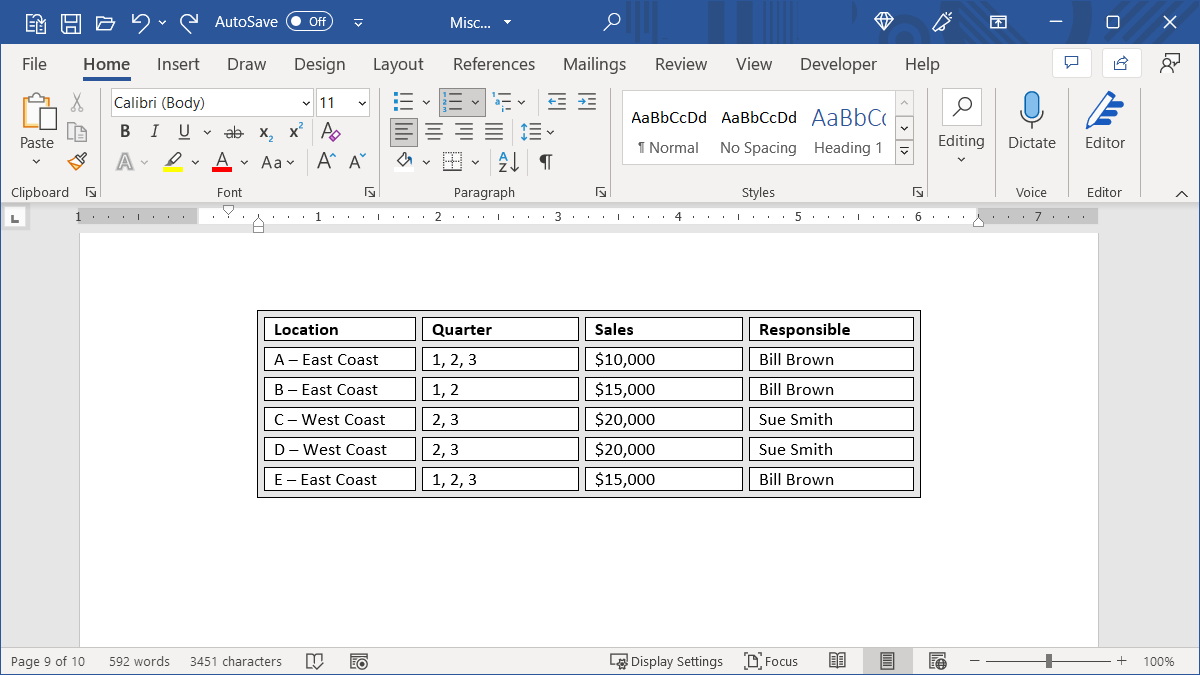
Таблицы удобны для структурирования данных, но по умолчанию ячейки часто прижаты друг к другу. Добавление промежутков:
- улучшает читаемость и визуальную иерархию;
- помогает отделить группы данных без изменения границ;
- даёт дополнительное пространство для оформления (заливка, тени);
- полезно при подготовке печатных отчётов или PDF.
Быстрая пошаговая инструкция
Выберите таблицу целиком: кликните по «ручке» таблицы или выделите любую ячейку.
Кликните правой кнопкой по выделенной области и выберите “Свойства таблицы”.
В окне “Свойства таблицы” откройте вкладку “Таблица”, затем нажмите кнопку “Параметры” в правом нижнем углу.
В центре окна “Параметры таблицы” найдите раздел “Интервал по умолчанию для ячеек” (Default Cell Spacing). По умолчанию значение равно 0.
Установите флажок “Разрешить интервал между ячейками” и введите нужное число в поле справа либо используйте стрелки для точной настройки.
Нажмите “ОК” в окне “Параметры”, затем снова “ОК” в “Свойствах таблицы” — таблица обновится.
Полезные советы и варианты применения
- Если цель — только отделить строки визуально, рассмотрите вариант увеличения межстрочного интервала в ячейках или добавление внешних отступов у текста в ячейке.
- Чтобы заливка была видна между ячейками, выберите таблицу и на вкладке «Конструктор таблиц» (Table Design) в разделе “Заливка” (Shading) назначьте цвет фона — он отобразится в промежутках.
Важно: при экспорте в другие форматы (например, старые версии Word, HTML или некоторые PDF-экспортёры) внешний вид интервала может отличаться.
Когда этот метод не подходит (контрпримеры)
- Если таблица должна соответствовать строгому шаблону печати (например, бухгалтерские бланки), изменение интервалов может нарушить формат.
- Для таблиц, которые будут импортированы в другие системы (CSV/Excel), визуальные интервалы не сохраняются — они относятся только к оформлению в Word.
- Если нужен внутренний отступ текста внутри ячейки (padding), настройка интервалов между ячейками не всегда заменяет изменение полей ячейки.
Альтернативные подходы
- Изменить поля ячейки: в “Свойствах таблицы” → “Ячейка” → “Поля” задайте внутренние отступы слева/справа/сверху/снизу. Это увеличит пространство внутри ячейки, а не между ними.
- Использовать строки/столбцы с пустыми ячейками как «буфер», если нужен более крупный визуальный разрыв.
- Границы: убрать внешние линии и применить заливку к отдельным строкам для выделения групп.
Ментальная модель (как думать о промежутках)
Представьте таблицу как сетку печенья, где каждая ячейка — печенье, а расстояние между ними — крем. Увеличивая расстояние, вы либо показываете «крем» (заливка между ячейками), либо просто даёте пространство, чтобы отдельные печенья не слипались.
Контроль качества и критерии приёмки
Критерии приёмки:
- Интервал между ячейками отвечает требованиям дизайна (например, 2–4 пт в зависимости от размера шрифта).
- Заливка отображается в промежутках, если это нужно.
- Таблица корректно экспортируется в целевой формат (если экспорт важен) без значительных изменений макета.
Тесты приёмки:
- Откройте документ на другом компьютере/в другой версии Word и проверьте внешний вид.
- Экспорт в PDF и проверка соответствия макета печати.
Роли и чек-листы
Для автора контента / редактора:
- Убедиться, что визуальный отступ улучшает читаемость.
- Проверить отображение в PDF.
Для дизайнера документов:
- Подобрать цвет заливки, контрастный к тексту.
- Синхронизировать интервалы со стилями документа.
Мини-методология: быстрый подход к выбору величины интервала
- Начните с 1–2 пт для таблиц с мелким текстом (10–11 пт).
- Для заголовков и таблиц с крупным текстом пробуйте 3–6 пт.
- Посмотрите на расстояние при 100% масштабе и при печати — скорректируйте по необходимости.
Краткий глоссарий
- Интервал между ячейками — визуальный отступ между границами соседних ячеек.
- Поля ячейки — внутренний отступ между текстом и границей ячейки.
Итог
Настройка интервала между ячейками — простой и быстрый способ улучшить читаемость таблицы или придать ей индивидуальный стиль, не меняя содержимого. Подойдёт как для вставленных, так и для вручную нарисованных таблиц. Перед массовым применением проверьте экспорт в целевые форматы и соответствие шаблонам печати.
Ключевые ресурсы: См. встроенную справку Word по “Свойствам таблицы” и разделу “Конструктор таблиц” для настроек заливки и стилей.

Похожие материалы

Несколько аккаунтов Skype: Multi Skype Launcher

Журнал для работы: повысить продуктивность

Персональные звуки уведомлений на Android

Скачивание шоу Hulu для офлайн‑просмотра

Microsoft Start: персонализированная новостная лента
