
Как откалибровать цвет монитора в Windows 10
Коротко о смысле калибровки
Калибровка дисплея — это регулировка гаммы, контраста, яркости и баланса цветов так, чтобы изображение выглядело естественно и соответствовало референсным стандартам. Для большинства пользователей встроенных средств Windows достаточно для повседневных задач; для полиграфии или цветокоррекции потребуется аппаратный калибратор.
Откройте мастер калибровки
- Нажмите Пуск → Введите “display color” в поиске.
- Откройте «Display Color Calibration». Это встроенный мастер калибровки дисплея Windows.
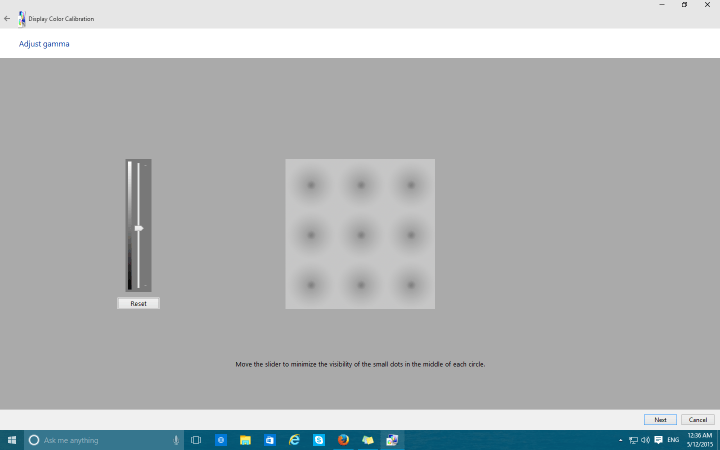
Шаг 1 — Настройка гаммы
Мастер покажет примеры слишком низкой, правильной и слишком высокой гаммы. Регулируйте ползунок, пока пример с «правильной гаммой» выглядит нейтрально: детали в средних тонах видны, без «провалов» в тени или пересветов.
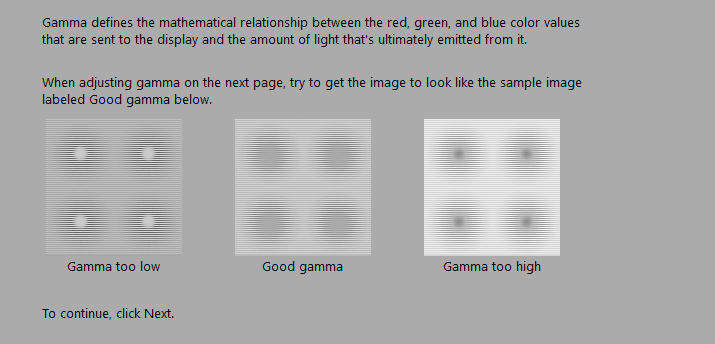
Совет: смотрите на тестовые шаблоны без яркого фонового освещения. Корректную гамму проще увидеть при нормальном рабочем освещении.
Шаг 2 — Яркость и контраст
Мастер перейдёт к настройке яркости и контраста. Вы можете пропустить этот этап, нажав «Skip contrast and brightness adjustments», но лучше пройти: мастер показывает примеры «слишком тёмно», «нормально», «слишком ярко». Настройте яркость и контраст так, чтобы не терялись детали в тенях и светлых участках.
Примечание: на ноутбуках яркость часто регулируется аппаратными кнопками или отдельным ползунком в Параметрах → Система → Дисплей.

Шаг 3 — Баланс цветов
В финале вы увидите экран для регулировки цветового баланса (красный/зелёный/синий). Подбирайте значения, пока серые участки на тестовой картинке выглядят нейтрально — без видимого цветового оттенка.
Быстрая корректировка через Параметры
В новых сборках Windows 10 многие быстрые настройки доступны в Параметры → Система → Дисплей: яркость, масштаб текста, ориентация экрана и режимы высокой контрастности.
Мини-методика (быстрые шаги)
- Закройте все яркие окна и фоновые видео.
- Откройте Display Color Calibration.
- Настройте гамму, добиваясь чёткости средних тонов.
- Настройте яркость, чтобы не терялись детали в тенях.
- Настройте контраст, избегая пересветов.
- Отрегулируйте баланс цветов, пока серые участки нейтральны.
- Сохраните профиль, если мастер предложит.
Альтернативные способы и инструменты
- Встроенные средства Windows подходят для большинства задач.
- Для профессиональной цветокоррекции используйте аппаратные колориметры (например, спектрофотометры или колориметры) и ПО производителя — они создают ICC-профили под конкретный монитор.
- В графических редакторах (Photoshop, Affinity) можно дополнительно проверять изображения с использованием управляющих профилей и тестовых таблиц.
Когда калибровка не помогает
- Если монитор старый или имеет аппаратные дефекты (выцветание, неоднородность подсветки), программная калибровка не исправит проблему.
- Если профиль Windows не применяется (профиль сбрасывается при каждом входе), вероятно, проблема с правами или драйвером видеокарты.
Important: аппаратная калибровка и соответствующая коррекция подходят, если вам важна точность цвета для печати или цветокоррекции видео.
Чек-лист для пользователя
- Закрыть все приложения с яркими окнами.
- Отключить автоматическую яркость (на ноутбуке).
- Запустить Display Color Calibration.
- Настроить гамму, яркость, контраст и баланс.
- Сохранить профиль и проверить на нескольких изображениях.
Чек-лист для системного администратора
- Проверьте актуальность драйверов видеокарты.
- Убедитесь, что в групповой политике не переписываются профили ICC.
- Если требуется единая цветопередача в офисе, рассмотрите централизованную калибровку или закупку одинаковых моделей мониторов.
Примеры, когда лучше выбрать внешний калибратор
- Печать каталогов, цветная печать высокой точности.
- Профессиональная ретушь и колор-грейдинг для видео.
- Критические проекты, где отклонение цвета недопустимо.
Критерии приёмки
- Все серые области выглядят нейтрально, без сильного цветового оттенка.
- Детали в близких к чёрному и к белому областях видны (нет «склеивания»).
- Изображения выглядят естественно при обычном офисном освещении.
Глоссарий
- Гамма — нелинейная кривая яркости, влияющая на средние тона.
- Контраст — разница между самыми тёмными и самыми яркими областями.
- Баланс белого — настройка, делающая нейтральными серые и белые области.
- ICC-профиль — файл, описывающий цветопередачу устройства.
Короткое резюме
Калибровка дисплея в Windows 10 проста: используйте встроенный мастер, настройте гамму, яркость, контраст и баланс. Для повседневных задач этого хватает; для профессиональных работ используйте аппаратные колориметры и создавайте ICC-профили.
Если у вас есть опыт или нестандартные приёмы по улучшению цветопередачи — поделитесь в комментариях.

Похожие материалы

Несколько аккаунтов Skype: Multi Skype Launcher

Журнал для работы: повысить продуктивность

Персональные звуки уведомлений на Android

Скачивание шоу Hulu для офлайн‑просмотра

Microsoft Start: персонализированная новостная лента
