
Как выровнять левый и правый звук в Windows 11
Почему одна сторона наушников тише в Windows 11?
Часто причина — простая: штекер не вставлен плотно или контакты окислились. Но есть и другие распространённые причины:
- Механическое повреждение штекера, разъёма или кабеля.
- Проблемы со звуковой картой или её драйвером.
- Внутренние проводники наушников могли разорваться или ослабнуть.
- Вмешательство сторонних программ, которые изменяют аудиопотоки.
- Подключение через USB-концентратор с нестабильной передачей сигнала.
Краткое определение: баланс каналов — относительное усиление левого и правого канала аудио. Равные значения дают стерео без смещения в сторону.
Подготовка перед настройкой
Прежде чем менять параметры, выполните эти простые проверки:
- Проверьте, что наушники или колонки физически целы и штекер вставлен плотно.
- Подключите устройство к другому порту или другому компьютеру для исключения аппаратной неисправности.
- Обновите Windows и драйверы звуковой карты.
- Временно отключите сторонние звуковые утилиты и плагины, чтобы исключить их влияние.
Важно: если у вас съемные наушники с разными кабелями или адаптерами, попробуйте другой кабель.
Как выровнять левый и правый аудиоканалы в Windows 11
Ниже три способа сделать это — через «Настройки», через «Панель управления» и через свойства динамика. Сохранены шаги и изображения интерфейса.
1. Через приложение Настройки
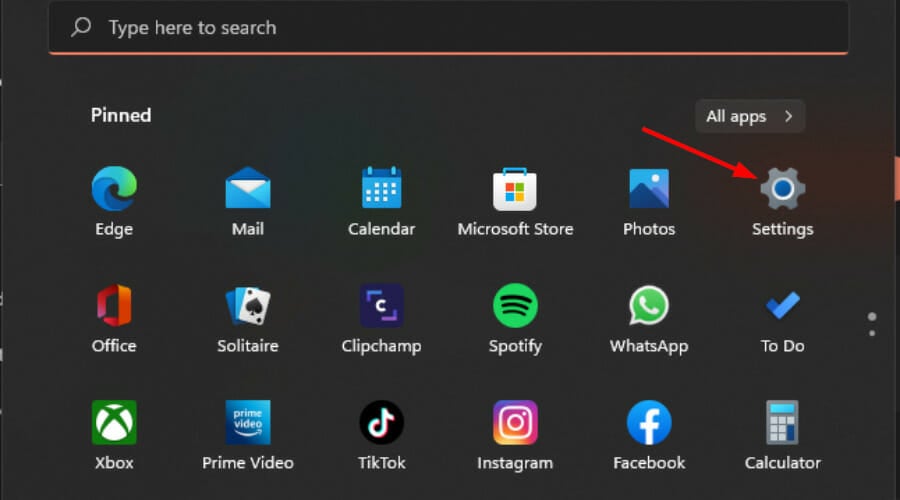
- Нажмите клавишу Windows и откройте Settings.
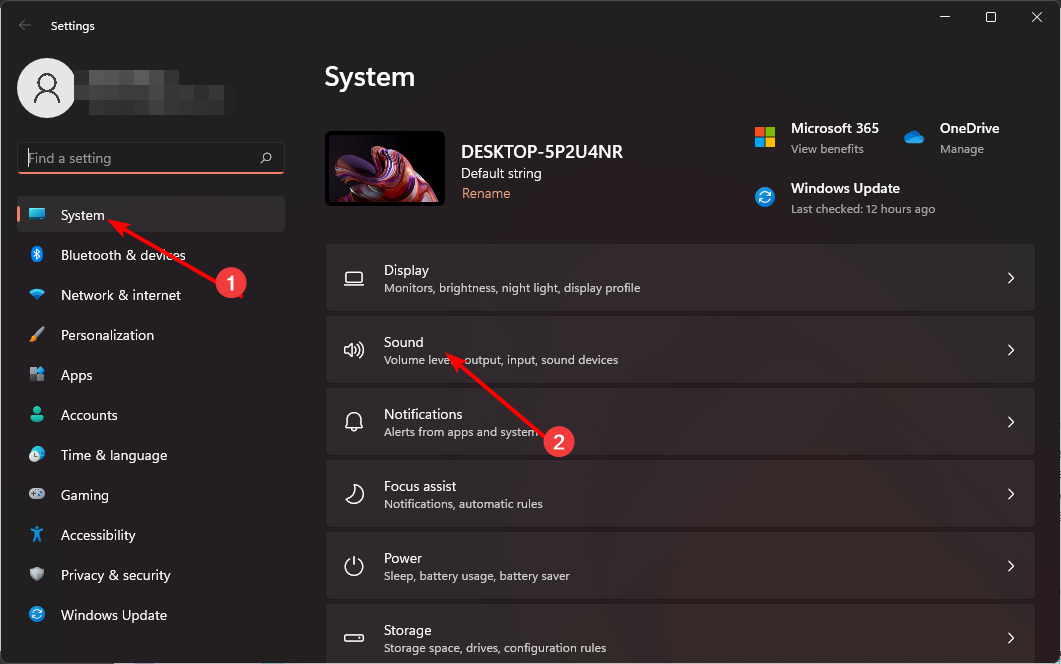
- Перейдите в раздел System, затем выберите Sound.
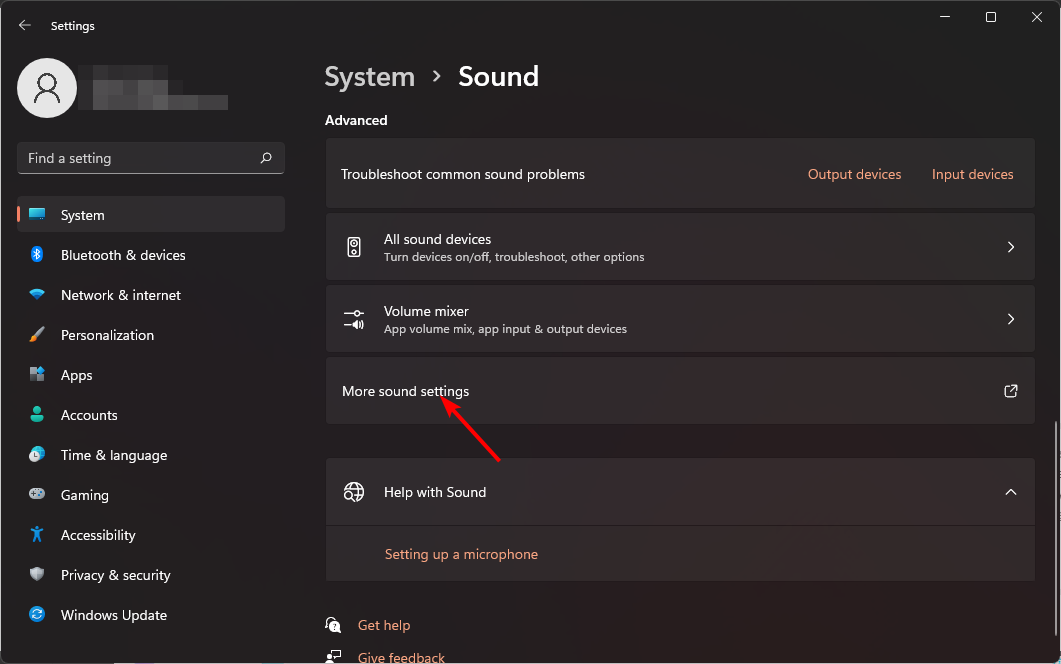
- Нажмите More sound settings.
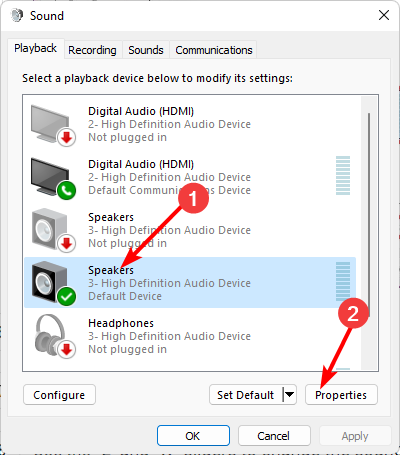
- Выберите ваши динамики или наушники и откройте Properties.
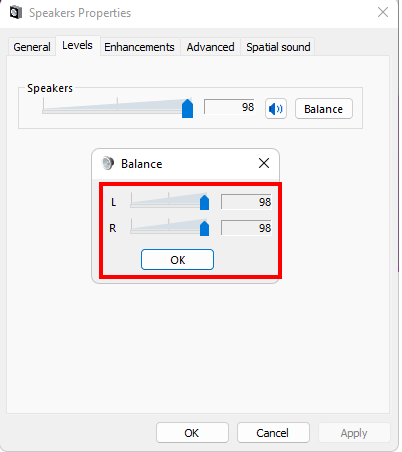
- Перейдите на вкладку Levels и нажмите Balance.
- Убедитесь, что уровни Left и Right совпадают.
- Нажмите Apply, затем OK для сохранения.
Примечание: названия кнопок приведены в том виде, как они отображаются в интерфейсе — это помогает быстро ориентироваться.
2. Через Панель управления
- Нажмите меню «Пуск», введите Control Panel и откройте приложение.
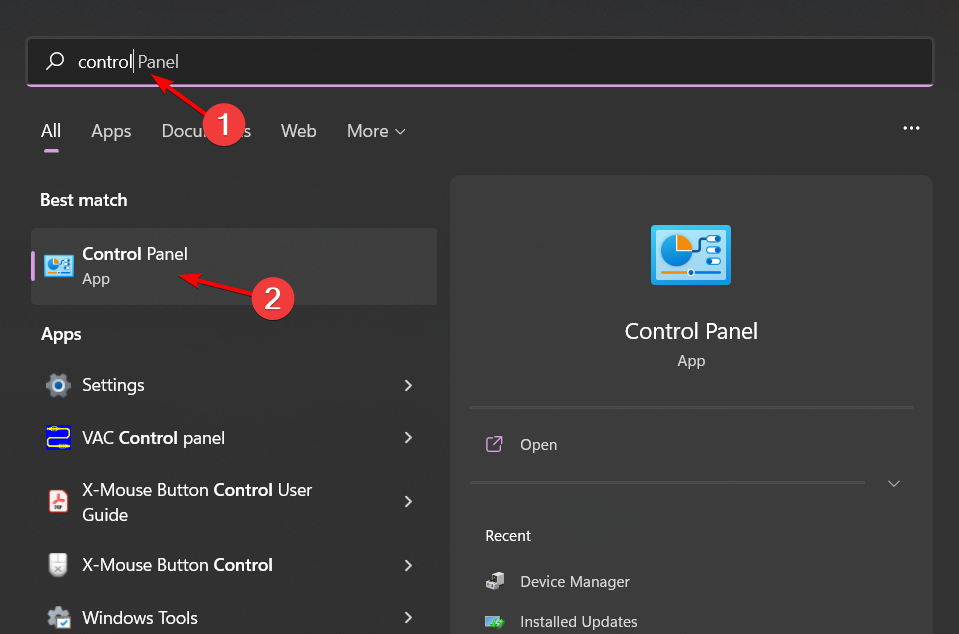
- Перейдите в раздел Hardware and Sound.
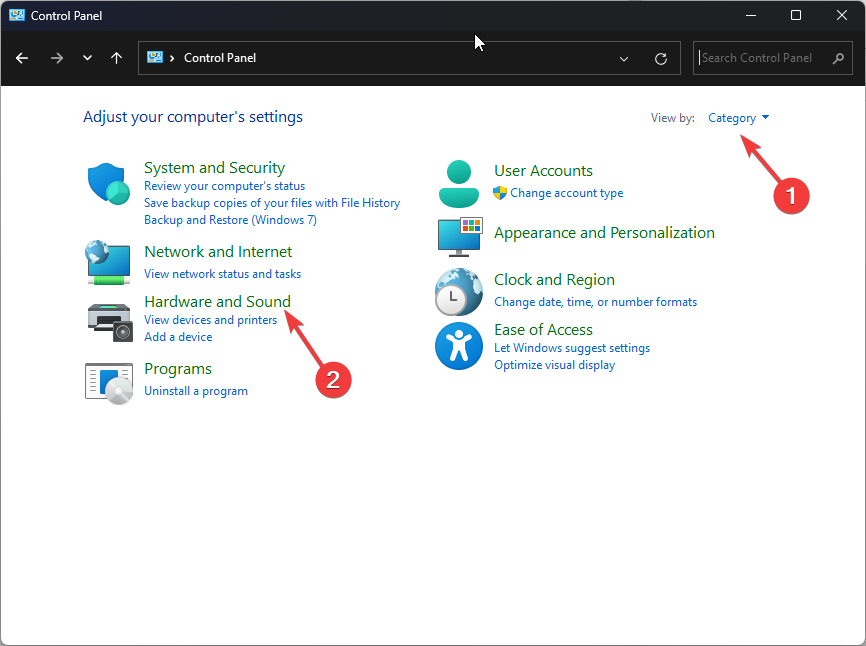
- Откройте Sound.
- Выберите устройство воспроизведения, нажмите Properties.
- На вкладке Levels нажмите Balance и выровняйте Left и Right.
- Сохраните изменения кнопками Apply и OK.
3. Через свойства динамика на панели задач
- Кликните по значку динамика в панели задач и выберите Manage audio devices.
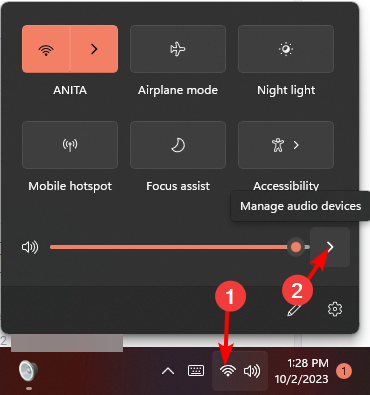
- Выберите своё устройство и нажмите More volume settings.
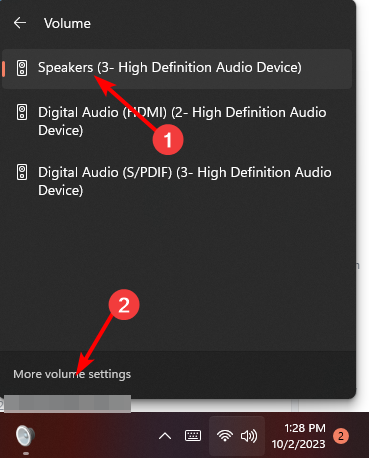
- В разделе Output выберите устройство воспроизведения.
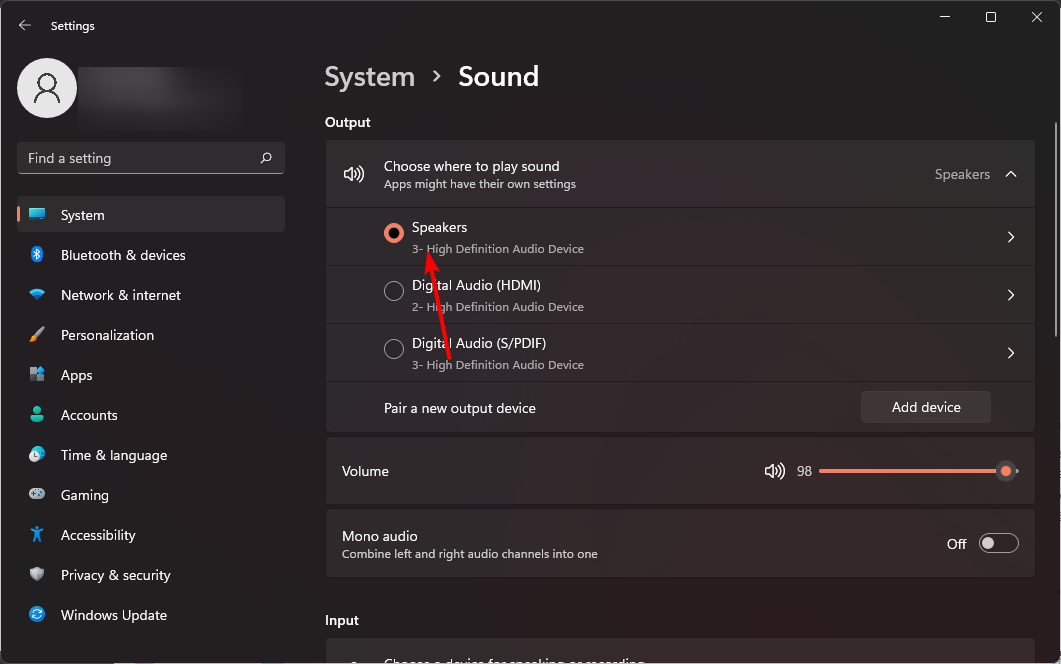
- В Output settings переместите слайдеры Left и Right на одинаковое значение.
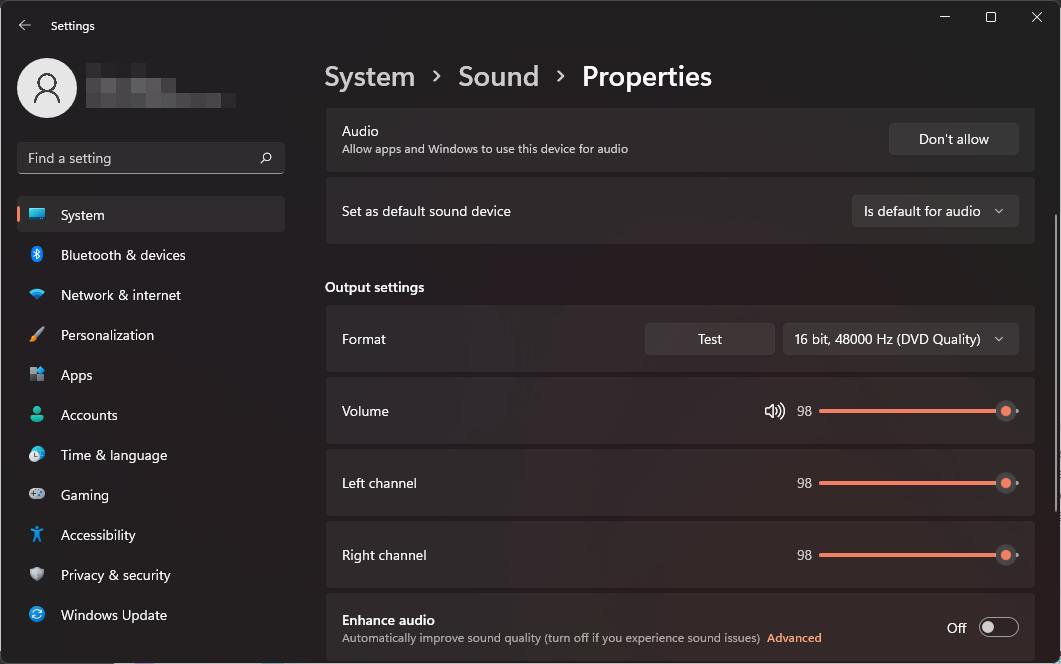
Важно: некоторые USB-наушники или звуковые интерфейсы имеют собственные панели управления; баланс нужно менять в их приложении.
Почему уровни левого и правого канала снова расходятся?
Если вы сталкиваетесь с повторной рассинхронизацией, возможные причины:
- Аудиодрайвер устарел или повреждён.
- Низкокачественные наушники/динамики с нерегулярной характеристикой громкости.
- Устройство подключено через USB-концентратор с плохим питанием или помехами.
- Сторонние приложения изменяют параметры звука (включая виртуальные аудиодрайверы).
- Несовместимость с устаревшей версией Windows.
Если причина программная, обычно помогает переустановка драйвера или удаление конфликтующих утилит.
Пошаговая методология поиска и устранения неисправности (мини-метод)
- Проверка аппаратуры: подключите наушники к другому устройству.
- Быстрая настройка: выровняйте баланс через «Настройки» как описано выше.
- Софт и драйверы: обновите драйвер звуковой карты, временно отключите сторонние аудиоплагины.
- Диагностика питания/USB: подключите напрямую, минуя хабы.
- Альтернатива: используйте стороннюю программу для калибровки и нормализации уровня громкости.
- Аппаратный ремонт: если проблема повторяется на разных устройствах — вероятен физический дефект наушников.
Когда описанные методы не помогут — альтернативные подходы
- Используйте диагностические утилиты производителя звуковой карты (Realtek, Conexant и др.).
- Переустановите аудиодрайвер: удалите устройство в «Диспетчере устройств», затем перезагрузите ПК.
- Проверьте настройки звуковых приложений (плеер, DAW) — иногда они имеют собственный панорамный регулятор.
- Попробуйте бесплатные утилиты для нормализации звука, например Dynamic Audio Normalizer или эквалайзеры с балансом.
Пример: если баланс корректен в системных настройках, но в определённом плеере одна сторона тише — проблема в настройках этого плеера.
Контрольные сценарии и критерии приёмки
Критерии приёмки после решения:
- При тестовом стереозвуке (сигналы отдельно для левого и правого) уровень одинаков и не пересекается.
- На протяжении 10 минут воспроизведения громкость не дрейфует.
- При перезагрузке и повторном подключении устройства баланс сохраняется.
Тестовые кейсы:
- Воспроизвести монотонный тон на левом канале, затем на правом — уровни должны быть равны.
- Отключить все посторонние аудиоплагины и протестировать плеер.
- Подключить к другому компьютеру — повторное возникновение проблемы укажет на аппаратную неисправность.
Роль-зависимые чеклисты
Для рядового пользователя:
- Проверить штекер и кабель.
- Открыть «Настройки» → Sound → More sound settings → Balance.
Для администратора IT:
- Обновить/переустановить драйверы через Диспетчер устройств.
- Проверить групповые политики и установленные аудиодрайверы.
Для аудиофила / студии:
- Использовать качественный внешний ЦАП/аудиоинтерфейс.
- Работать через отдельное приложение с точной калибровкой каналов.
Ментальные модели: как думать о проблеме
- «Аппарат против ПО»: сначала исключаем аппаратные проблемы, затем программные.
- «Контролируемый тест»: один вход — одна переменная. Меняем по одной вещи и смотрим результат.
Быстрый план отката (Rollback)
- Верните уровни Left/Right в систему в исходное положение.
- Если вы устанавливали драйверы/утилиты — удалите их и перезагрузите ПК.
- Подключите запасное аудиоустройство, чтобы вернуть звук к рабочему состоянию.
Часто задаваемые вопросы
Как понять, что наушники физически повреждены?
Если при подключении к другому устройству проблема остаётся — вероятно, внутри наушников повреждён провод или динамик.
Можно ли восстановить баланс программно, если проблема аппаратная?
Можно частично компенсировать программно, но это временное решение. При физическом повреждении со временем качество ухудшится.
Факто́чка: ключевые соображения
- Баланс каналов контролирует относительную громкость левого и правого каналов.
- Первое действие — физическая проверка подключения; второе — системные настройки.
- Переустановка драйвера часто решает программные конфликты.
Резюме
- Проверьте физику: штекер, кабель, порт.
- Настройте баланс через «Настройки», «Панель управления» или свойства динамика.
- Если повторяется — обновите или переустановите драйверы и проверьте сторонние приложения.
- Для профессиональной точности используйте внешний аудиоинтерфейс и калибровочные утилиты.
Спасибо за внимание — попробуйте предложенные шаги и напишите, помог ли какой-то конкретный метод. Если нужно, добавлю пошаговую инструкцию именно для вашей звуковой карты или модели наушников.

Похожие материалы

Несколько аккаунтов Skype: Multi Skype Launcher

Журнал для работы: повысить продуктивность

Персональные звуки уведомлений на Android

Скачивание шоу Hulu для офлайн‑просмотра

Microsoft Start: персонализированная новостная лента
