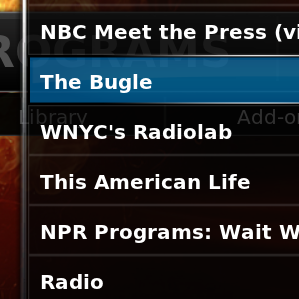
Подкаст — это периодическая аудио- или видеопередача, распространяемая через RSS. В XBMC (теперь известном как Kodi в новых версиях) можно воспроизводить эпизоды напрямую, если добавить RSS как источник медиатеки. Коротко: RSS‑канал = список файлов/эпизодов; XBMC умеет читать такой список как папку.
Важно: термин «RSS» — формат XML для ленты обновлений; здесь он используется как адрес источника медиаконтента.
Быстрый сценарий (кратко)
Откройте раздел «Музыка» или «Видео» в XBMC.
Зайдите в меню «Файл» (File) → «Добавить источник» (Add Source).
Введите URL RSS, начинающийся с rss:// вместо http://.
Для аудиоподкастов добавляйте в раздел музыки, для видео — в видео.
По желанию добавьте в «Избранное» для быстрого доступа.
Добавление подкаста через графический интерфейс
Перейдите в раздел «Музыка» или «Видео» в зависимости от формата подкаста.
Откройте меню «Файл» (File) и выберите «Добавить источник» (Add Source).
Вместо пути к папке введите адрес RSS, начиная с rss://example.com/feed (замените example.com на реальный адрес).
Примечания:
В некоторых сборках XBMC вставка (paste) URL может не работать — потребуется ввод с пульта/клавиатуры вручную.
Повторите для каждого подкаста; разделяйте аудио и видео по соответствующим секциям.
Редактирование Sources.xml вручную
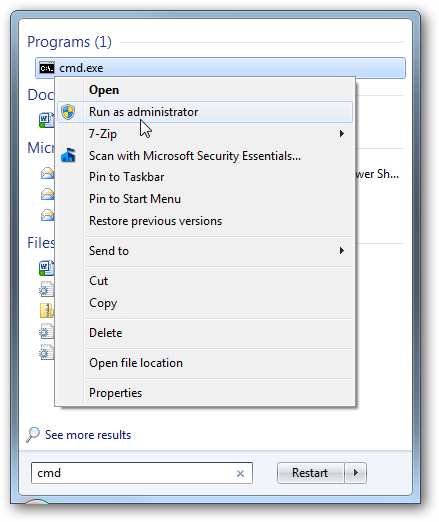
Если вам удобнее редактировать конфигурационные файлы, откройте userdata/Sources.xml и добавьте запись. Расположение файла зависит от ОС:
Windows XP: Documents and Settings\Application Data\XBMC\userdata\
Windows Vista/7: Users\<имя>\AppData\Roaming\XBMC\userdata\
Откройте Sources.xml в текстовом редакторе и добавьте фрагмент в соответствующей секции ( для аудио,
RSS Feedrss://
Замените RSS Feed на читаемое имя подкаста, а rss:// на полный RSS‑URL, начинающийся с rss://. Если вы вставите http:// вместо rss://, XBMC, скорее всего, не распознает источник как RSS‑ленту.
Совет: в редакторе сохраняйте резервную копию Sources.xml перед изменением.
Добавление в избранное и навигация
Чтобы быстро находить подкасты, добавьте их в «Избранное»:
Откройте подкаст в разделе «Файл».
Клик правой кнопкой мыши или нажмите C на клавиатуре.
Выберите «Добавить в избранное» (Add to favourites).
Когда этот способ не работает
RSS не содержит прямых ссылок на файлы (некоторые каналы используют защищённые URL или постобработку).
Канал требует аутентификации (пароль, токен) — XBMC без дополнительной обвязки не авторизуется.
Плохая или устаревшая реализация RSS: нестандартные теги, отсутствуют enclosures.
В таких случаях попробуйте альтернативные способы ниже.
Альтернативные подходы
Использовать сторонние плееры/клиенты подкастов, которые умеют работать с авторизацией и нестандартными лентами.
Конвертировать/переобработать RSS через промежуточный сервер (self‑hosted), который добавит корректные enclosures и прямые URL.
Для Kodi (современное имя XBMC) существуют аддоны для некоторых популярных платформ, попробуйте их для удобства.
Шпаргалка и шаблоны
Шаблон записи для Sources.xml (пример заполнения):
Мой Подкастrss://podcast.example.com/feed.xml
Примеры ошибок и исправления:
Проблема: добавили http:// вместо rss://. Решение: заменить префикс на rss://.
Проблема: аудио отображается в видео. Решение: переместить запись в секцию .
Роль‑ориентированные чеклисты
Новичок:
Найти URL RSS подкаста.
Открыть «Видео» или «Музыка» → «Файл» → «Добавить источник».
Ввести rss://… и проверить воспроизведение.
Продвинутый пользователь / администратор:
Резервная копия Sources.xml.
Ручное добавление записи в нужную секцию ( или
Проверить права доступа и сетевые настройки, если стрим не воспроизводится.
Критерии приёмки
Подкаст появляется в списке и содержит список эпизодов.
Эпизод воспроизводится (аудио или видео) без ошибок.
Источник корректно добавлен в соответствующий раздел ( /
Совместимость и миграция
Новые версии XBMC называются Kodi — большинство методов такие же, но пути к userdata и интерфейс могут отличаться.
При обновлении медиасервера сохраняйте резервную копию Sources.xml и userdata.
Если вы переходите с XBMC на Kodi, проверьте, не изменились ли форматы конфигурации.
Небольшой методичный план для автоматизации добавления (мини‑методология)
Соберите список RSS URL в текстовый файл.
Сделайте резервную копию текущего Sources.xml.
Сформируйте XML‑фрагменты для каждой записи (шаблон выше).
Вставьте фрагменты в нужную секцию и перезапустите XBMC/Kodi.
Глоссарий — ключевые термины в одну строку
RSS: XML‑лента для распространения обновлений.
Enclosure: тег в RSS, содержащий ссылку на файл медиа.
Sources.xml: файл конфигурации XBMC со списком медиаресурсов.
Краткое резюме
XBMC может воспроизводить подкасты напрямую — нужно добавить RSS как медиa‑источник через интерфейс «Файл» или вручную в Sources.xml, используя префикс rss://. Этот способ простой, но в некоторых случаях требуется обход: авторизация, нестандартные RSS или сторонние аддоны.
Важно: сохраняйте копию Sources.xml перед изменениями и проверяйте, что вы используете rss:// в URL.
К каким подкастам вы подключились через XBMC? Поделитесь в комментариях — полезно другим пользователям.
ANOUNCEMENT: Если вы хотите краткое объявление для блога или рассылки: XBMC умеет воспроизводить подкасты напрямую — просто добавьте RSS‑канал как источник (rss://…). Пошаговая инструкция и шаблоны доступны в статье.