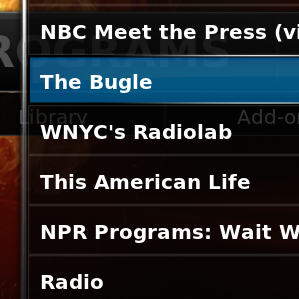
XBMC умеет воспроизводить аудио и видео из RSS‑лент подкастов без дополнительных плагинов. Это неочевидно, а официальная документация не всегда помогает. Автор потратил время на бесполезные аддоны, прежде чем найти этот простой приём. Ниже — понятная пошаговая инструкция, варианты для продвинутых пользователей и советы по отладке.
Почему это работает и когда не сработает
RSS‑ленты подкастов содержат прямые ссылки на аудио- и видеофайлы. XBMC умеет читать такие ленты, если они добавлены как источник медиа. Метод простой, но не универсальный:
Работает для стандартных RSS/Atom‑лент с элементами enclosure.
Не будет работать, если лента защищена авторизацией или использует нестандартные схемы потоковой передачи.
Может быть неудобно, если лента содержит тысячи записей — в этом случае лучше использовать внешний менеджер подкастов.
Важно: не требуются плагины для базового воспроизведения, но расширенные функции (автозагрузка, отметки прочитанного) отсутствуют.
Быстрый способ: добавление подкаста через графический интерфейс
Откройте раздел Музыка или Видео в XBMC в зависимости от типа подкаста.
Откройте меню «Файл».
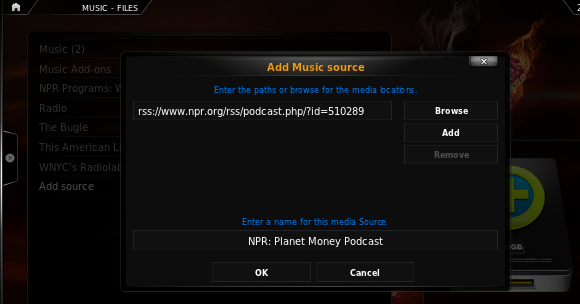
Выберите «Добавить источник».
В поле для пути введите RSS‑ленту, начиная с rss:// вместо http://, например: rss://example.com/feed.xml
Подсказка: интерфейс XBMC на некоторых пультах или в полноэкранном режиме не позволяет вставить текст. Придётся ввести URL вручную через экранную клавиатуру.
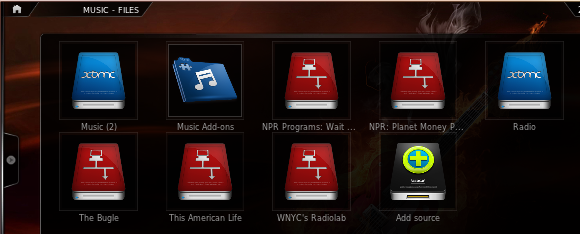
Повторите процедуру для всех подкастов. Размещайте аудио‑ленты в разделе Музыка, а видео‑ленты — в разделе Видео. После этого вы сможете просто открыть «Файл» → выбрать источник и запустить эпизоды.
Редактирование Sources.xml вручную
Если вы предпочитаете текстовые правки, можно добавить источники в файл Sources.xml. Это удобно при массовом добавлении или при автоматической настройке нескольких устройств.
Где искать Sources.xml (зависит от ОС):
Windows XP: Documents and Settings\Application Data\XBMC\userdata\
После того как нашли файл, добавьте блок источника. Пример кода, который нужно вставить в соответствующий раздел или
RSS Feedrss://
Замените “RSS Feed” на понятное имя подкаста, а rss:// на полный URL ленты, где префикс http:// заменён на rss://. Убедитесь, что аудио‑источники находятся внутри тега , а видео — внутри
Важно: сделайте резервную копию Sources.xml перед изменениями. Неправильный XML может привести к ошибкам при запуске XBMC.
Добавление в Избранное для быстрого доступа
Чтобы подкасты было проще находить, добавьте их в Избранное:
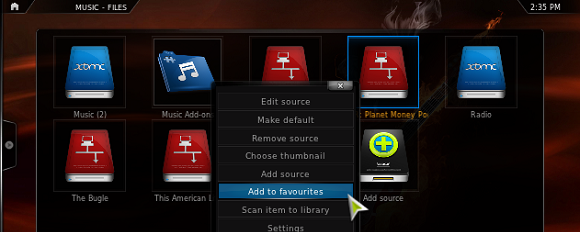
В разделе «Файл» выделите источник с подкастом.
Нажмите правую кнопку мыши или клавишу C (в интерфейсе), затем «Добавить в избранное».
Избранное может содержать плейлисты, разделы аддонов и даже ссылки на стримы — поэтому это удобное центральное место для доступа.
Рекомендации по организации и именованию
Используйте понятные имена источников: Подкаст — Название эпизода или Автор.
Группируйте похожие подкасты в отдельные подпапки на сервере, если используете сетевые источники.
Помечайте видео‑подкасты как Видео, чтобы XBMC применял правильные плагины и скины.
Альтернативные подходы
Использовать внешний клиент подкастов на ПК/мобильном устройстве и стримить в XBMC через сетевую папку или UPnP. Подойдёт, если нужна синхронизация состояния (прочитано/непрочитано).
Плагин‑менеджеры сообщества: они могут предложить автозагрузку эпизодов, но часто ломаются при обновлениях лент.
Конвертация ленты в плейлист M3U и добавление как обычного сетевого плейлиста.
Отладка и распространённые проблемы
Подкаст не отображается: проверьте, работает ли RSS‑лентa в браузере и содержит ли теги с URL файлов.
Ошибка воспроизведения: убедитесь, что URL приводит к прямому .mp3/.aac/.mp4 файлу, а не на страницу хоста.
Нужна аутентификация: XBMC не умеет встроенно проходить HTTP Basic/Auth‑формы для RSS. Придётся использовать прокси или внешний менеджер.
Важно: если лента использует перенаправления (HTTP 3xx), XBMC обычно следует за ними, но иногда это даёт сбои.
Пошаговый чеклист (роли)
Для простого пользователя:
Найти URL RSS‑ленты.
Открыть XBMC → Музыка или Видео → Файл → Добавить источник.
Ввести rss://yourfeed.url/feed.xml.
Добавить источник в Избранное.
Для администратора сети:
Проверить доступность RSS по сети с сервера XBMC.
При необходимости настроить прокси или проброс портов.
Подготовить массовый список и отредактировать Sources.xml.
Критерии приёмки
Подкаст появляется в списке «Файл» в соответствующем разделе.
Эпизоды отображают название и доступны для воспроизведения.
При выборе «Добавить в избранное» ссылка появляется в меню Избранное и открывается без ошибок.
Быстрый план восстановления при ошибке
Восстановить резервную копию Sources.xml.
Проверить URL ленты в браузере.
Убедиться, что в XBMC нет активных блокировок сети.
Если нужно — временно удалить проблемную ленту и добавить снова.
Короткий словарь
RSS: формат ленты для публикации обновлений (коротко).
Enclosure: тег в RSS, содержащий URL медиа‑файла.
Sources.xml: конфигурационный файл источников XBMC.
Когда этот метод не подходит
Если нужна автоматическая загрузка и управление прогрессом подкастов.
Если лента требует авторизации.
При больших каталогах, где удобнее специализированное приложение.
Заключение
XBMC даёт простой и стабильный способ проигрывать подкасты без сторонних плагинов. Добавление RSS как источника работает надёжно для большинства публичных лент. Для продвинутых сценариев рекомендуется комбинировать XBMC с внешними клиентами или скриптами, которые формируют плейлисты.
Какие подкасты вы слушаете через XBMC? Поделитесь своим списком и опытом настроек в комментариях.
Часто задаваемые вопросы
Q: Можно ли вставить ссылку, а не печатать вручную? A: В стандартном интерфейсе XBMC вставка через буфер обмена часто недоступна; придётся вводить вручную. На ПК с мышью иногда возможна вставка.
Q: Как массово добавить десятки подкастов? A: Подготовьте шаблон для Sources.xml и импортируйте его на каждый клиент.
Q: Работает ли это с защищёнными лентами? A: Нет, для защищённых лент понадобится прокси или внешний клиент, который умеет проходить аутентификацию.