
Как вернуть личную медиатеку на главный экран Plex
Что случилось и почему это важно
После глобального обновления интерфейса Plex многие пользователи обнаружили, что их личный контент (фильмы, сериалы, музыка) исчезает с верхней части главного экрана. Вместо этого Plex показывает рекомендованный контент с поддержкой рекламы. Для владельцев больших личных библиотек это неудобно: доступ к собственным медиатекам требует дополнительных кликов или поиска.
Коротко: Plex по умолчанию смещает приоритет на рекомендованные/рекламные потоки, но вы можете вернуть управление через веб-интерфейс.
Важно: эти настройки редактируются только через веб-интерфейс Plex — мобильные и ТВ-приложения не дают полного доступа к управлению рекомендациями и источниками.
Быстрые шаги: вернуть библиотеки на главный экран
- Откройте веб-интерфейс: https://app.plex.tv
- Войдите в аккаунт и нажмите значок шестерёнки в правом верхнем углу для доступа к настройкам аккаунта.
- В нижней части бокового меню выберите «Библиотеки».

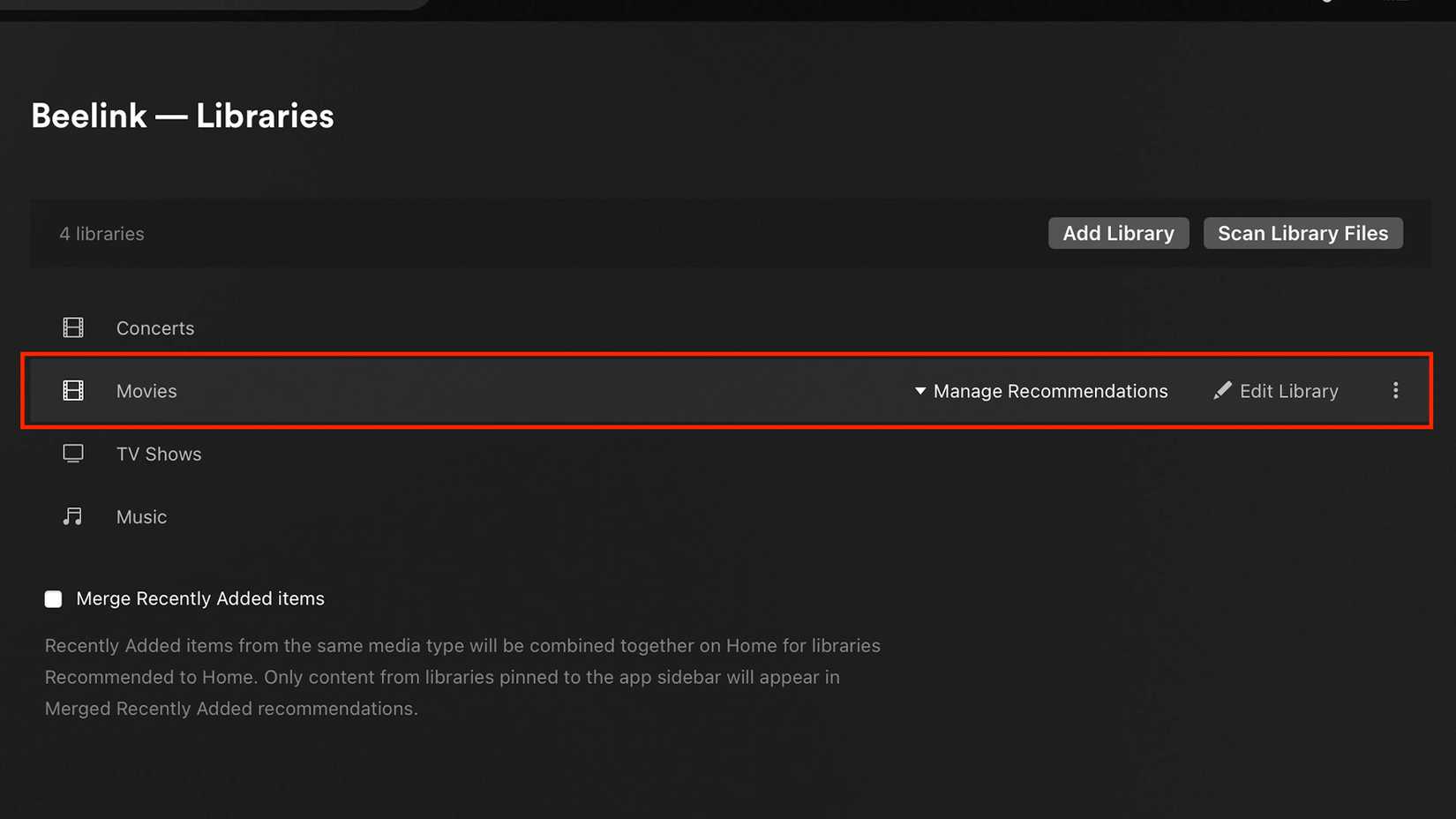
- Найдите ваш сервер и наведите курсор на нужную библиотеку (например, «Фильмы»). Нажмите «Управлять рекомендациями».
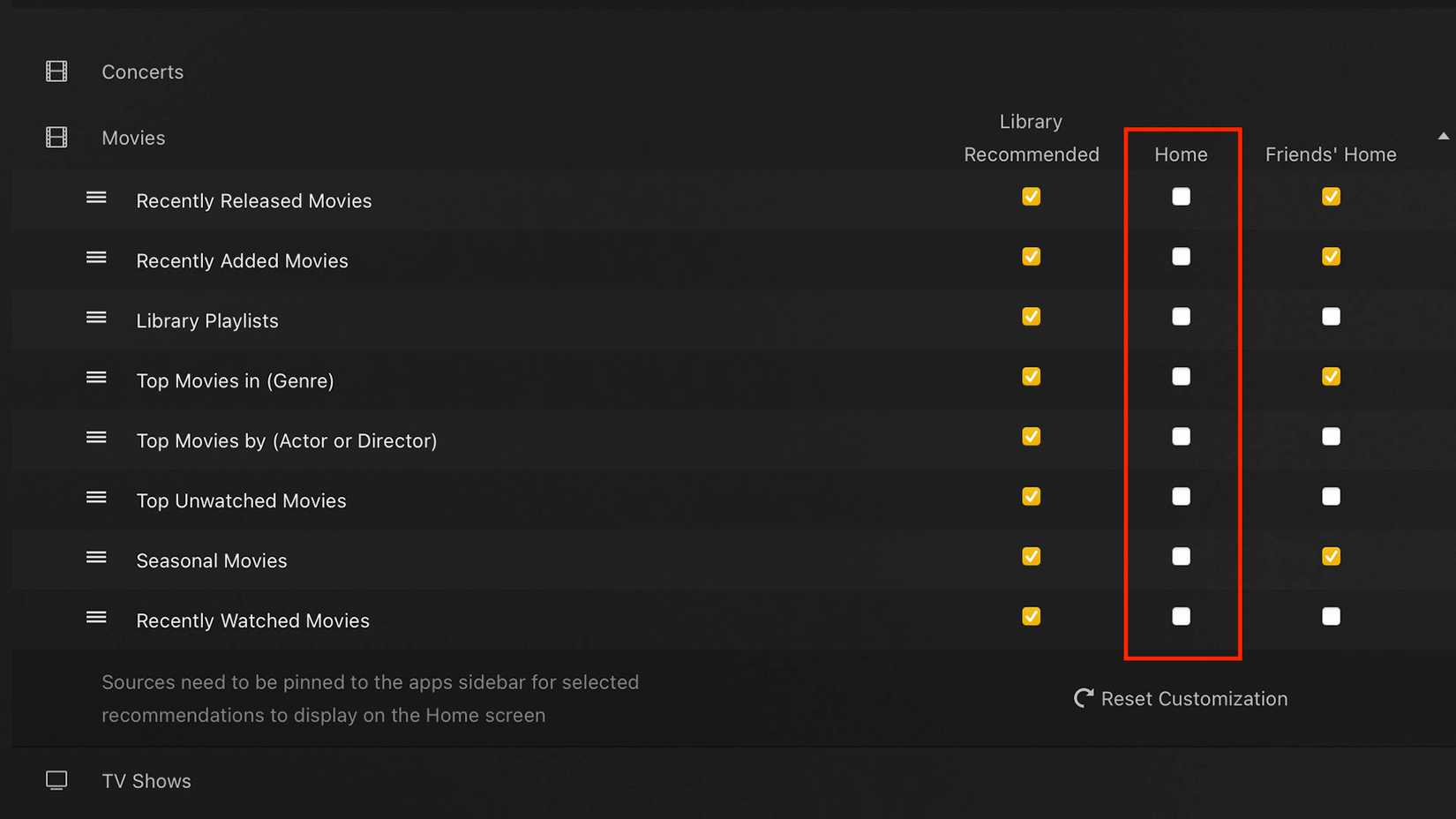
- В открывшемся окне вы увидите столбцы «Рекомендовано библиотекой», «Домой» и «Дом друзей». В колонке «Домой» отметьте те чекбоксы, которые хотите видеть на своём главном экране (например «Недавно добавлено», «Недавно выпущено», «Сезонное»).
- Повторите процесс для каждой библиотеки (Сериалы, Музыка, ваши кастомные коллекции).
- Закройте и снова откройте Plex на ТВ/смартфоне или перезапустите Plex Media Server на компьютере/NAS, если изменения не отобразились сразу.
Совет: чтобы не перегружать главный экран, оставьте в колонке «Домой» только 2–4 релевантных категории (например: Недавно добавлено, Недавно выпущено, Сезонное).
Можно ли полностью убрать рекламный/онлайн-контент?
Да, частично. В веб-интерфейсе перейдите в настройки → Онлайн-источники медиа и отключите «Live TV» и «Movies & Shows» (Фильмы и передачи). Это скроет вкладки и подборки с рекламным контентом, но есть нюанс:
- Минус: при отключении вы полностью лишаетесь доступа к этим сервисам в Plex — вкладки исчезнут.
- Плюс: ваша личная медиатека занимает верхнюю часть экрана и реклама становится менее навязчивой.

Если вы иногда хотите смотреть бесплатный контент с рекламой, оставьте эти источники включёнными и просто настройте колонки «Домой» для своей библиотеки, чтобы ваши данные показывались выше.
Что делать, если настройки не помогают — пошаговая диагностика
- Проверьте, что вы редактируете настройки того сервера, на который указывает ваше устройство (иногда у пользователей есть несколько серверов).
- Убедитесь, что в разделе «Дом друзей» вы не ограничили отображение для учётных записей других пользователей — это отдельная колонка.
- Перезапустите Plex Media Server: иногда сервер кеширует старые настройки.
- Обновите приложения на ТВ/плеере (Roku, Android TV, Apple TV) до последней версии.
- Отключите и включите библиотеку: в редактировании библиотеки временно уберите и снова добавьте её (подходит как аварийный способ обновления индексации).
- Проверьте, не конфликтуют ли плагины/пакеты на сервере (например сторонние метаданные) — временно отключите их и проверьте результат.
Если после всех шагов личный контент всё ещё не отображается, попробуйте зайти под другой учётной записью с правами администратора и повторить настройки.
Ограничения и случаи, когда это не сработает
- Если устройство использует фирменный упрощённый клиент Plex (ограниченные ТВ-версии), оно может не поддерживать все элементы интерфейса и обновления могут выглядеть иначе.
- Для гостей/друзей видимость вашего контента определяется колонкой «Дом друзей» — ваши личные «Домой» настройки не применяются к их учётным записям.
- Для некоторых регионов Plex автоматически предлагает локализованные промо и рекламные блоки, которые сложно полностью скрыть.
Альтернативные подходы
- Создайте плейлисты с приоритетным контентом и закрепите их в верхней части медиатеки — это гарантирует быстрый доступ, даже если главный экран показывает рекомендации.
- Используйте сторонние клиенты (например, Jellyfin или Emby) если вам критична полная свобода интерфейса — учтите, это требует миграции данных и настроек.
- Для домашнего использования: настроить отдельный профиль/учётную запись с минимальными правами и кастомной главной страницей для детей или гостей.
Мини-методика: быстрая контрольная карта (SOP)
- Войти на app.plex.tv → Настройки → Библиотеки.
- Для каждой библиотеки: Навести курсор → Управлять рекомендациями → В колонке «Домой» отметить нужные категории.
- Проверить «Онлайн-источники медиа» для отключения рекламных вкладок (по желанию).
- Перезапустить клиентские приложения / Plex Media Server.
Критерии приёмки
- Личный контент виден в верхней части главного экрана через приложение на ТВ и мобильных устройствах.
- Вы по-прежнему можете просматривать онлайн-контент, если не отключили соответствующие источники.
- Настройки применяются ко всем библиотекам, где вы отметили опции в колонке «Домой».
Ролевые чеклисты
Администратор сервера
- Подключиться к app.plex.tv с правами администратора.
- Проверить настройки на основном сервере.
- Обновить Plex Media Server до последней версии.
- Объяснить пользователям, как настроить «Дом друзей», если нужно.
Гость/Друг (пользователь с доступом)
- Попросить администратора отметить нужные опции в колонке «Дом друзей» или дать инструкции для собственной учётной записи.
- При необходимости использовать плейлисты для быстрого доступа к общим фильмам/сериалам.
Безопасность и конфиденциальность
Plex не передаёт ваши локальные файлы в публичный доступ автоматически. Настройки «Дом» и «Дом друзей» управляют тем, что видно на главном экране, но права доступа к файлам остаются такими же, как настроены в аккаунтах и уровнях доступа. Если вы даёте доступ внешним пользователям, проверьте, какие библиотеки доступны и какие метаданные вы разрешаете показывать.
Когда стоит жаловаться в поддержку Plex
- Если веб-интерфейс не сохраняет изменения.
- Если перезапуск сервера и приложений не применяет настройки.
- Если вы подозреваете баг в новой версии интерфейса (укажите версию сервера и клиента).
Быстрая памятка: что включать в «Домой» (рекомендации)
- Недавно добавлено — для быстрого доступа к новым файлам.
- Недавно выпущено — если вы хотите видеть свежие релизы.
- Сезонное — полезно для праздников и тематических подборок.
Не включайте слишком много опций, чтобы не захламлять главный экран.

Plex Pass
Совместимость
Windows, Linux, macOS, Android, iOS и ряд других устройств
Пробный период
Бесплатная учётная запись доступна
Plex Pass расширяет возможности медиасервера: удалённая трансляция, аппаратное кодирование, офлайн-загрузки и другие функции.
Краткое резюме
- Главное управление рекомендациями и видимостью личной медиатеки происходит через веб-интерфейс app.plex.tv.
- Отметьте нужные категории в колонке «Домой» для каждой библиотеки, чтобы вернуть личный контент на главный экран.
- Отключение онлайн-источников скрывает рекламный контент, но убирает к нему доступ целиком.
Если после выполнения всех шагов проблема осталась, соберите информацию о версии сервера, клиентских приложениях и опишите шаги воспроизведения — это ускорит поиск решения у поддержки.
Важно: повторяйте настройку для новых библиотек и объясняйте гостям разницу между «Домой» и «Дом друзей».

Похожие материалы

Несколько аккаунтов Skype: Multi Skype Launcher

Журнал для работы: повысить продуктивность

Персональные звуки уведомлений на Android

Скачивание шоу Hulu для офлайн‑просмотра

Microsoft Start: персонализированная новостная лента
