
Как добавить локальную музыку в Spotify и синхронизировать на мобильном

Быстрые ссылки
Добавление локальной музыки в десктопный клиент
Создание нового плейлиста
Синхронизация через «Доступ офлайн»
Устранение неполадок
Добавление локальной музыки в настольный клиент
Сначала убедитесь, что треки, которые вы хотите добавить, находятся на компьютере и что вы имеете право воспроизводить и переносить их между устройствами (нет DRM‑ограничений). Песни с DRM не будут синхронизироваться через Spotify и откроются только в проигрывателях, которые умеют обрабатывать запросы DRM к серверам лицензирования.
Для пользователей Windows Spotify автоматически просканирует папки Downloads, Documents и Music на наличие аудиофайлов. На macOS поместите файлы в iTunes, папку “Музыка” или “Загрузки”, чтобы клиент смог их обнаружить. Любые другие папки можно добавить вручную: откройте Настройки (Preferences) → Local Files → Add a Source и укажите нужную папку.
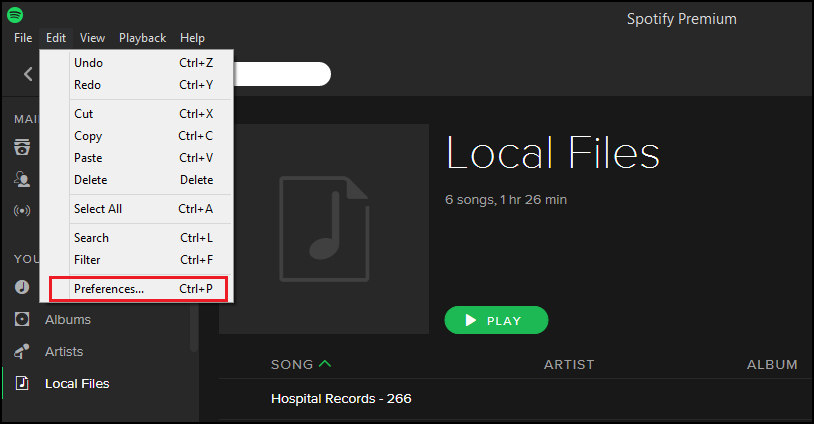
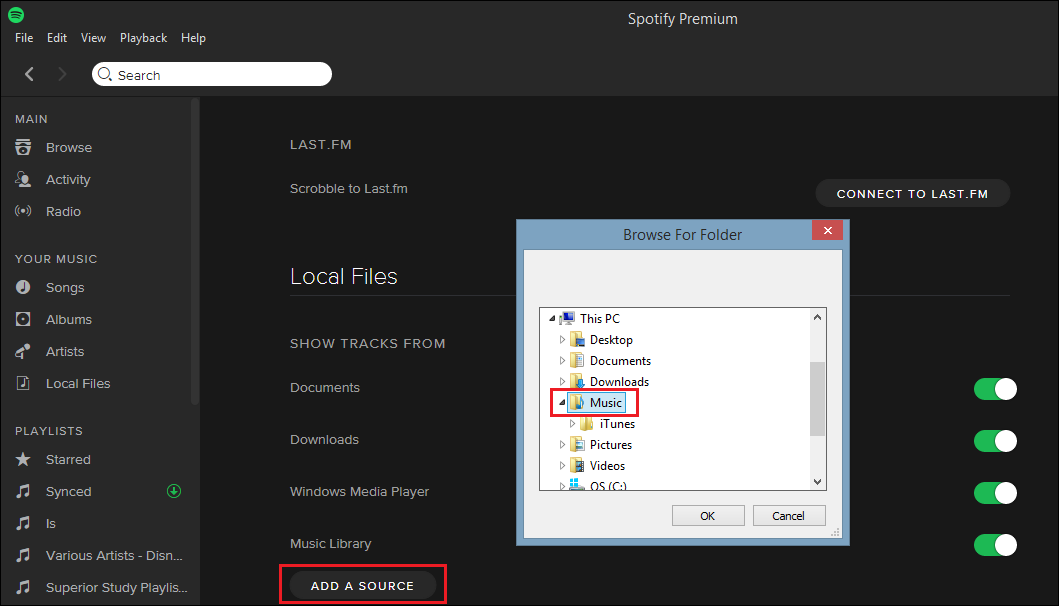
После добавления папки все треки без DRM будут импортированы в библиотеку Spotify и появятся в разделе “Local Files” в боковом меню.
Создание нового плейлиста
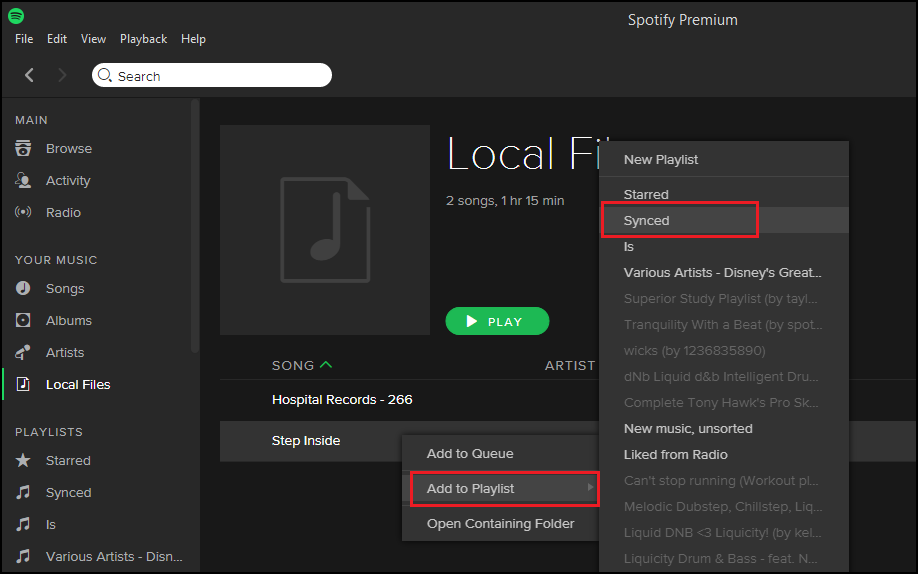
Когда файлы появятся в библиотеке, создайте отдельный плейлист, в котором будете держать синхронизируемые треки. Например, создайте плейлист с именем “Synced” и перетащите туда нужные треки.
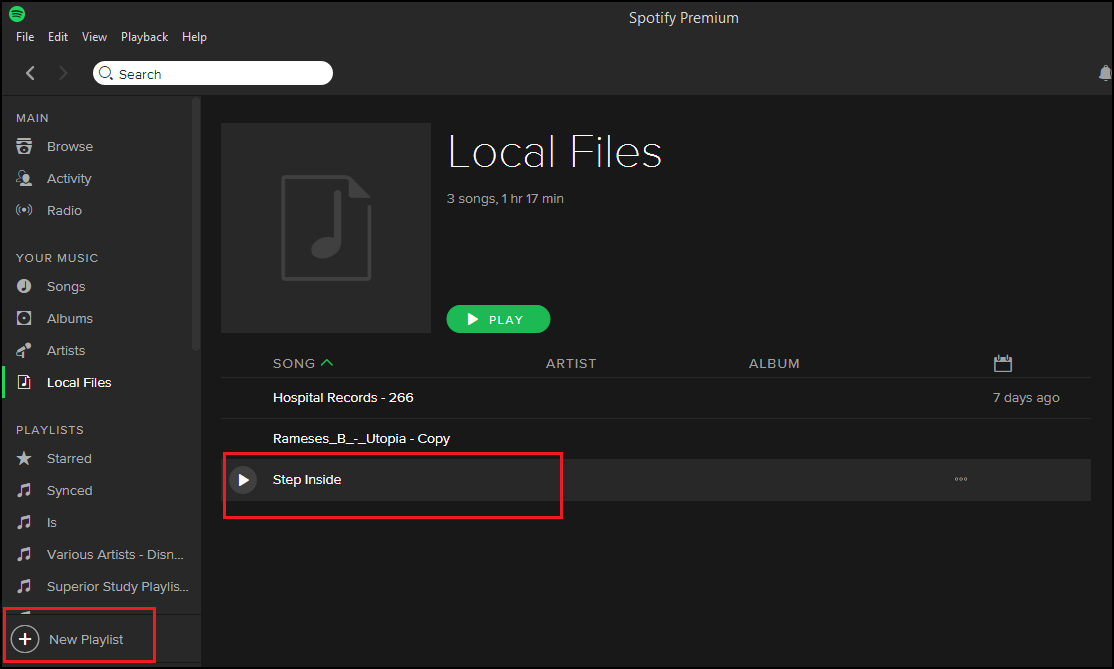
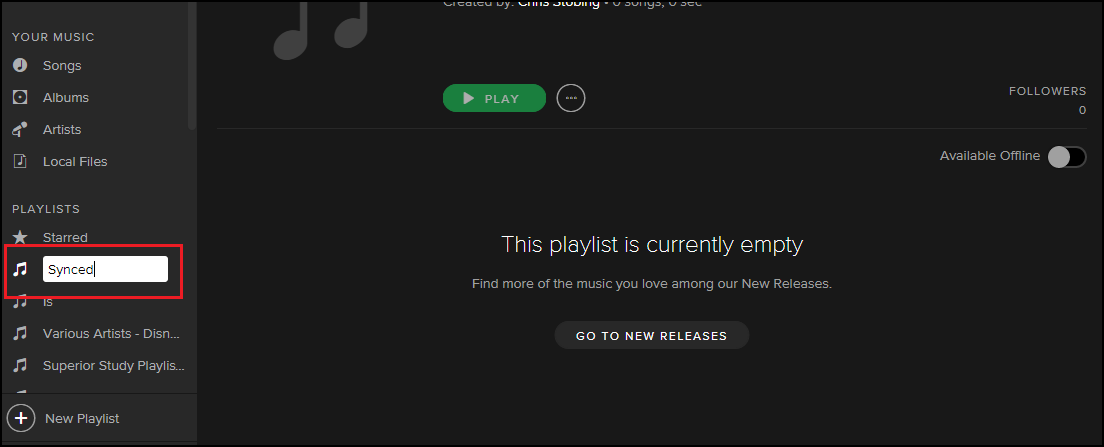
Перейдите в Local Files и добавьте выбранные треки в созданный плейлист — это плейлист, который будет доступен для офлайн‑плея на мобильных устройствах.
Синхронизация через “Доступ офлайн”
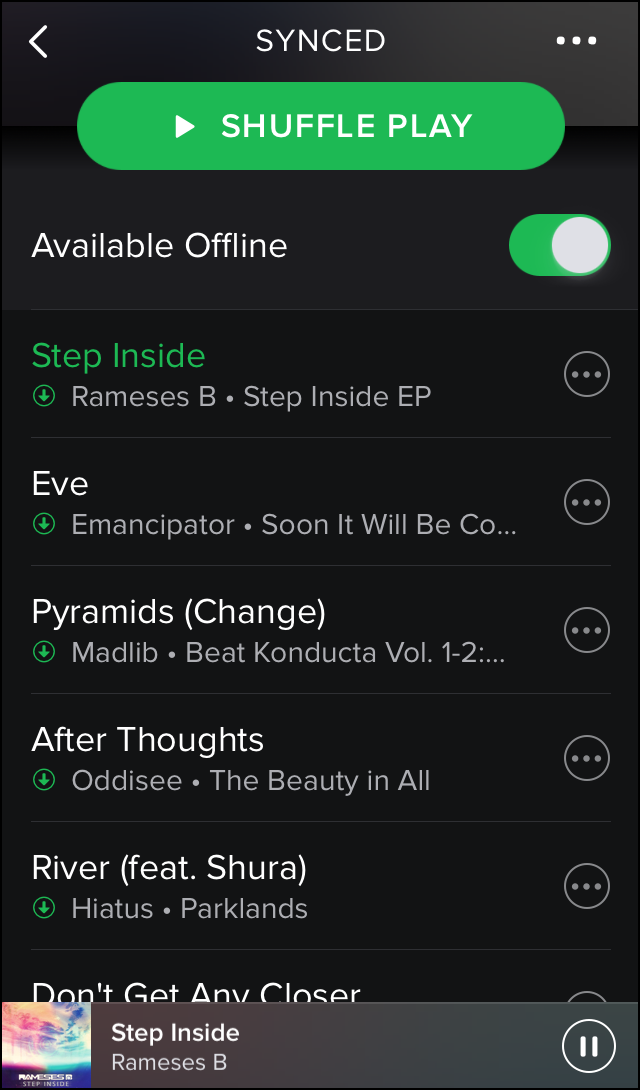
Чтобы плейлист стал доступен на телефоне, выполните синхронизацию: включите переключатель “Play Offline” (Доступ офлайн) в верхнем правом углу плейлиста на десктопе или на мобильном устройстве. Оба устройства должны быть подключены к одной и той же локальной Wi‑Fi сети.
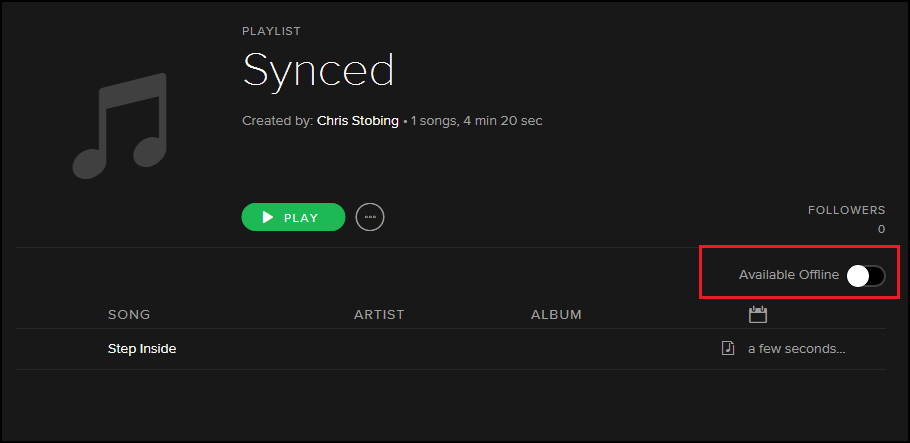
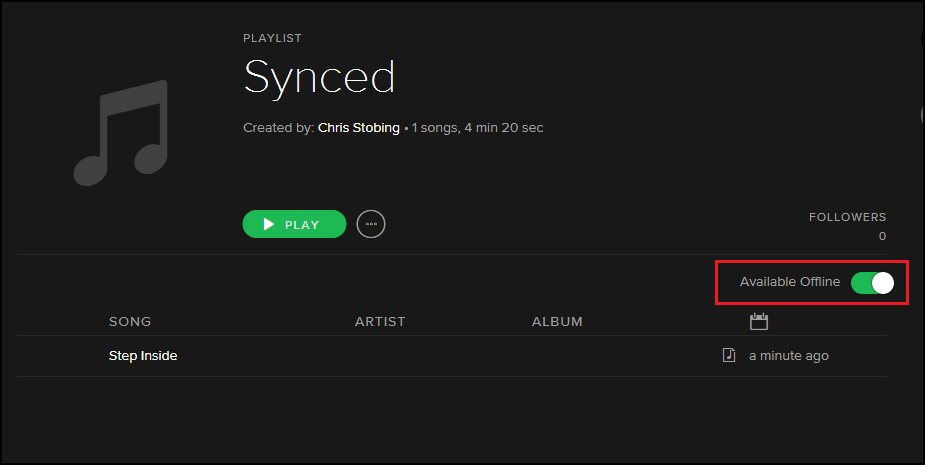
Объяснение: Spotify пытается обменяться метаданными и лицензионными запросами между клиентами по локальной сети. Если десктоп и мобильный не находятся в одной сети (один и тот же MAC‑адрес Wi‑Fi), синхронизация не пройдёт.
Время синхронизации зависит от размера плейлиста и качества треков: от ~30 секунд до нескольких часов. После завершения вы сможете воспроизводить локальные файлы на любом устройстве, привязанном к вашей учётной записи, и смешивать их с потоковой библиотекой Spotify.
Устранение неполадок
Некоторые пользователи отмечают, что локальные треки не отображаются или не воспроизводятся на мобильном устройстве после включения синхронизации. Ниже — системный чек‑лист и рекомендации по диагностике.
Быстрый диагностический чек‑лист
- Убедитесь, что оба устройства подключены к одной Wi‑Fi сети (один роутер, один SSID).
- Проверьте, что на десктопе и телефоне установлены последние версии клиента Spotify.
- Убедитесь, что треки не защищены DRM.
- Включите “Show Local Files” в Настройках десктопа (если скрыты).
- Попробуйте выйти и снова войти в учётную запись на обоих устройствах.
Сетевые настройки и брандмауэр
Если плейлист не синхронизируется, временно отключите локальный брандмауэр или добавьте правило, разрешающее обмен пакетами Spotify. Некоторые брандмауэры определяют локальные соединения как подозрительные и блокируют их.
Если временное отключение брандмауэра помогло — вместо полного отключения добавьте более точечные правила:
- Разрешите входящие/исходящие соединения для приложения Spotify.
- Включите UPnP на роутере (если доступно), чтобы устройства могли динамически пробрасывать порты.
- Откройте порт 4070 на роутере для IP‑диапазонов Spotify (пример из документации/форумов):
- 78.31.8.0/21
- 193.182.8.0/21
Важно: изменять правила на корпоративных или публичных сетях следует с осторожностью и в соответствии с политикой безопасности.
Что делать, если это не помогло
- Перезапустите роутер и оба устройства.
- Переместите файлы в стандартные папки (Downloads/Music) и повторно добавьте источник в настройках Spotify.
- Убедитесь, что файлы имеют поддерживаемый формат (MP3, M4A/AAC, WAV обычно работают) и корректные теги метаданных.
- Попробуйте сократить длину имени плейлиста и пути к файлам — редкие случаи проблем с Unicode/символами в путях.
Дополнительные советы и альтернативные подходы
- Если у вас большое количество локальных файлов, лучше разделить их на несколько плейлистов по жанру или качеству, чтобы ускорить синхронизацию и уменьшить шанс ошибок.
- Альтернатива: использовать сетевой доступ (SMB/AFP) и проигрывать файлы напрямую на мобильном устройстве через медиа‑плеер, если хотите обойти ограничение синхронизации Spotify.
- Для коллекций высокого качества (lossless) учтите, что Spotify конвертирует/транскодирует для собственного воспроизведения, и локальные FLAC могут не сохранять full lossless при стриминге через сервис.
Шаблон SOP: Быстрая инструкция по синхронизации локальных файлов
- Скопируйте треки в папку Music/Downloads на компьютере.
- Откройте Spotify → Настройки → Local Files → Add a Source → выберите папку.
- Создайте новый плейлист в Spotify и добавьте в него локальные файлы.
- Подключите телефон к той же Wi‑Fi сети.
- На десктопе или телефоне включите “Play Offline” для созданного плейлиста.
- Дождитесь завершения синхронизации. Если возникли ошибки — следуйте чек‑листу выше.
Диагностическое дерево решений
flowchart TD
  A[Плейлист не синхронизируется] --> B{Оба устройства в одной Wi‑Fi сети?}
  B -- Да --> C{Файлы видны в 'Local Files' на десктопе?}
  B -- Нет --> D[Подключите оба устройства к одной сети]
  C -- Да --> E{Включён Play Offline?}
  C -- Нет --> F[Добавьте источник и убедитесь, что треки не DRM]
  E -- Да --> G{Есть ошибки брандмауэра или UPnP?}
  E -- Нет --> H[Включите Play Offline на десктопе или телефоне]
  G -- Да --> I[Отключите брандмауэр временно или включите UPnP, откройте порт 4070]
  G -- Нет --> J[Перезапустите приложения и роутер]
  I --> J
  F --> J
  D --> J
Ролевые чек‑листы
Для домашнего пользователя:
- Проверить Wi‑Fi и SSID, включить Play Offline.
- Переместить файлы в стандартную папку Music.
- Перезапустить приложения при проблемах.
Для администратора сети:
- Проверить правила брандмауэра, открыть порт 4070 для соответствующих диапазонов.
- Включить UPnP/IGD на роутере при необходимости.
- Контролировать, чтобы сетевые политики не блокировали локальный обмен между устройствами.
Критерии приёмки
- Плейлист с локальными треками отображается и воспроизводится на мобильном устройстве в офлайн‑режиме без ошибок.
- Воспроизведение локального трека на мобильном устройстве не требует доступа к интернету после синхронизации.
- Треки корректно отображают метаданные (название, исполнитель) и ведут себя как обычные треки в Spotify.
Короткая памятка по форматам и DRM
- Форматы: MP3, M4A/AAC, WAV обычно поддерживаются при локальном импорте.
- DRM: треки, защищённые DRM (например, стримы из некоторых магазинов), не синхронизируются.
- Теги: используйте корректные теги ID3, это уменьшит вероятность некорректного отображения треков.
Заключение
Добавление локальной музыки в Spotify даёт гибридный опыт: вы получаете доступ к своей личной коллекции вместе с огромным каталогом сервиса. Основные требования — правильное расположение файлов, отсутствие DRM и единая локальная сеть для синхронизации. В большинстве случаев достаточно выполнить шаги из шаблона SOP; если возникают проблемы, используйте чек‑лист и сетевое диагностическое дерево.
Image Credit: Wikimedia Commons

Похожие материалы

Несколько аккаунтов Skype: Multi Skype Launcher

Журнал для работы: повысить продуктивность

Персональные звуки уведомлений на Android

Скачивание шоу Hulu для офлайн‑просмотра

Microsoft Start: персонализированная новостная лента
