
Как добавить свои эмодзи в Slack

Персональные эмодзи помогают сделать рабочее пространство Slack более «своим». Ниже — пошаговая инструкция, рекомендации по форматам и именованию, а также советы для администраторов и пользователей.
Коротко о правах и ограничениях
Важно: по умолчанию все участники (кроме гостей) могут загружать эмодзи. Администратор может ограничить эту возможность только владельцами и администраторами рабочего пространства. Гостевые аккаунты обычно не имеют права загружать эмодзи.
Что нужно подготовить перед загрузкой
- Формат: PNG, JPG, GIF (анимированные GIF поддерживаются). GIF будет проигрываться как анимация в реакциях.
- Размер: оптимально 128×128 px. Slack автоматически сожмёт изображение до 128×128 px при необходимости.
- Вес: избегайте слишком большого размера файла — это ускорит загрузку.
- Лицензия: используйте изображения с правом коммерческого использования для корпоративного Slack.
Важно: анонимные или чужие логотипы и изображение с правами, которыми вы не владеете, могут нарушать политику компании.
Пошаговая инструкция
- Подготовьте файл эмодзи на компьютере (например, my-emoji.png). Рекомендуемый размер — 128×128 px.
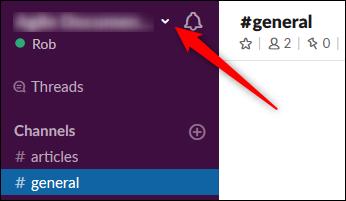
- Нажмите стрелку рядом с названием рабочего пространства в верхней части левой боковой панели.
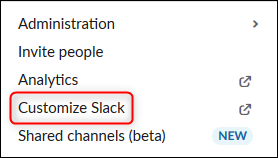
- В выпадающем меню выберите “Customize Slack” (Настроить Slack).
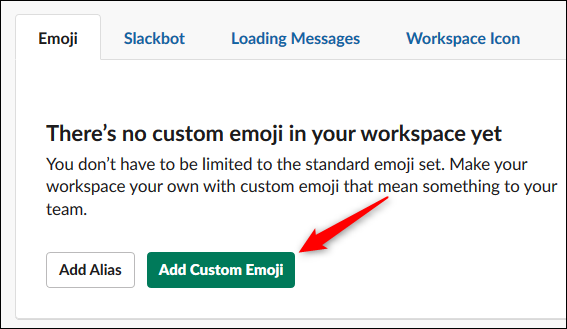
- Откроется страница “Customize Your Workspace” с несколькими вкладками. Перейдите на вкладку Emoji и нажмите “Add Custom Emoji”.
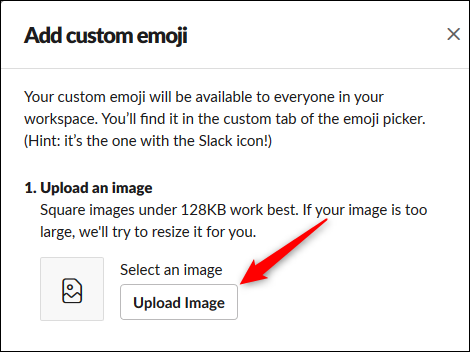
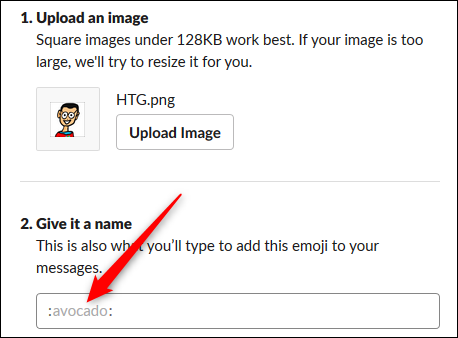
- Нажмите “Upload Image” и выберите файл эмодзи на компьютере.
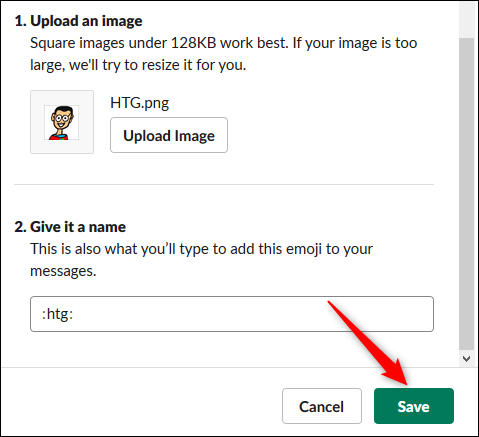
- Введите имя эмодзи — это слово, которое вы будете вводить через двоеточие, например :my-emoji:.
- Нажмите “Save” — эмодзи появится в списке кастомных эмодзи и станет доступна всем, у кого есть права.
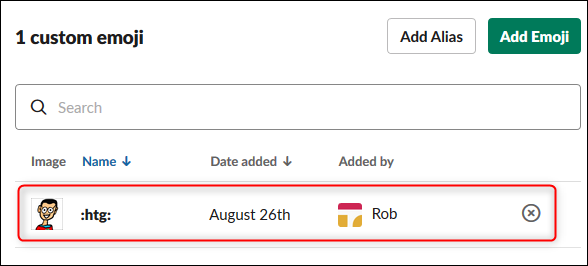
- Готово — теперь вы можете использовать эмодзи в сообщениях и как реакцию.
Удаление эмодзи
Если вы загрузили эмодзи или вы — администратор, вы можете удалить эмодзи, нажав крестик “x” справа от эмодзи в списке кастомных эмодзи.
Рекомендации по именам и стилю
- Дайте короткое, понятное имя: используйте только буквы, цифры, дефисы и подчёркивания.
- Примеры: team-win, coffee-cup, anna-smile.
- Для анимированных GIF укажите в имени, что это анимация, если это важно (например, party-anim).
Примечание: имя эмодзи видно всем в рабочем пространстве, поэтому избегайте личной или конфиденциальной информации в имени файла.
Частые проблемы и их решения
- Эмодзи не загружается: проверьте формат файла и размер. Попробуйте пересохранить изображение как PNG 128×128 px.
- Анимация не воспроизводится: убедитесь, что вы загрузили GIF и что Slack не отключил проигрывание анимаций в настройках.
- Не видите кнопку “Add Custom Emoji”: вероятно, у вас нет прав. Спросите администратора рабочего пространства.
Важно: если корпоративная политика запрещает загрузку, админ может ограничить эту функцию.
Роль-based чек-лист (кто и что должен сделать)
Владелец/Администратор:
- Проверить политику компании на использование изображений.
- Ограничить или разрешить возможность загрузки для участников.
- Удалять неподходящий или нарушающий права контент.
Обычный участник:
- Подготовить файл подходящего размера и лицензии.
- Указать понятное имя эмодзи.
- При появлении проблем — обратиться к администратору.
Гость:
- Обычно не может загружать эмодзи.
- Может использовать уже существующие кастомные эмодзи.
Когда этот способ не подойдёт
- Если ваша организация запрещает пользовательские изображения.
- Если нужен централизованный каталог с утверждением: в этом случае используйте внутренний процесс запроса и утверждения изображений перед загрузкой.
Критерии приёмки
- Эмодзи видно в списке кастомных эмодзи.
- Эмодзи корректно отображается в сообщениях и реакциях.
- Имя эмодзи понятно и не нарушает правила компании.
Быстрый чек-лист для загрузки
- Файл 128×128 px (или масштабируйте до этого).
- Формат PNG/JPG/GIF.
- Лицензия на использование (коммерческая, если нужно).
- Права на загрузку в Slack.
- Сохранить и проверить отображение.
Короткий глоссарий
- Кастомные эмодзи: эмодзи, загруженные в конкретное рабочее пространство Slack.
- GIF: формат изображения, поддерживающий анимацию.
Итог
Добавить собственные эмодзи в Slack просто: подготовьте изображение, откройте Customize Slack → Emoji → Add Custom Emoji, загрузите файл и сохраните. Следите за правами на изображения и политикой вашей компании.
Примечание: если у вас есть централизованный процесс утверждения графики, согласуйте эмодзи с командой коммуникаций или юридическим отделом до загрузки.

Похожие материалы

Несколько аккаунтов Skype: Multi Skype Launcher

Журнал для работы: повысить продуктивность

Персональные звуки уведомлений на Android

Скачивание шоу Hulu для офлайн‑просмотра

Microsoft Start: персонализированная новостная лента
