
Как сделать меню «Пуск» на Mac с помощью Dock
Быстрые ссылки
- Можно перетащить любую папку в Dock
- Создать и заполнить собственное меню «Пуск»
- Несколько финальных штрихов и советы
Если уроки Windows 8 кое-что и показали Microsoft и пользователям, так это то, что многим нравится классическое меню «Пуск». На macOS нет полноценного эквивалента, но с помощью стандартных возможностей Finder и Dock вы можете собрать удобное меню для быстрого доступа к приложениям, документам и папкам.
Можно ли перетащить любую папку в Dock
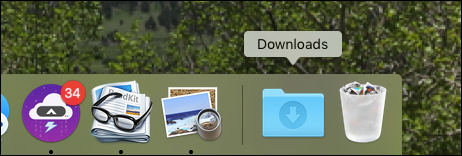
Вы, наверное, уже видели папку «Загрузки» в Dock:
Каждый раз, когда вы скачиваете файл, значок подпрыгивает, и у вас есть быстрый доступ к последним загрузкам. То же самое работает с любой папкой. Перетащите папку из Finder в правую (или нижнюю, в зависимости от ориентации Dock) часть Dock — туда, где уже находятся корзина и другие папки.
Когда вы бросите папку в Dock, для неё освободят место, и по умолчанию в значке будет показан первый объект в алфавитном порядке.
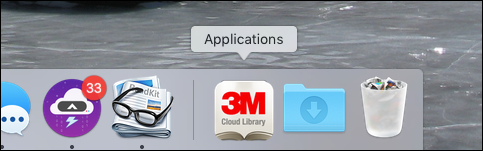
Если вы хотите, чтобы папка всегда выглядела как папка, кликните по её значку правой кнопкой мыши и выберите пункт «Отображать как папку» (в переводе macOS это может называться немного иначе в зависимости от локали).
Это уже лучше:
При клике вы увидите содержимое папки.
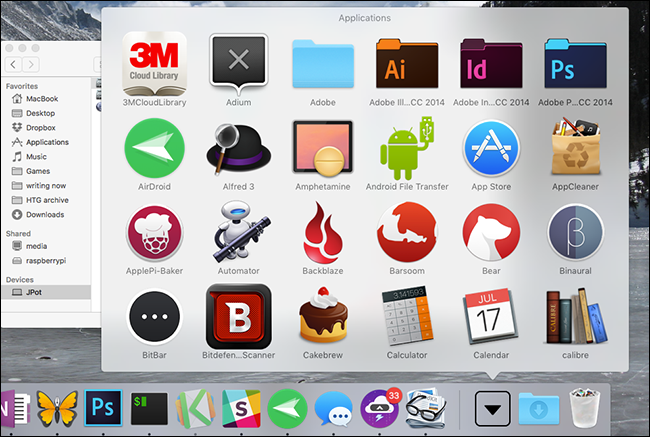
Но это похоже скорее на набор значков, чем на упорядоченное меню. Чтобы получить аккуратный список, снова кликните правой кнопкой по значку в Dock, а в меню «Показывать содержимое как» выберите «Список».
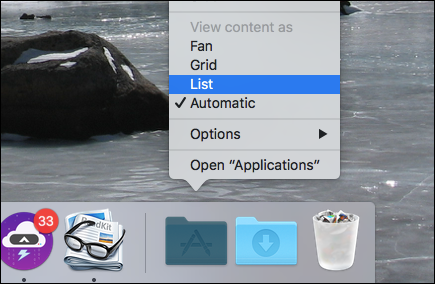
Теперь у вас будет компактный и удобный список:
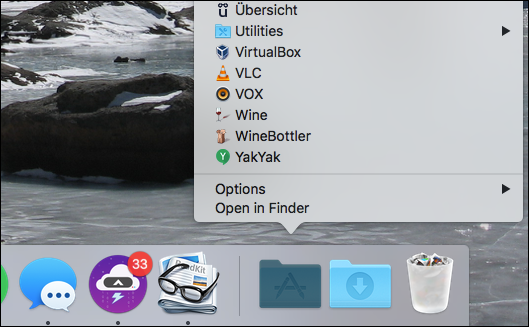
Если вам достаточно такого меню с приложениями — отлично. Но можно сделать более универсальное и настраиваемое меню.
Создание и заполнение собственного меню «Пуск»
Вместо того чтобы прикреплять системную папку «Приложения», создайте свою папку, в которую положите алиасы (ярлыки) на любые папки, приложения и файлы. Затем закрепите эту папку в Dock.
Шаги — быстро и понятно
- Создайте новую папку в удобном месте (например, в домашней директории) и назовите её «Start Menu» или «Меню Пуск». Эта папка будет контейнером для ваших ссылок.
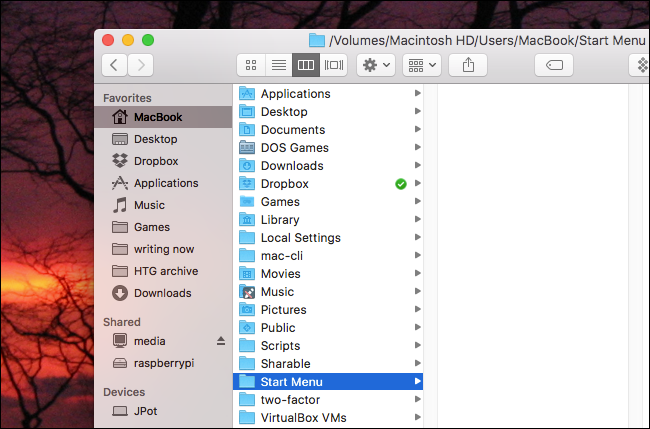
- Создавайте алиасы двумя способами:
- Правый клик → «Создать алиас» (Make Alias) — алиас появится в текущей папке.
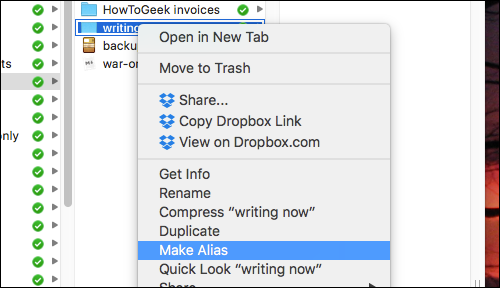
- Удерживая клавиши ⌥ (Alt) + ⌘ (Command), перетащите файл или папку в папку «Start Menu» — алиас создастся автоматически.
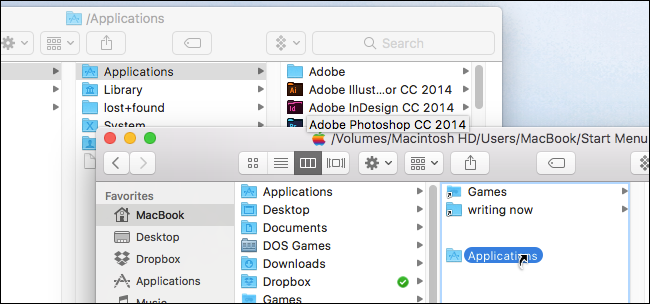
- Перетащите созданные алиасы и файлы в папку «Start Menu» или создавайте алиасы прямо внутри неё.
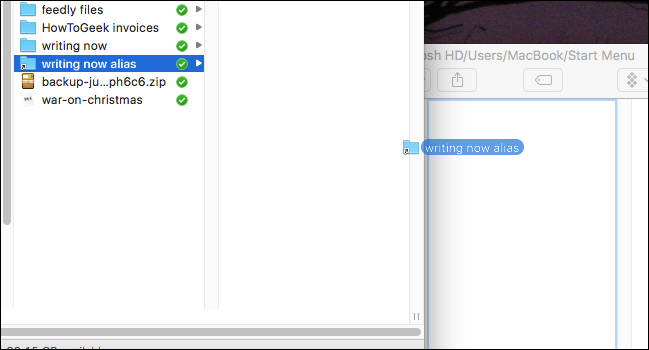
- Добавьте в папку всё, что нужно: подпапки с играми, рабочими проектами, часто используемыми документами и т. п.
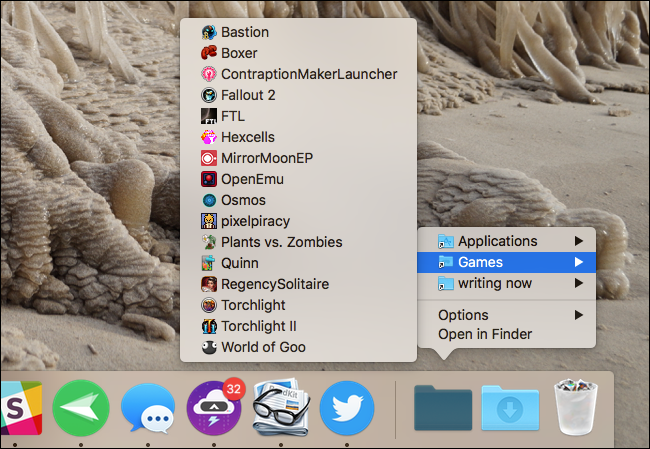
- Перетащите итоговую папку в правую часть Dock. Настройте вид «Список» для удобства.
Преимущества такого подхода
- Централизованный доступ: все важные ярлыки в одном месте.
- Гибкость: добавляйте любые папки, приложения и файлы.
- Без установки стороннего ПО.
Важно: если вы перемещаете исходные файлы после создания алиаса, алиас перестанет работать. Алиасы ссылаются на конкретный путь.
Несколько завершающих штрихов и советы
Хотите кастомный значок для вашей папки? Замените иконку папки через свойства (Command+I → перетащите изображение на маленький значок в левом верхнем углу окна информации). Это простой способ сделать меню заметным и аккуратным.
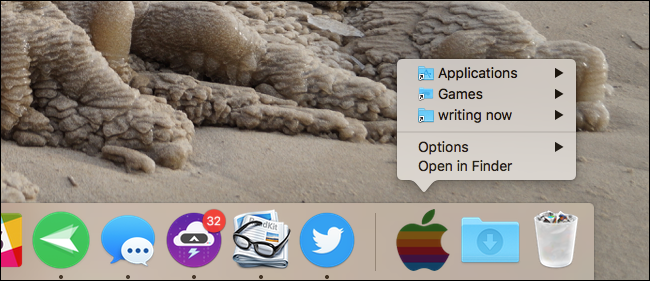
Если нужно больше динамичных элементов в Dock, можно добавить специальные системные папки, такие как «Недавние документы» или «Недавние приложения», через меню «Перейти» или отдельные системные настройки. К сожалению, встроенные «Недавние» не встраиваются внутрь пользовательской папки-меню, созданной вручную.
Альтернативы и когда этот метод не подходит
- Сторонние программы (например, ActiveDock, uBar и другие) предлагают расширенные панели, темing и меню с горячими клавишами. Они дают больше настроек, но занимают место и требуют установки.
- Если вы администратор предприятия и хотите централизованно управлять ярлыками для нескольких пользователей, локальная папка в Dock не масштабируется — используйте профиль управления устройствами и конфигурации.
- Для пользователей с особыми требованиями к доступности удобнее использовать Spotlight (⌘+Space) или сторонние лаунчеры.
Шпаргалка: мини-методология
- Определите набор целей: какие приложения и папки должны быть доступны с одного щелчка.
- Создайте структуру (корневая папка → разделы: Приложения, Проекты, Игры, Документы).
- Создавайте алиасы, а не копии, чтобы не дублировать данные.
- Закрепите папку в Dock и выберите вид «Список».
- Тестируйте на нескольких файлах. Проверьте, что алиасы работают после перезагрузки.
Быстрая проверка (чек-лист)
- Папка создана в удобном месте.
- Алиасы созданы с помощью Alt+Command или «Создать алиас».
- Все нужные приложения и документы добавлены.
- Папка закреплена в правой части Dock.
- Вид установлен как «Список».
- Значок папки настроен (по желанию).
Советы по устранению проблем
- Алиас не открывает приложение: проверьте, не перемещён ли исходный файл.
- Папка не перетаскивается в Dock: перетащите в область правее разделителя, где лежит корзина.
- Вид в Dock не меняется: кликните правой кнопкой и повторите выбор «Список»; иногда помогает перетаскивание папки из Dock обратно и повторное добавление.
Короткий глоссарий
- Алиас — ссылка или ярлык, указывающий на оригинальный файл или папку.
- Dock — панель быстрых запусков и удержания открытых программ/папок в macOS.
Кому это полезно (роли)
- Новички: простой способ собрать любимые приложения на видном месте.
- Опытные пользователи: возможность группировать проекты и быстрый доступ к рабочим папкам.
- Администраторы: локальное решение для персональных рабочих станций, но не для масштабного развёртывания.
Итог
Создание собственного меню «Пуск» на Mac с помощью Dock — быстрый, гибкий и бесплатный способ получить удобный доступ к приложениям и файлам. Он не заменит специализированные лаунчеры по функционалу, но для повседневной работы этого вполне достаточно.
Краткие шаги: создайте папку → заполните алиасами → закрепите в Dock → выберите «Список». Наслаждайтесь быстрым доступом без лишнего ПО.

Похожие материалы

Несколько аккаунтов Skype: Multi Skype Launcher

Журнал для работы: повысить продуктивность

Персональные звуки уведомлений на Android

Скачивание шоу Hulu для офлайн‑просмотра

Microsoft Start: персонализированная новостная лента
