
Как установить любую картинку фоном в Gmail
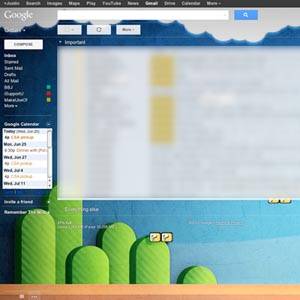

Gmail запустился в 2004 году и со временем получил множество изменений интерфейса. Одна из удобных мелочей — возможность настраивать фон почтового интерфейса. Наконец Google добавил опцию, позволяющую выбрать любое изображение как фон: свою фотографию, картинку из подборки Google или загрузить файл по URL. Это не переворачивает мир, но делает интерфейс более личным и приятным.
Кому это полезно
- Людям, которые любят персонализацию интерфейсов.
- Тем, кто хочет сделать почту аккуратнее (например, нейтральный фон для работы) или, наоборот, креативнее для личного аккаунта.
- Дизайнерам и авторам контента, желающим демонстрировать обложки/брендинг.
Важно: функция постепенно разворачивается — если вы пока её не видите, подождите: она появится у всех.
Как включить пользовательский фон — пошагово
- Откройте Gmail в браузере.
- Нажмите на значок шестерёнки в правом верхнем углу.
- Выберите «Темы» (Themes).
- Прокрутите список тем и найдите опцию с выбором фонового изображения.
- Выберите «Светлая» (Light) или «Тёмная» (Dark) тему — это влияет на цвет текста и иконок.
- Нажмите «Изменить фон» и выберите источник: подборка (Featured), ваши фотографии, фото с телефона, загрузка с компьютера или URL.
- Если загружаете файл — перетащите изображение в область загрузки или нажмите «Выбрать файл». После загрузки проверьте, как смотрится текст, и переключитесь между Light и Dark, чтобы подобрать лучший контраст.
Практические советы: какие изображения выбирать
- Желательно использовать широкоформатные (горизонтальные) изображения — вертикальные фото чаще выглядят неуместно на стандартных мониторах.
- Для большинства экранов хорошо подходят изображения с соотношением сторон 16:9 или 3:2.
- Разрешение: минимум 1920×1080 пикселей для десктопа. Чем выше — тем чище фон при больших экранах.
- Избегайте изображений с сильным контрастом и яркими участками прямо в зоне текста — это снижает читабельность.
- Если фон содержит много деталей, попробуйте тёмную тему или лёгкое размытие/тёмную полоску в области писем.
Ограничения и когда это не сработает
- Нет автоматической смены изображений (слайдшоу) — фон статичен.
- Нельзя изменить масштаб или положение изображения внутри интерфейса Gmail; перед загрузкой отредактируйте картинку в любом графическом редакторе.
- Вертикальные изображения могут выглядеть неудачно на широких экранах.
- В мобильных приложениях Gmail некоторые элементы интерфейса могут перекрывать фон иначе; опыт может отличаться от браузера.
Примеры использования (кейсы)
Автор использовал фото из национального памятника Hovenweep — старинные постройки напоминают о том, что технологии временные, а изображения добавляют смысл и память в повседневный интерфейс.
Видео-пример с разными фонами: http://www.youtube.com/watch?v=eYEtiWUHCRM
Альтернативные подходы
- Использовать расширения браузера для пользовательских стилей (например, стили CSS для Gmail) — позволяет точнее настраивать масштаб и расположение фона, но требует технических знаний и может нарушать поддержку.
- Менять фон OS/рабочего стола, а не почтового клиента — влияет на все приложения целиком.
- Использовать сторонние почтовые клиенты, где возможные опции персонализации мощнее.
Мини-методика подготовки идеального фонового изображения
- Выберите горизонтальную фотографию с минимальным отвлекающим фоном.
- Обрежьте до соотношения 16:9 и масштабируйте до 1920×1080 px или выше.
- При необходимости примените легкое размытие (Gaussian blur 3–6 px) в области с текстом.
- Проверьте контраст: симулируйте светлую и тёмную тему — текст должен оставаться читаемым.
- Сохраните в JPEG с качеством 80–90% или PNG для графики с четкими линиями.
Чек-листы по ролям
Для обычного пользователя:
- Выбрал/а фотографию горизонтального формата.
- Обрезал/а до 16:9 и отдалил/а лишние детали.
- Проверил/а в Light и Dark темах.
Для корпоративного пользователя / администратора:
- Уточнил/а политику бренда на использование изображений в почтовом клиенте.
- Подготовил/а нейтральный фон для совместного аккаунта.
- Проверил/а, не раскрывает ли фон конфиденциальную информацию.
Проблемы приватности и соответствие локальным правилам
- Если вы загружаете семейные или персональные фотографии, убедитесь, что на них нет чувствительных данных (документы, номера телефонов и т. п.).
- Изображения, находящиеся в общедоступных альбомах, могут быть доступны другим сервисам — проверьте настройки доступа в Google Фото/Picasa.
- Для рабочей почты согласуйте фон с политиками компании по внешнему виду и защите данных.
Частые ошибки и как их избежать
- Ошибка: загрузка низкого разрешения — результат: пикселизация. Решение: использовать изображения ≥1920×1080.
- Ошибка: яркий центральный объект в зоне текста — решение: сдвиньте объект в редакторе или примените размытие/насыщенность.
- Ошибка: ожидание слайд-шоу — пока Gmail этого не поддерживает.
Галерея крайних случаев (Edge-case gallery)
- Вертикальные фотографии на широком экране — элементы интерфейса могут накладываться.
- Панорамные 4K-изображения на маленьком экране — может отрезать важный фрагмент.
- Изображения с тонкими цветами в зоне текста — нечитаемость писем при некоторых темах.
Быстрый словарь (1 строка)
- Тема (Theme): визуальная схема Gmail, включающая фон, цвета текста и иконок.
- Светлая/Тёмная тема: выбор контраста интерфейса для улучшения читабельности.
Короткая проверка после настройки
- Откройте несколько писем и проверьте читабельность.
- Зайдите с мобильного — сравните, как фон выглядит на телефоне.
- Спросите коллегу/друга: не мешает ли фон восприятию содержимого.
Заключение
Смена фона в Gmail — простая и неброская персонализация, которая позволяет сделать рабочую почту чуть более «своей». Это не критическая функция, но полезная: помогает создать настроение, подчеркнуть бренд или просто любоваться хорошей фотографией в течение рабочего дня. Попробуйте разные варианты, подготовьте изображение заранее по рекомендациям выше и делитесь в комментариях удачными обоями и приёмами их подготовки.
Важно: если функция ещё не доступна в вашем аккаунте — подождите; она распространяется постепенно.
Пожалуйста, поделитесь ссылками на особенно удачные обои или фото в комментариях — ищу интересные варианты для теста.

Похожие материалы

Несколько аккаунтов Skype: Multi Skype Launcher

Журнал для работы: повысить продуктивность

Персональные звуки уведомлений на Android

Скачивание шоу Hulu для офлайн‑просмотра

Microsoft Start: персонализированная новостная лента
