Как добавить музыку в Steam и использовать проигрыватель музыки
Быстрые ссылки
Добавить музыкальную библиотеку с рабочего стола
Воспроизвести музыку с рабочего стола
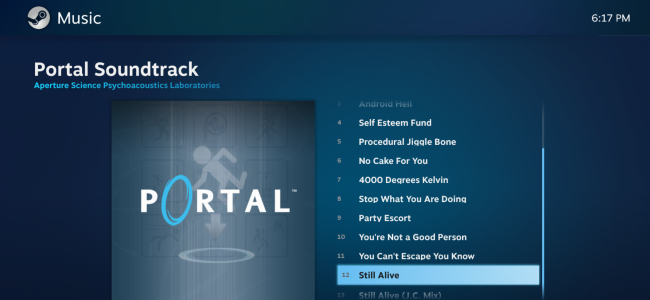
Добавить музыкальную библиотеку в Big Picture Mode
Воспроизвести музыку в Big Picture Mode
Steam умеет индексировать и воспроизводить локальные музыкальные файлы (обычно MP3), создавая «локальную музыкальную библиотеку». Плеер работает в Windows, macOS, Linux и SteamOS. После настройки вы сможете управлять треками вне игры и внутри неё — через оверлей или с помощью контроллера, что особенно удобно для ТВ‑ПК и Steam Machine.
Добавить музыкальную библиотеку с рабочего стола
Кратко: откройте «Настройки» в клиенте «Steam», перейдите на вкладку «Music», добавьте папки с музыкой и выполните сканирование.
- Откройте клиент «Steam» на рабочем столе.
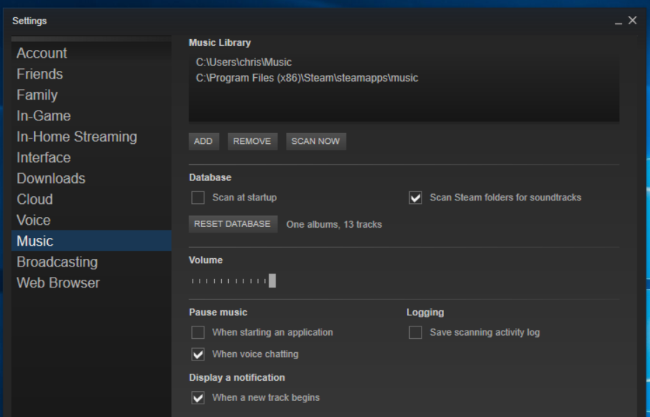
- В главном меню выберите «Steam» → «Settings». Перейдите на вкладку «Music».
- Нажмите «Add» и укажите одну или несколько папок на компьютере, где хранятся музыкальные файлы.
- По умолчанию «Steam» уже просматривает свою папку со саундтреками и стандартную папку пользователя «Music». После добавления папок нажмите «Scan Now», чтобы запустить сканирование.
- Чтобы автоматически находить новые файлы при запуске клиента, включите опцию «Scan at Startup». Учтите: при активации этой опции клиент должен быть перезапущен, чтобы впервые применить настройку.
Важно: интерфейс и подписи опций сохранились на английском в клиенте — используйте указанные названия вкладок и кнопок при сумнении.
Из этого же окна можно включать дополнительные параметры: автоматическая пауза при запуске приложения, пауза при голосовом чате и показ уведомлений при смене трека.
Воспроизведение музыки с рабочего стола
Кратко: откройте раздел «Library» → переключитесь на категорию «Music» и начните проигрывать.
- В «Library» кликните по метке справа от строки поиска и выберите «Music», чтобы увидеть локальную музыкальную библиотеку вместо списка игр.
- Альтернативно: в меню выберите View → Music details.
Если у вас установлены игры, в комплекте с которыми поставляются саундтреки, вы увидите их в библиотеке даже без добавленных вами файлов.
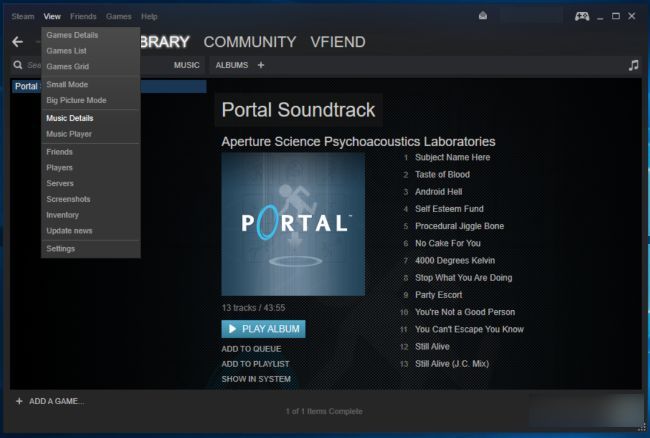
При запуске трека появится окно проигрывателя. Откройте его также через View → Music player.

Почему это удобно: вы можете управлять музыкой внутри игры без Alt+Tab. Обычное сочетание для вызова оверлея — Shift+Tab. Если хотите изменить сочетание клавиш, в клиенте откройте Steam → Settings → In‑Game и задайте нужный ярлык.
В оверлее внизу появится ссылка «Music» — она откроет проигрыватель и позволит управлять треками без выхода из игры. Нажмите сочетание клавиш ещё раз, чтобы закрыть оверлей и вернуться в игру.

Добавить музыкальную библиотеку из Big Picture Mode
Кратко: в режиме Big Picture перейдите в настройки (значок шестерёнки), раздел Audio → Music и выполните «Setup music library».
Режим Big Picture оптимизирован для управления с контроллера — полезно для ТВ‑ПК или Steam Machine. Эти настройки общие для клиента, поэтому их достаточно выполнить один раз.
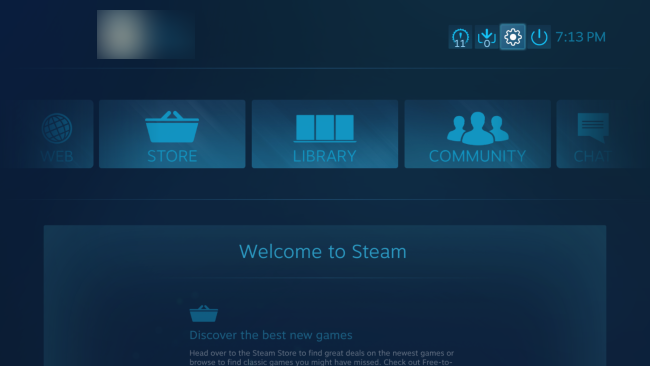
- Запустите Big Picture Mode (на рабочем столе нажмите значок контроллера в правом верхнем углу клиента).
- В правом верхнем углу экрана выберите значок шестерёнки (Settings).
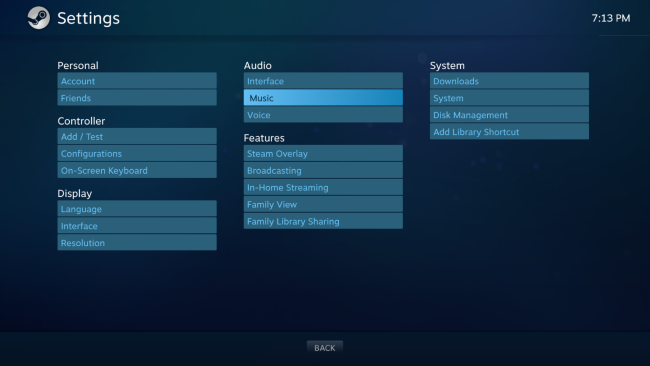
- В разделе Audio выберите пункт «Music».
- Нажмите «Setup music library» и добавьте папки через диалог.
Если не хотите работать с файловой системой Steam Machine, можно подключить USB‑накопитель или внешний диск, поместить музыку туда и затем указать этот диск в списке папок.

Воспроизведение музыки в Big Picture Mode
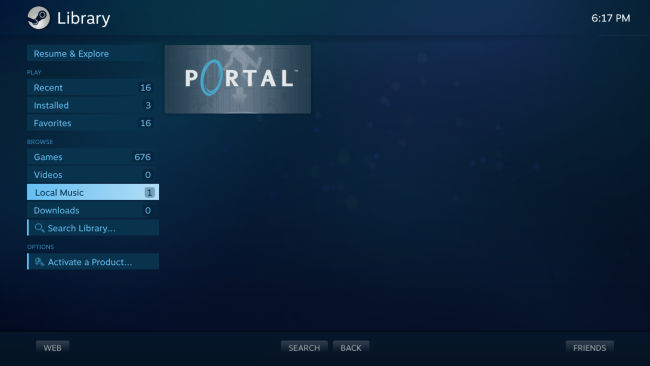
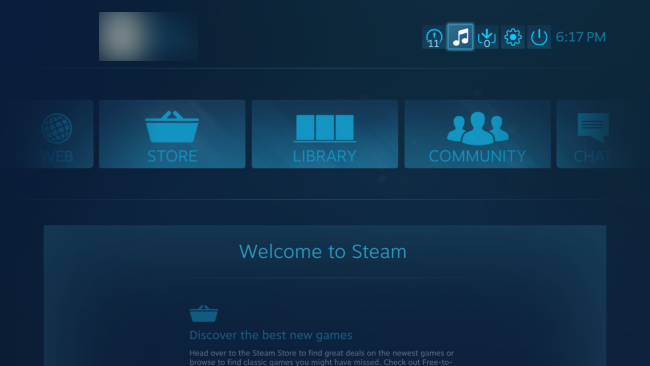
В Big Picture Local Music отображается в разделе «Library» → «Local Music». Плеер показывает обложки альбомов и позволяет проигрывать весь альбом либо отдельные треки.
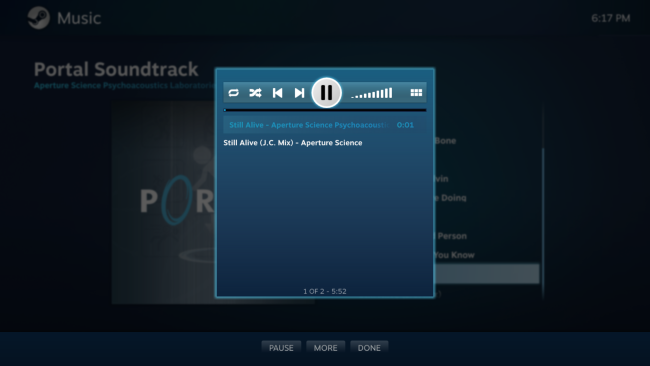
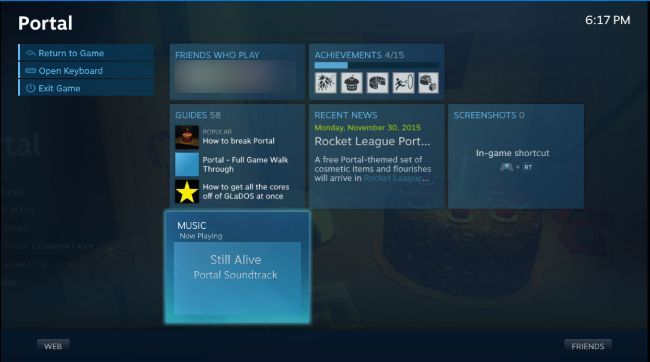
При воспроизведении в интерфейсе появится значок с нотой в правом верхнем углу — он открывает проигрыватель. В игре вызов оверлея (кнопка Steam на контроллере или центральная кнопка Xbox) покажет блок «Now Playing» с текущим треком.
Устранение неполадок и частые вопросы
Steam не видит добавленные файлы:
- Проверьте, что указаны корректные папки и что в них есть поддерживаемые форматы (чаще всего MP3). Если файлы в других форматах — перекодируйте в MP3 или используйте внешние плееры.
- Нажмите «Scan Now» в настройках «Music» — это подтолкнёт клиент заново проиндексировать папки.
- Проверьте права доступа к папкам: Steam должен иметь доступ для чтения файлов.
- Если используется внешний накопитель — подключите его до запуска Steam или обновите список дисков в Big Picture.
Треки не отображают обложки или метаданные:
- Steam читает тегировку (ID3). Проверьте теги и при необходимости отредактируйте их в стороннем редакторе (например, Mp3tag).
Воспроизведение прекращается в игре или музыка прерывается:
- Проверьте настройки автоматической паузы в разделе «Music» (сканирование, пауза при запуске приложений, пауза при голосовом чате).
- Если оверлей не открывается, убедитесь, что сочетание клавиш оверлея настроено и не конфликтует с горячими клавишами игры.
Поддержка форматoв:
- На момент настройки Steam лучше всего работает с MP3. Поддержка других форматов может быть ограничена.
Важно: плеер Steam довольно базовый — если вам нужны сложные плейлисты, эквалайзер или стриминг из облака, рассмотрите внешние решения и проброс звука в систему.
Когда это может не подойти
- У вас большая библиотека с продвинутыми плейлистами и метаданными — встроенный плеер ограничен.
- Нужен стриминг из Spotify/Pandora — в текущей реализации интеграции нет.
- Папки на сетевом хранилище со специальными правами — Steam может не иметь стабильного доступа.
Советы и лучшие практики
- Размещайте локальную музыку в одной или двух папках, чтобы ускорить сканирование.
- Если используете несколько устройств, храните музыку на внешнем диске: подключили диск к Steam Machine или ТВ‑ПК — указали путь и всё готово.
- Поддерживайте теги: корректные названия треков и обложки помогут быстро находить музыку в интерфейсе.
- Если часто добавляете новые файлы, включите «Scan at Startup» или периодически запускайте «Scan Now». Для больших библиотек сканирование может занимать время.
Руководство для ролей — чек‑листы
Игрок на домашнем ПК
- Добавить папку с музыкой в «Music».
- Нажать «Scan Now».
- В библиотеке переключиться на категорию «Music» и убедиться, что треки видны.
- Настроить оверлей (Shift+Tab по умолчанию) и протестировать управление в игре.
Владелец Steam Machine / ТВ‑ПК
- Подключить USB‑накопитель или внешний диск с музыкой.
- В Big Picture Mode перейти в Settings → Audio → Music и добавить диск.
- Проверить воспроизведение с контроллера и наличие блока «Now Playing» в оверлее.
Системный администратор
- Убедиться, что у служб/пользовательских аккаунтов есть права на чтение указанных директорий.
- Настроить резервное копирование музыкальной коллекции на внешнее хранилище.
Критерии приёмки
- Добавленные каталоги отображаются в настройках «Music».
- После сканирования треки появляются в разделе «Library» → «Music» (или «Local Music» в Big Picture).
- Музыка воспроизводится из интерфейса и через оверлей во время игры.
- Кнопки паузы/переключения треков работают и не конфликтуют с игровыми сочетаниями.
Глоссарий
- Big Picture Mode — интерфейс Steam, оптимизированный для телевизора и контроллера.
- Оверлей — всплывающий слой Steam поверх запущенной игры (вызов по Shift+Tab по умолчанию).
- Local Music — локальная библиотека музыки, индексируемая клиентом Steam.
- Scan at Startup — опция автоматического сканирования папок при запуске клиента.
Совместимость и примечания
- Клиент Steam поддерживает Windows, macOS, Linux и SteamOS. Интерфейс и названия опций могут немного отличаться между платформами.
- Форматы: основной рабочий формат — MP3. Для других форматов может потребоваться перекодировка.
- Права на файлы и особенности файловой системы (например, сетевые шаринги) влияют на стабильность доступа.
Что дальше: перспективы
Встроенный плеер в Steam базовый — Valve может развить функционал: интеграция со стриминговыми сервисами, поддержка дополнительных форматов и расширенное управление плейлистами. Пока же решение удобно для простого фонового воспроизведения на ТВ‑ПК и для игроков, которые хотят слушать локальные треки во время игры.
Краткое резюме
Добавление музыки в Steam занимает несколько шагов: укажите папки в настройках «Music», выполните сканирование и используйте плеер с рабочего стола или в Big Picture Mode. Для игровых сценариев удобно управлять воспроизведением через оверлей или контроллер. Если Steam не видит музыку — проверьте права, формат и перезапустите сканирование.
Социальный сниппет: Добавьте локальную музыку в Steam, управляйте треками из игры и в режиме Big Picture. Простой гайд, советы по устранению проблем и чек‑листы.

Похожие материалы

Приватный просмотр в Safari на iPhone и iPad
Функции в Less CSS — руководство и примеры
Как собрать HTPC на Mini PC и Linux
Как найти iPhone с помощью Apple Watch
Joy‑Con как пульт спуска на Android