
Как добавить Gmail, Контакты и Календарь Google на iPhone или iPad
Быстрые ссылки
- Как добавить аккаунт Google в приложения «Почта», «Контакты» и «Календарь» iOS
- Как загрузить и настроить официальные приложения Gmail и Google Calendar на iPhone
Gmail — одна из самых популярных почтовых служб, а iPhone — популярный смартфон. Если вся ваша почта, контакты и календари хранятся в аккаунте Google, вы можете легко синхронизировать их с iOS и использовать преимущества обеих систем.
Есть два основных подхода:
- Добавить Gmail, контакты и календари в iOS: при добавлении аккаунта Google в «Настройки» он появляется в приложениях «Почта», «Контакты» и «Календарь».
- Установить официальные приложения Gmail и Google Calendar: они сохраняют фирменный интерфейс Google (разговоры, метки, дополнительные виды календаря). Эти приложения не интегрируют системные контакты iOS, поэтому часто полезно комбинировать оба подхода.
В этом пошаговом руководстве показано, как выполнить оба варианта и как решать возможные проблемы.
Как добавить аккаунт Google в приложения «Почта», «Контакты» и «Календарь» iOS
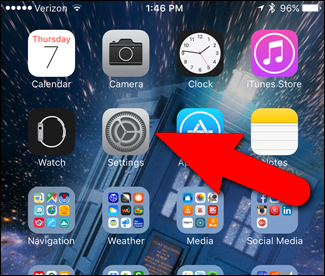
- Откройте «Настройки» на главном экране вашего iPhone или iPad.
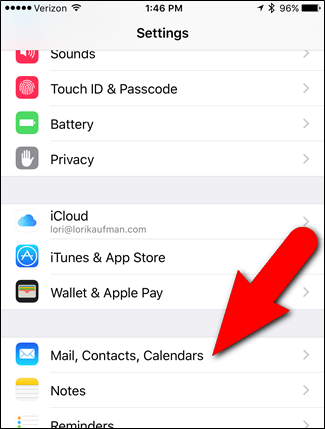
- Прокрутите список и выберите «Почта, Контакты, Календари» (в разных версиях iOS раздел может называться просто «Пароли и аккаунты» или «Почта» → «Аккаунты»).
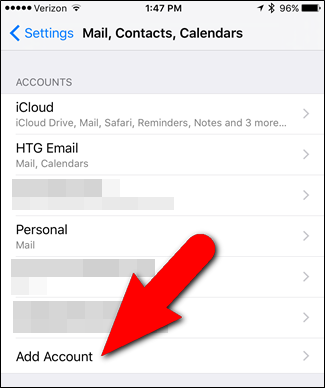
- На экране аккаунтов нажмите «Добавить аккаунт».
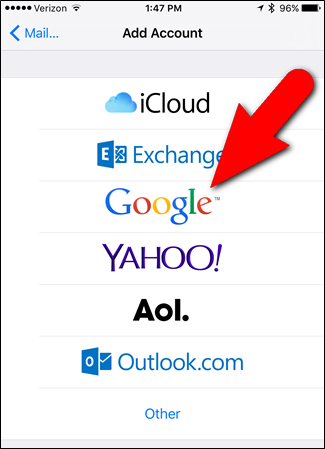
- Выберите «Google» в списке провайдеров.
- Введите полный адрес вашей почты Gmail и нажмите «Далее».
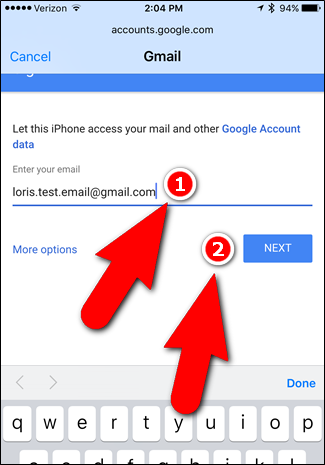
- Введите пароль и нажмите «Далее». Если у вас включена двухэтапная аутентификация Google, вам потребуется подтвердить вход через устройство или ввести код.

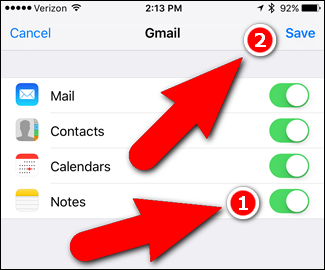
- После успешного входа вы увидите экран с переключателями для четырех приложений iOS (Mail, Contacts, Calendars, Notes). «Почта» включена по умолчанию. Включите «Контакты» и «Календари», чтобы синхронизировать их с iOS.
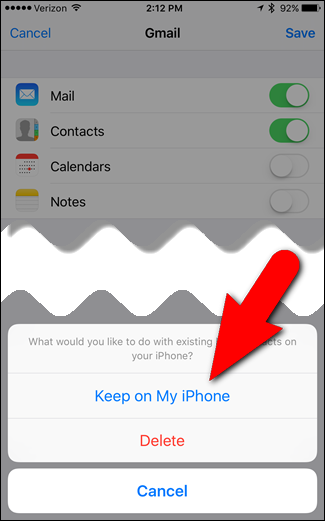
- Если на iPhone уже есть локальные контакты или события календаря, iOS спросит, сохранить ли их на телефоне или удалить. Обычно безопаснее выбрать «Сохранить на моём iPhone», затем удалить дубликаты вручную, а не потерять данные.
- Нажмите «Сохранить», чтобы применить настройки. Теперь аккаунт Google отображается в списке аккаунтов, а включённые сервисы перечислены под ним.
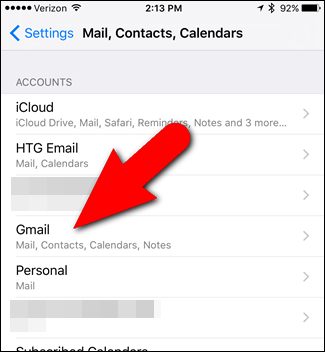
- При желании поменяйте описание аккаунта (имя, под которым он показывается в списке). Перейдите в аккаунт → «Описание» и введите удобное имя (например, «Рабочая почта» или «Gmail — Личный»), затем нажмите «Готово».

- Готово — ваши контакты появятся в приложении «Контакты», события — в «Календаре», а почта — в приложении «Почта».
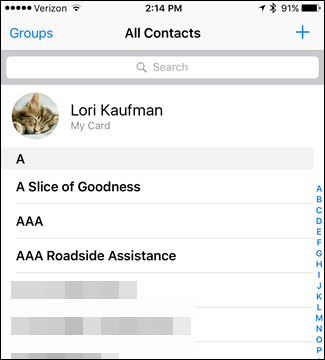
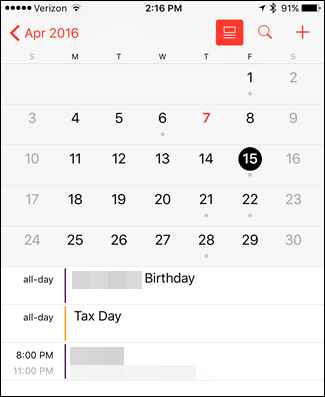
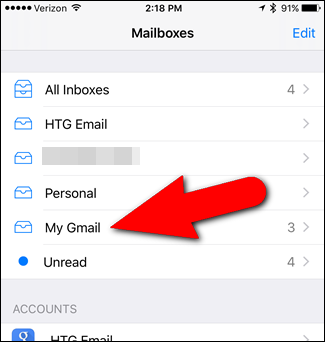
Важно: синхронизация контактов и календарей через системные настройки iOS делает данные доступными глобально для всех приложений, которые запрашивают доступ к контактам/календарю (при вашем разрешении). Это удобно, но учитывайте требования конфиденциальности для рабочей почты.
Как скачать и настроить официальные приложения Gmail и Google Calendar
Если вы привыкли к интерфейсу Gmail (разговоры, метки) или хотите более гибкий просмотр календаря, установите приложения Gmail и Google Calendar из App Store.
- Откройте App Store, найдите Gmail и установите приложение.
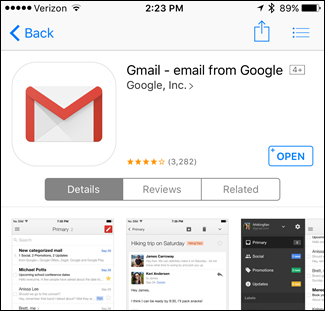
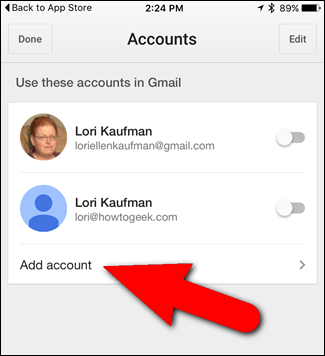
- После установки откройте Gmail — приложение покажет экран с аккаунтами, уже добавленными на устройстве. Включите нужный аккаунт с помощью переключателя.

- Если аккаунта нет, нажмите «Добавить аккаунт» и введите данные вашей учётной записи.
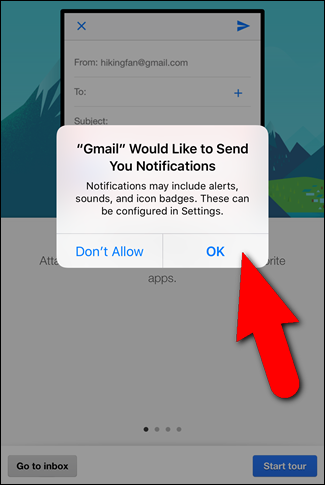
- При первом запуске приложение попросит разрешить уведомления. Разрешите или запретите по вашему желанию — позже можно изменить настройки уведомлений в «Настройках» iOS.
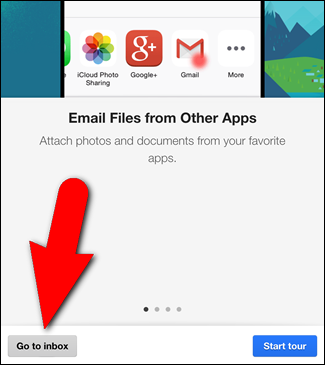
- При первом использовании Gmail предложит краткий тур — его можно пропустить кнопкой «Перейти во входящие».
- Gmail в приложении работает через IMAP/совместимые API: изменения синхронизируются между устройствами. Метки и свёрстанные функции Gmail сохраняются.
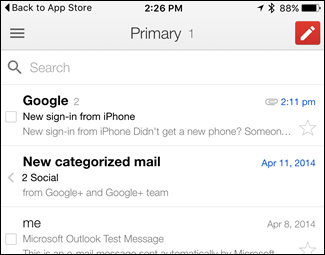
- Для переключения между аккаунтами откройте меню в левом верхнем углу и нажмите на адрес электронной почты. Для управления аккаунтами используйте «Управление аккаунтами» и включайте/отключайте переключатели.
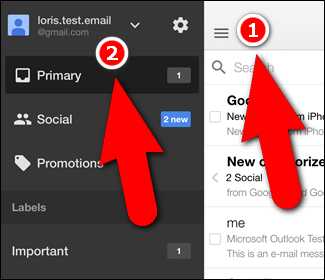
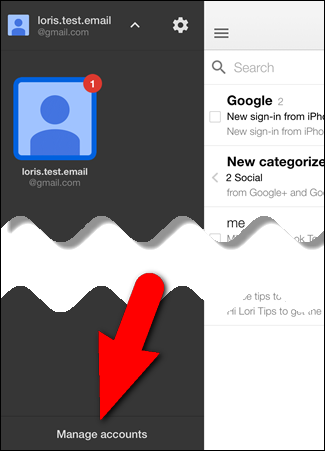
- Google Calendar настраивается так же: установите приложение, войдите под нужными аккаунтами и выберите способы просмотра (день, неделя, месяц). Приложение предоставляет дополнительные виды и удобную навигацию.
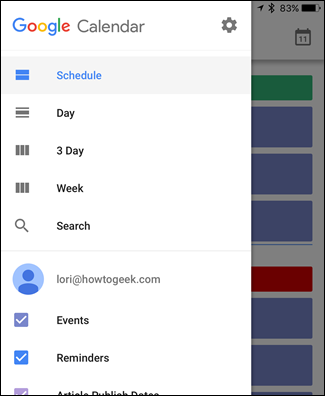
Замечание: официальные приложения не синхронизируют системные контакты iOS. Если вы хотите, чтобы контакты Google были доступны в системе и других приложениях, оставьте синхронизацию контактов включенной через «Настройки» iOS.
Частые сценарии и рекомендации
- Если вы хотите полноценно пользоваться метками и разговорным видом Gmail — используйте приложение Gmail.
- Если вам важна интеграция контактов со всеми приложениями iOS (Телефон, FaceTime, Сообщения) — синхронизируйте контакты через «Настройки» iOS.
- Комбинация: оставить контакты и календари синхронизированными через iOS и параллельно использовать приложения Gmail/Calendar для специфичных функций.
Устранение проблем и советы
Нет писем в приложении «Почта» после добавления аккаунта
- Проверьте соединение с интернетом.
- В «Настройках» аккаунта убедитесь, что «Почта» включена.
- Откройте «Почта» → «Учетные записи» и синхронизируйте заново (удалите аккаунт и добавьте снова).
- Если у вас включена двухэтапная аутентификация, возможно, потребуется обновить пароль приложения или пройти повторную авторизацию.
Контакты не отображаются или дублируются
- Убедитесь, что переключатель «Контакты» включён для вашего аккаунта Google в «Настройках» → «Почта» → «Аккаунты».
- Если появляются дубли, откройте «Контакты» → «Группы» и временно отключите другие источники, чтобы найти дубликат.
- Для массового объединения дубликатов используйте программы на компьютере (Google Contacts в браузере имеет инструмент «Объединить и исправить»), либо ручную очистку.
Календарные события не видны или отсутствуют общие календари
- Убедитесь, что нужные календари выбраны в приложении «Календарь» (кнопка «Календари» внизу экрана позволит включить или выключить видимость каждого календаря).
- Разделённые календари нужно добавить отдельно: войдите в Google Calendar в веб‑браузере и убедитесь, что вы подписаны на общий календарь, затем синхронизация появится на устройстве.
Уведомления не приходят для Gmail или Calendar
- Проверьте «Настройки» → «Уведомления» → Gmail/Calendar и убедитесь, что разрешения активны.
- В приложениях сами по себе могут быть настройки синхронизации фоновой активности или частоты обновления.
Когда этот подход не работает (примеры)
- Компания блокирует внешние синхронизации (например, политика безопасности организации): корпоративный G Suite/Google Workspace может запрещать синхронизацию контактов/календарей на мобильных устройствах без MDM.
- Устаревшая версия iOS: старые версии системы могут некорректно работать с современными API Google — обновите iOS до поддерживаемой версии.
- Проблемы с двухфакторной аутентификацией: если вы используете ап‑пароли, нужно создать пароль для приложения Google и использовать его при подключении в старых клиентах.
Альтернативные подходы
- Использовать только Google-приложения (Gmail и Google Calendar) и стороннее приложение для контактов из App Store.
- Экспортировать контакты из Google и импортировать в iCloud, если вы хотите полностью перейти на экосистему Apple. Импорт/экспорт удобен при единовременной миграции, но не поддерживает постоянную синхронизацию.
- Использовать решения MDM/ESM для централизованного управления корпоративными аккаунтами.
Мини‑методология: правильный порядок действий
- Сделайте резервную копию локальных контактов и календарей (через iCloud или экспорт).
- Добавьте аккаунт Google в «Настройки» и включите нужные сервисы.
- Установите приложения Gmail/Calendar, если нужны дополнительные функции.
- Проверьте уведомления и разрешения (для почты и календаря).
- Проведите проверку: отправьте тестовое письмо, добавьте тестовое событие и контакт.
- Очистите дубликаты, если они появились.
Роли и чек-листы
Чек‑лист для рядового пользователя
- Сделать резервную копию локальных контактов/календарей
- Добавить аккаунт Google в «Настройки» → «Почта» → «Добавить аккаунт»
- Включить «Почта», «Контакты», «Календари» по необходимости
- Установить Gmail и Google Calendar при желании
- Проверить уведомления и фоновые обновления
Чек‑лист для администратора IT
- Убедиться, что политика компании разрешает синхронизацию
- Настроить Mobile Device Management (MDM) при необходимости
- Подготовить инструкции для сотрудников по двухфакторной аутентификации
- Настроить резервное копирование критичных данных
Безопасность и конфиденциальность
Important: при синхронизации контактов и календарей ваш телефон получает чувствительные персональные данные. Проверьте, кому и в каких приложениях вы разрешаете доступ к контактам и календарю. В корпоративном окружении узнайте, применяется ли шифрование на устройстве и есть ли требования к PIN/паролю.
Несколько практических советов по безопасности:
- Включите блокировку устройства (PIN/Face ID/Touch ID).
- При подключении рабочей почты уточните у IT, нужно ли использовать MDM и какие политики применяются.
- При использовании двухфакторной аутентификации предпочтительнее использовать аппаратные ключи или приложение‑генератор кодов.
- Если вы теряете устройство, удалите доступ к аккаунту через Google «Найти устройство» и измените пароль Google.
Советы по чистке и объединению контактов
- Войдите в Google Contacts на компьютере: там есть инструмент «Объединить и исправить», который автоматически находит дубли.
- После очистки в Google Contacts синхронизация обновит контакты на iPhone.
- Для ручного объединения: откройте контакт → Изменить → Добавить ссылку/объединить с другим контактом.
Краткая схема принятия решения (Mermaid)
flowchart TD
  A[Нужно синхронизировать почту, контакты и календари?] -->|Да| B{Хотите фирменный интерфейс Gmail/Calendar?}
  B -->|Да| C[Установите Gmail и Google Calendar]
  B -->|Нет| D[Оставьте только системную синхронизацию в 'Настройках']
  C --> E{Нужны системные контакты?}
  E -->|Да| F[Включите синхронизацию Контактов в 'Настройках']
  E -->|Нет| G[Контакты не включать]
  D --> H[Включите Почту/Контакты/Календари в 'Настройках']
  F --> I[Проверить уведомления и провести тест]
  G --> I
  H --> I
  I --> J[Готово]
Критерии приёмки
- Почта: входящие отображаются в выбранном приложении (Почта или Gmail).
- Контакты: контакты Google видимы в приложении «Контакты» и доступны для звонка/сообщений.
- Календарь: события Google отображаются в «Календаре» и/или Google Calendar.
- Уведомления: уведомления для выбранных приложений приходят согласно настройкам.
Тонкие места и случаи несовместимости
- Некоторые старые корпоративные структуры используют устаревшие протоколы (POP3) или ограничивают IMAP/CalDAV/Contacts API. В этих случаях нужна помощь администратора.
- Приложение «Почта» iOS не поддерживает метки Gmail так же, как родной Gmail: метки и отдельные виды будут доступны только в приложении Gmail.
- Совместимость приложений третьих сторон с контактами Google может различаться; всегда проверяйте разрешения в «Настройках» → «Конфиденциальность» → «Контакты».
Локальные альтернативы и заметки для России
- Для пользователей, предпочитающих хранение контактов/календарей в облаке Apple, можно экспортировать данные из Google в iCloud через промежуточный экспорт/импорт (VCF/ICS).
- При медленном интернете проверьте параметры фоновой синхронизации: мобильные данные могут ограничивать автоматическую синхронизацию.
Краткая справка: термины в одну строку
- IMAP — протокол для синхронизации почты, позволяющий сохранять состояние на сервере.
- CalDAV — протокол синхронизации календарей.
- CardDAV — протокол синхронизации контактов.
- MDM — мобильное управление устройствами (корпоративная настройка политики и безопасности).
Подведение итогов
- Для полной интеграции контактов и календарей используйте добавление аккаунта Google в «Настройки» iOS.
- Для фирменного опыта Gmail и расширенных видов календаря установите официальные приложения Gmail и Google Calendar.
- Комбинирование обоих подходов часто даёт лучший результат: системная синхронизация для контактов + приложения Google для почты и календаря.
Notes: если возникнут конкретные ошибки (код входа, сообщения об отказе доступа, проблемы с двухфакторной аутентификацией), опишите их, и я помогу с точной последовательностью действий для решения.

Похожие материалы

Несколько аккаунтов Skype: Multi Skype Launcher

Журнал для работы: повысить продуктивность

Персональные звуки уведомлений на Android

Скачивание шоу Hulu для офлайн‑просмотра

Microsoft Start: персонализированная новостная лента
